Nieoficjalne

Bucket & CodeAndroid

Bucket & Code

Bucket & Code na Androida

Pracuj z Bucket & Code na swoim NAS-ie z telefonu: sesje terminala, narzędzia AI w folderze projektu, buckety, kod i kompilacje w App Builderze.

APK 1.0.01060 kBAndroid 8.0 lub nowszy

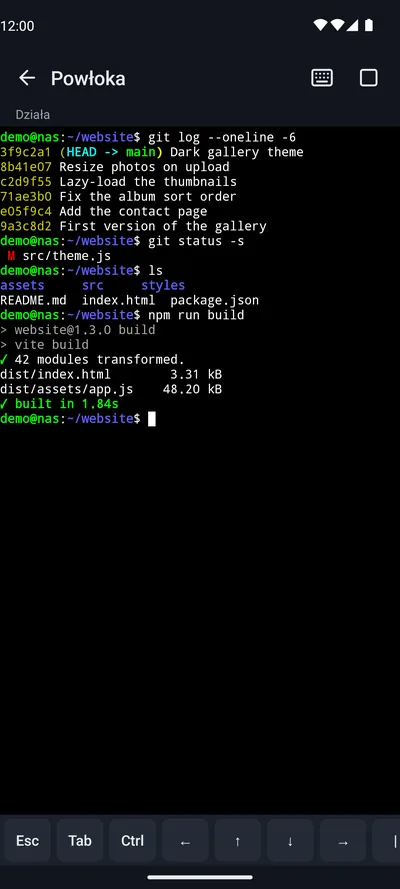
Sesja terminala na NAS-ie, z paskiem klawiszy nad klawiaturą
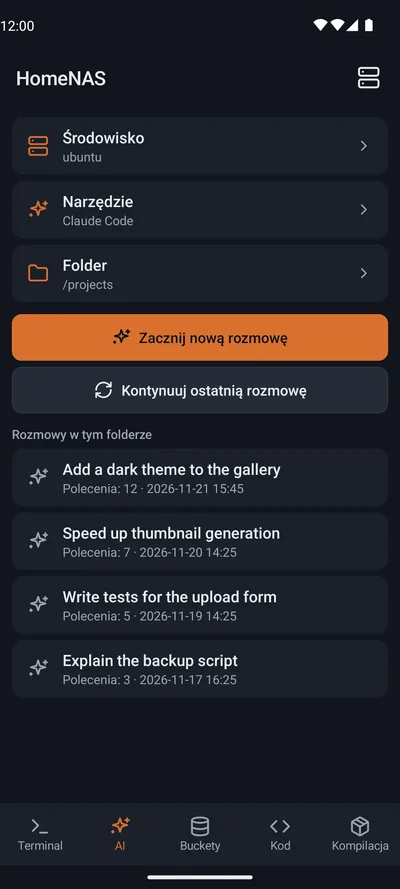
Karta AI: Claude Code i jego rozmowy

Co robi aplikacja

Aplikacja paruje się z Bucket & Code na Twoim NAS-ie QNAP. Ma pięć kart: Terminal, AI, Buckety, Kod i Kompilacja.

Twoje sesje na NAS-ie

Działające sesje są na górze, a sesja, która czeka na Twoją odpowiedź, ma znacznik.
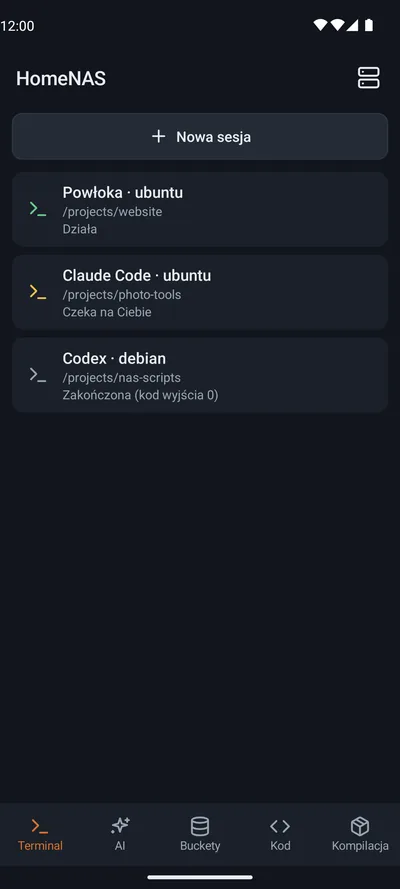
Karta Terminal z trzema sesjami

Terminal z paskiem klawiszy

Esc, Tab, Ctrl i strzałki są nad klawiaturą. Gdy połączenie się zerwie, sesja zostaje na NAS-ie.

Sesja terminala w folderze projektu

Claude Code, Codex albo Gemini

Uruchom narzędzie AI zainstalowane w środowisku, w wybranym folderze, albo wróć do wcześniejszej rozmowy.

Karta AI z Claude Code i jego rozmowami

Buckety, folder po folderze

Buckety, które Twoje konto może czytać. Pliki tekstowe i obrazy otwierają się na telefonie.
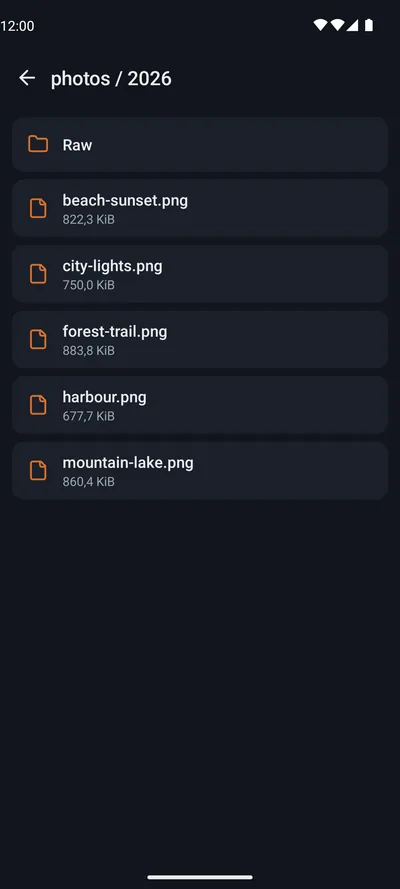
Folder bucketu ze zdjęciami

Kompiluj i śledź dziennik

Po potwierdzeniu uruchom kompilację aplikacji z App Buildera i patrz na stan zadania oraz koniec dziennika.
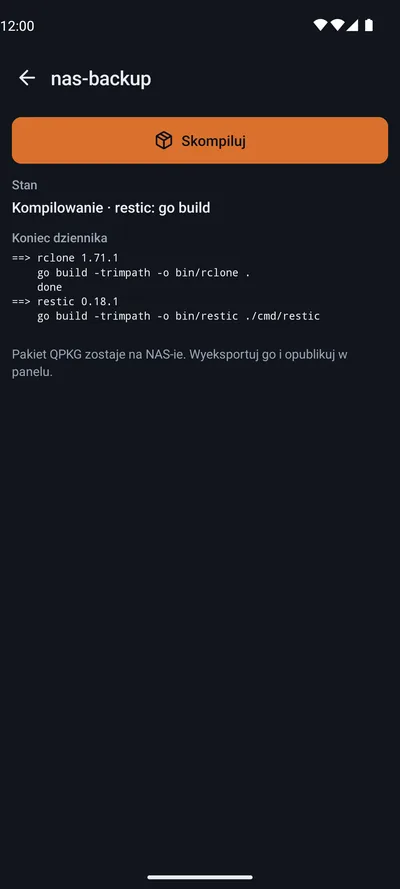
Trwająca kompilacja z końcem dziennika

Karty Terminal, AI i Kompilacja wymagają roli developer albo admin, tak jak w panelu.

Wszystkie funkcje
  • Terminal. Karta pokazuje Twoje sesje terminala na NAS-ie, najpierw te, które działają.
  • Terminal NAS-a na telefonie. Pasek nad klawiaturą dodaje Esc, Tab, Ctrl, cztery strzałki i znaki | / - ~.
  • Sesja działa dalej. Gdy połączenie się zerwie, sesja zostaje na NAS-ie.
  • AI. Wybierz Claude Code, Codex albo Gemini zainstalowane w środowisku oraz folder.
  • Buckety. Buckety, które Twoje konto może czytać, folder po folderze.
  • Kod. Twoje projekty i ich pliki, tylko do odczytu, z numerami wierszy.
  • Kompilacja. Aplikacje z App Buildera i ich ostatnia kompilacja.
  • Kilka serwerów. Sparuj więcej niż jeden NAS i wybierz ten, który pokazują karty.
  • Powiadomienia. Komunikaty serwera pojawiają się na telefonie konta z rolą admin.

Instalacja

F-Droid

  1. Zainstaluj F-DroidF-Droid to darmowy sklep z aplikacjami na Androida. Pobierzesz go ze strony f-droid.org. Strona F-Droid
  2. Dodaj nasze repozytoriumNa telefonie dotknij linku poniżej. F-Droid otworzy się i zapyta, czy dodać repozytorium. Dodaj repozytorium do F-Droid
    Możesz też otworzyć w aplikacji F-Droid Ustawienia › Repozytoria, dotknąć + i zeskanować kod QR albo wkleić adres.
  3. Zainstaluj Bucket & Code z F-DroidWyszukaj Bucket & Code w aplikacji F-Droid i dotknij „Zainstaluj”. Potem F-Droid pokazuje każdą aktualizację aplikacji.
Adres
https://pub.nasutils.net/fdroid/repo
Odcisk klucza
38A4 C5C5 8C34 5E23 AF70 1FB7 5B22 82B6 7D74 FD50 1B66 7A8F 168F 478D 6E15 0F2A

Zeskanuj ten kod w aplikacji F-Droid, aby dodać repozytorium.

Wersja z F-Droid ma ten sam podpis co APK z naszej strony. Każdą z nich zainstalujesz jako aktualizację drugiej, a telefon pozostanie sparowany z NAS-em.

Instalacja z pliku APK

  1. Pobierz plik APKJeśli przeglądarka zapyta, czy zachować plik, potwierdź.
  2. Otwórz pobrany plikJeśli Android wyświetli ostrzeżenie o nieznanym źródle, dotknij „Ustawienia”, włącz „Zezwalaj z tego źródła” i wróć do instalatora. Po instalacji możesz ponownie wyłączyć tę opcję.
  3. Dotknij „Zainstaluj”

Sparuj aplikację z NAS-em

  1. Aplikacja na telefonSparuj telefon

    Otwórz stronę „Aplikacja na telefon”

    Na komputerze w sieci domowej otwórz panel Bucket & Code i przejdź do:

    Aplikacja na telefonSparuj telefon

    Strona pokaże kod QR. Kod działa raz, przez 10 minut.

  2. Dodaj serwerZeskanuj kod QR

    Zeskanuj kod w aplikacji

    Połącz telefon z tą samą siecią, w której jest NAS. W aplikacji stuknij „Dodaj serwer”, a potem „Zeskanuj kod QR”.

    Albo wpisz adres i kod. Pod kodem QR strona podaje adres, kod i odcisk certyfikatu. Wpisz adres i kod w aplikacji. Paruj tylko wtedy, gdy aplikacja pokaże ten sam odcisk.
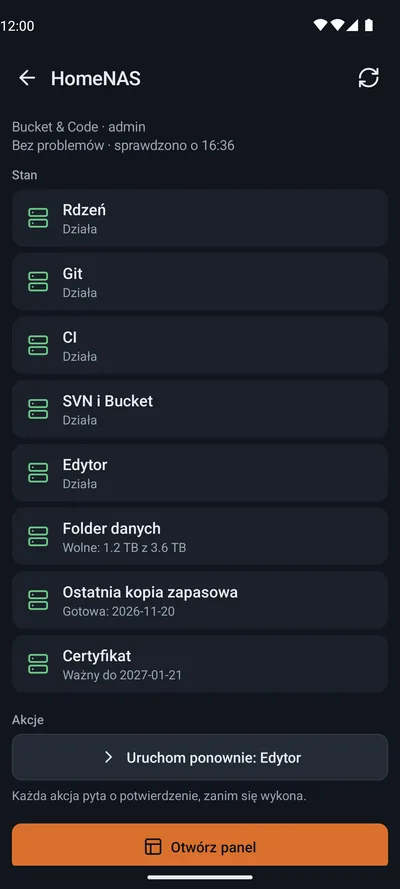
  3. Ekran stanu serwera: bez problemów, wszystkie moduły działają

    Poza domem

    Administrator włącza „Dostęp zdalny” na stronie „Aplikacja na telefon”. Na routerze przekieruj port TCP, który podaje ta strona. Aplikacja łączy się wtedy przez ten port, a port odpowiada tylko sparowanym telefonom.

Wymagania

Android 8.0 lub nowszy. Poza domem aplikacja łączy się przez port telefonu, a to wymaga Androida 10 lub nowszego. Na Androidzie 8 i 9 aplikacja działa tylko w sieci domowej.

Na NAS-ie

Bucket & Code na NAS-ie QNAP, ze stroną „Aplikacja na telefon” w panelu. Każde konto paruje swój telefon, a aplikacja działa z rolą tego konta.

Bucket & Code to darmowy program (freeware). Autor: Silas, Mariusz Grzybacz. To niezależny projekt. Firmy QNAP i Google go nie stworzyły ani nie popierają. QNAP jest znakiem towarowym QNAP Systems, Inc.

Android, Google Play i logo Google Play są znakami towarowymi Google LLC. Robot Androida w menu strony został odtworzony lub zmodyfikowany na podstawie pracy stworzonej i udostępnionej przez Google. Jest używany zgodnie z warunkami licencji Creative Commons Uznanie autorstwa 3.0.