Serwer Git na NAS-ie QNAP
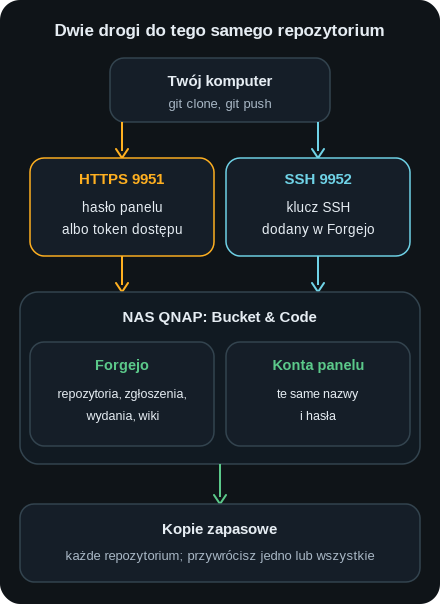
Bucket & Code Server IDE uruchamia na Twoim NAS-ie QNAP serwer Git o nazwie Forgejo. Klonujesz repozytoria i wypychasz zmiany przez HTTPS albo SSH, a każdy loguje się kontem z panelu. Forgejo dodaje do repozytorium zgłoszenia, żądania ściągnięcia, wydania, wiki i LFS.
01Zainstaluj Bucket & Code
Potrzebujesz QTS 6.0 lub QuTS hero 6.0 albo nowszego i NAS-a QNAP z procesorem x86_64 (Intel lub AMD).
- W App Center otwórz ⚙ Ustawienia → Repozytorium aplikacji → Dodaj. Wpisz nazwę
NASutilsi wklejhttps://nasutils.net/repo.xml. Pomiń ten krok, jeśli repozytorium już jest na liście. - Zainstaluj Bucket & Code Server IDE i otwórz go albo wejdź na
https://<adres NAS-a>:9951/. - Na ekranie Ustaw hasło administratora wpisz hasło dwa razy. Musi mieć co najmniej 10 znaków. Zrobisz to tylko z Twojej sieci lokalnej, w ciągu 60 minut od startu pakietu.
02Włącz Git
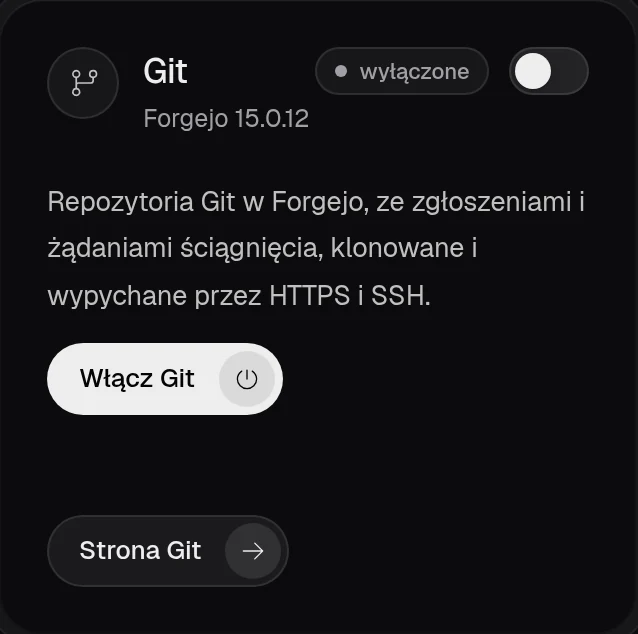
W Przeglądzie administrator klika Włącz Git na kafelku Git. Pakiet przygotowuje i uruchamia Forgejo i zakłada w nim każde konto panelu. Gdy Forgejo jest gotowe, na kafelku widać stan działa. Na stronie Git kliknij Otwórz Forgejo.
03Utwórz albo zaimportuj repozytorium
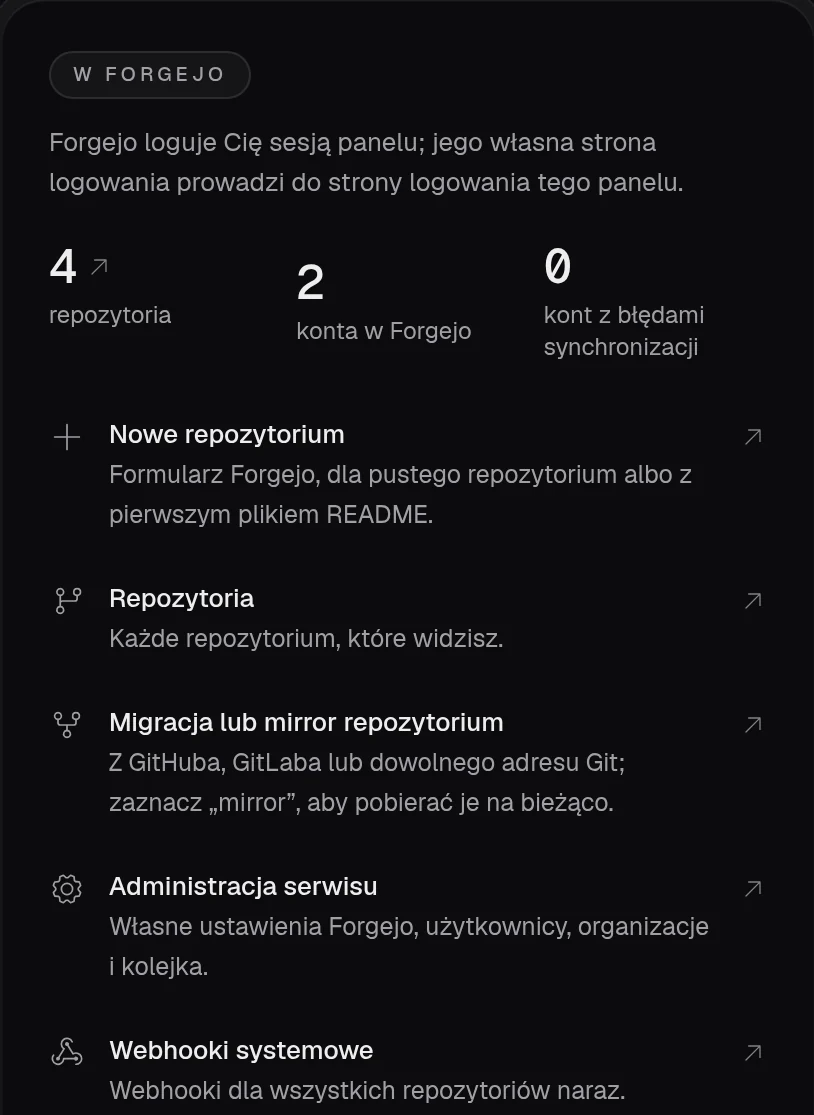
Oba odnośniki są na stronie Git, dla kont z rolą developer lub admin.
- Nowe repozytorium otwiera formularz Forgejo: puste repozytorium albo takie z pierwszym plikiem README.
- Migracja lub mirror repozytorium kopiuje repozytorium z GitHuba, GitLaba albo dowolnego adresu Git. Po zaznaczeniu opcji „mirror” Forgejo na bieżąco pobiera zmiany.
04Sklonuj przez HTTPS albo SSH
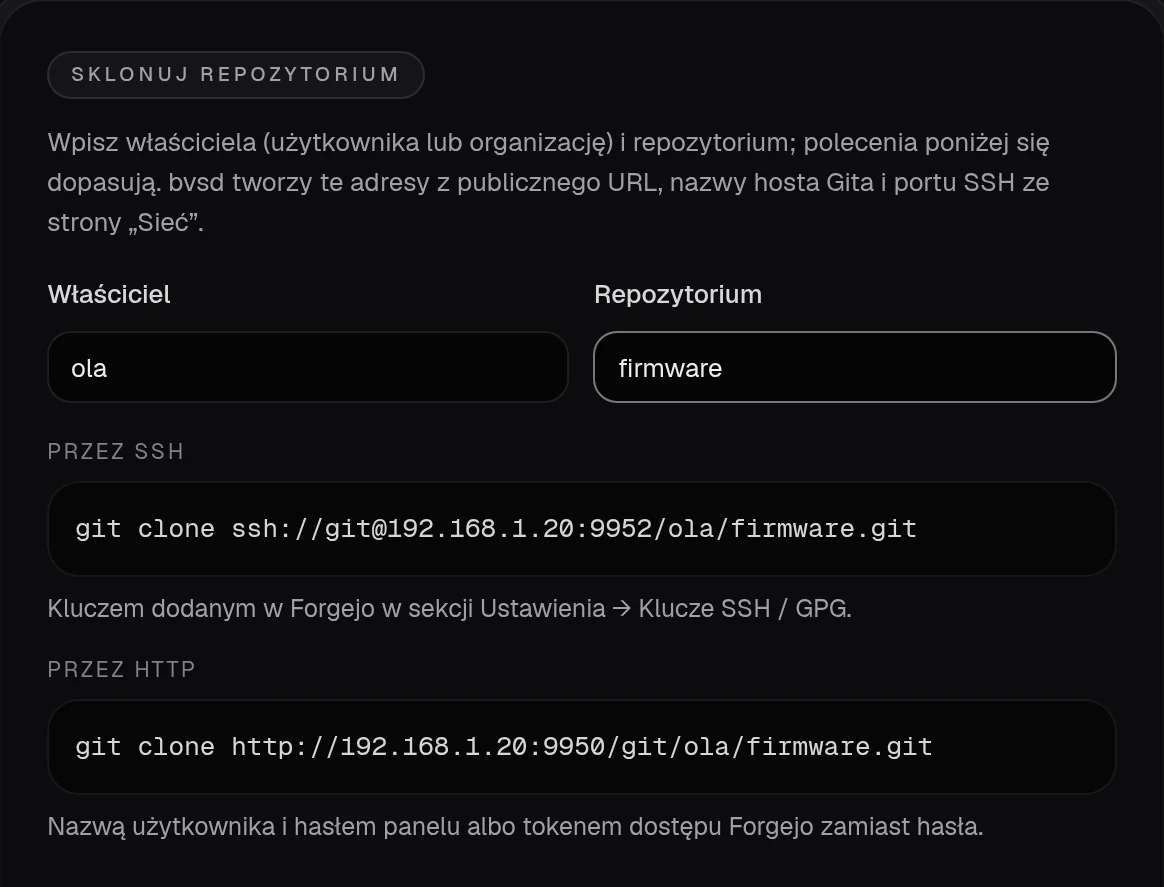
Na stronie Git w sekcji Sklonuj repozytorium wpisz nazwę właściciela i nazwę repozytorium. Strona pokazuje oba polecenia. Bez publicznego adresu URL podaje adres HTTP na porcie 9950; adres HTTPS z tabeli też działa.
| Protokół | Adres | Logowanie |
|---|---|---|
| HTTPS | https://192.168.1.20:9951/git/ola/firmware.git | nazwa użytkownika i hasło z panelu albo token dostępu Forgejo |
| SSH | ssh://git@192.168.1.20:9952/ola/firmware.git | klucz SSH dodany w Forgejo: Ustawienia → Klucze SSH / GPG |
W tym przykładzie NAS ma adres 192.168.1.20, właściciel to ola, a repozytorium firmware. Pakiet nie ogranicza wielkości wypychanych zmian. Przez Cloudflare Tunnel jedno żądanie może mieć do 100 MB.
05Daj dostęp innym
Każde konto panelu jest też kontem Forgejo, z tą samą nazwą i tym samym hasłem. Administrator dodaje konta na stronie Konta, a dostęp do repozytorium daje jego właściciel w Forgejo.
| Rola | Co może w Gicie |
|---|---|
| viewer | czyta repozytoria; Forgejo odrzuca wypychanie z takiego konta |
| użytkownik | także wypycha do repozytorium z prawem zapisu, jeśli jego właścicielem jest developer lub admin, a przy włączonym CI Actions są w nim wyłączone |
| developer | także tworzy i przenosi repozytoria |
| admin | wszystko, razem z administracją Forgejo |
Developer to root na NAS-ie: terminal Edytora i zaplanowane zadania takiego konta działają jako root. Komuś, kto tylko wypycha zmiany, wystarczy rola użytkownik.
Przez HTTPS konto z uwierzytelnianiem dwuskładnikowym używa zamiast hasła tokenu dostępu Forgejo (Ustawienia → Aplikacje w Forgejo). Klucze SSH działają bez zmian.
06Pokaż publiczne repozytorium bez konta
Ustaw repozytorium w Forgejo jako publiczne, a na stronie Git włącz Publiczne przeglądanie. Każdy, kto ma dostęp do strony Forgejo, może wtedy czytać pliki i historię, oglądać wydania, pobrać archiwum i sklonować repozytorium przez HTTPS. Przy prywatnym repozytorium Forgejo odpowiada „nie znaleziono”. Do wypychania nadal potrzebne jest konto.
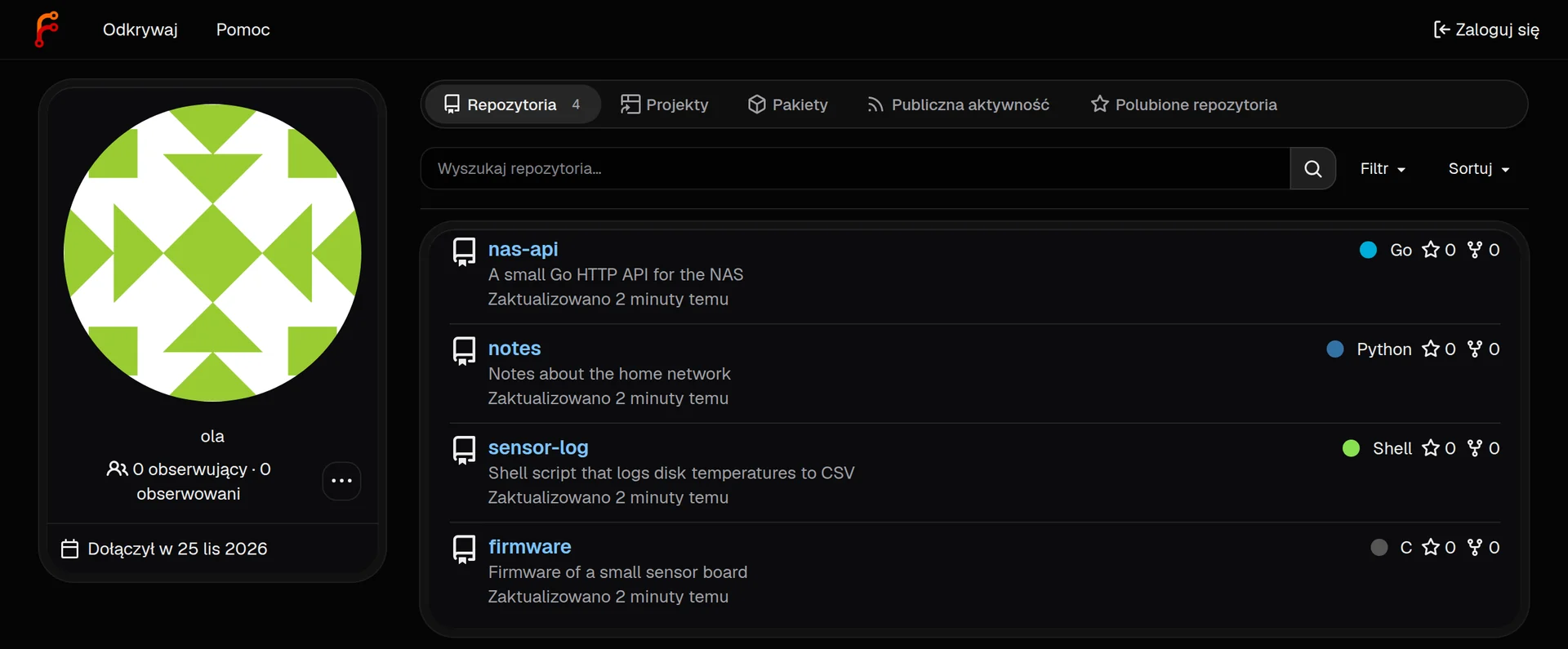
07Otwórz go z zewnątrz
- Strona Publikowanie daje Forgejo nazwę w Twojej domenie przez Cloudflare Tunnel, bez otwierania portu na routerze. DNS domeny musi być w Cloudflare, a Publiczne przeglądanie włączone. Tunel przenosi HTTPS, więc SSH działa tylko w Twojej sieci.
- Git przez SSH z zewnątrz wymaga przekierowania portu na routerze na port 9952. Port i nazwę w poleceniach klonowania ustawisz na stronie Sieć.
08Rób kopie repozytoriów
Administrator ustawia kopie na stronie Kopie zapasowe. W nowej instalacji zaplanowane kopie są wyłączone; po włączeniu powstają domyślnie raz dziennie. Zrób kopię teraz tworzy kopię w dowolnej chwili. Kopia zawiera każde repozytorium z jego wiki i plikami LFS oraz bazę Forgejo. Sprawdź kontroluje całą kopię i każde repozytorium poleceniem git fsck. Przywróć odtwarza jedno repozytorium bez zatrzymywania modułów albo całość.
Jak kopiować kopie do innego folderu, na inny serwer lub do chmury: Kopie zapasowe w Bucket & Code Server IDE.
09Usuń błędy połączenia i wypychania
| Co widzisz | Co zrobić |
|---|---|
| git nie przyjmuje certyfikatu | Przy pierwszym uruchomieniu pakiet tworzy certyfikat z podpisem własnym. Sklonuj przez SSH albo dodaj certyfikat, któremu ufa Twój komputer: Sieć → Dodaj własny certyfikat. |
| git nie przyjmuje hasła | Jeśli konto ma uwierzytelnianie dwuskładnikowe, podaj token dostępu Forgejo. |
| Wypchnięcie jest odrzucone | Sprawdź rolę konta (Konta) i jego prawo zapisu w repozytorium (Forgejo). Co może każda rola, mówi tabela w części Daj dostęp innym. |
| SSH przez publiczną nazwę nie odpowiada | Cloudflare Tunnel nie przenosi SSH. Użyj adresu NAS-a w Twojej sieci albo HTTPS. |