Claude Code, Gemini CLI och Codex CLI i editorn på din NAS
Editorn i Bucket & Code Server IDE är VS Code i webbläsaren, med en instans per konto. Varje konto installerar önskade AI-kommandoradsverktyg i sin hemkatalog, loggar in med sitt eget konto hos leverantören och kör verktygen i editorns terminal intill projekten.
- Installerai hemkatalogen
- Startai editorns terminal
- Logga inmed ditt eget konto
- Projektskillen det läser
- Avslutanär det är inaktivt
Bilderna kommer från Editor settings och editorn i Bucket & Code Server IDE efter guidens steg. Kontot heter ola; inget verktyg var inloggat.
01Innan du börjar
- Modulen Editor är på: en administratör trycker på Turn on Editor på dess ruta i Overview. Editorn är för developer- och admin-konton.
- Editorns terminal är ett root-skal på NAS:en. Allt som en assistent kör där körs också som root (i QTS körs paketets processer som admin, som är root-kontot där). Ge rollen developer bara till personer som du skulle ge NAS:ens administratörslösenord. Läs vad assistenten vill köra innan du tillåter det.
- NAS:en når internet: verktygen hämtas från leverantörerna och kommunicerar med deras tjänster.
02Var assistenten körs
Bucket & Code kör en assistent på en av två platser. Platsen avgör vad assistenten ser på NAS:en och var den sparar sin inloggning och sina konversationer.
| Startad från | Körs | Ser | Sparar inloggning och konversationer i |
|---|---|---|---|
| Verktygskedjor → en miljö → AI-verktyg → Starta en session, eller en Remote Control-session från claude.ai/code eller Claude-appen | i miljöns jail | miljöns eget Linux, projektmappen som /projects och bara sina egna processer. Ingen delad mapp på NAS:en och ingen annan app. | /root, miljöns hemmapp (envs/<namn>/root i datamappen) |
| Verktygskedjor → en miljö → Öppna ett skal | i samma miljö, som NAS:ens root | samma sak, och varje process på NAS:en | samma /root |
| redigerarens terminal, med verktygen i den här guiden, och tillägget Claude Code | på själva NAS:en, som root | hela NAS:en | din hemmapp (home/<konto> i datamappen) |
- Ett projekt: starta assistenten i projektets mapp. Flera projekt samtidigt: starta den i projektmappen,
/projectsi en miljö. - En konversation hör till mappen där den började. Starta verktyget igen i samma mapp för att fortsätta:
claude --continueellerclaude --resume,codex resume,gemini --resume latest. - Varje AI-verktyg i en miljö läser korta anteckningar från Bucket & Code: var det körs, i vilken mapp det ska arbeta och att du står för att installera appar på NAS:en. Bucket & Code skriver dem i miljöns systemfiler, aldrig i dina egna
CLAUDE.md,AGENTS.mdellerGEMINI.md. - En miljö behåller sina verktyg, inloggningar och konversationer vid paketuppdateringar. Tar du bort miljön tas de bort med den; projekten finns kvar.
03Installera ett verktyg
På sidan Editor settings visar kortet AI command-line tools de tre verktygen. Varje konto installerar, uppdaterar och tar bort dem för sig; andra konton ser dem inte.
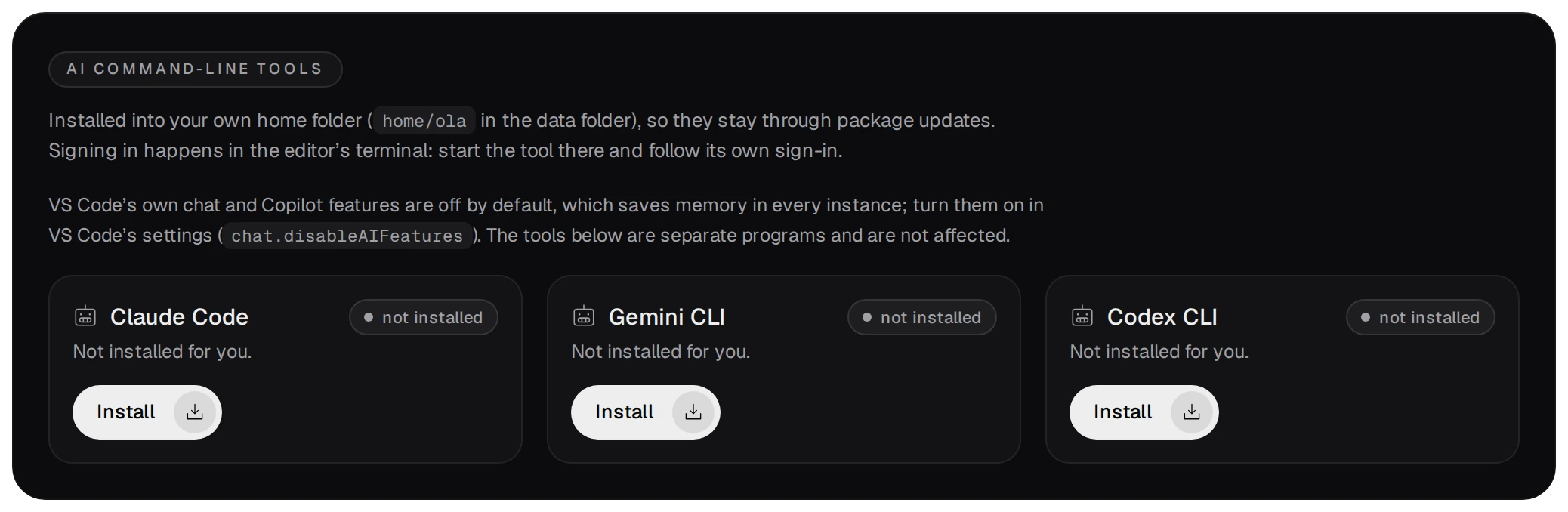
| Verktyg | Installeras med | Kommando |
|---|---|---|
| Claude Code | Anthropics installationsprogram, npm om det misslyckas | claude |
| Gemini CLI | npm, @google/gemini-cli | gemini |
| Codex CLI | npm, @openai/codex | codex |
- Install startar ett jobb med logg på sidan Jobs. Verktyget hamnar i hemkatalogen (
home/<account>i datamappen:~/.local/bin,~/.npm-global/bin), som finns i terminalensPATHoch bevaras vid paketuppdateringar.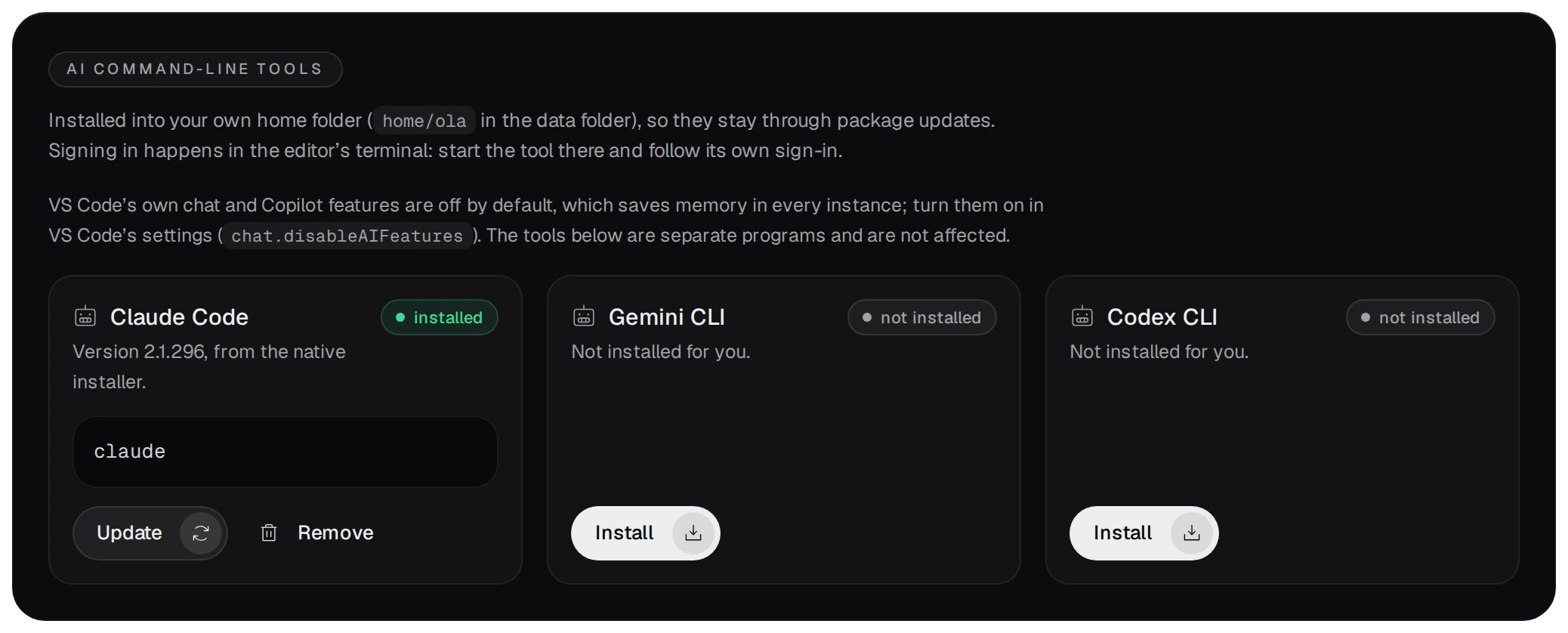
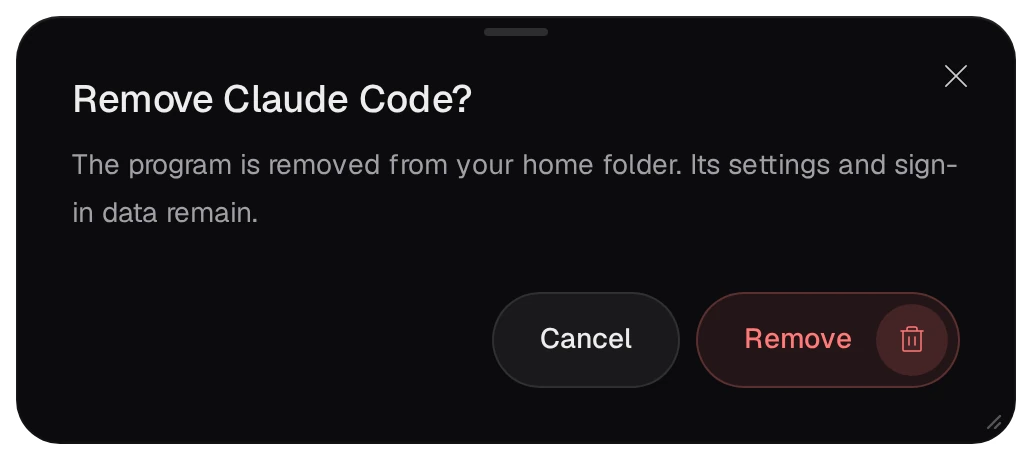
- Update installerar senaste versionen på samma sätt. Remove tar bort programmet från hemkatalogen; inställningar och inloggning finns kvar.
04Starta och logga in
Open the editor på Editor settings öppnar VS Code i en ny flik. Öppna en terminal (Ctrl+`), gå till projektmappen och starta verktyget:
# i editorns terminal: editorn och terminalen startar i projects/
cd mytool
claude        # eller gemini, eller codex
Vid första starten frågar varje verktyg efter sin egen konfiguration och inloggning: ditt eget leverantörskonto eller din API-nyckel. Inloggningen sparas i hemkatalogen.
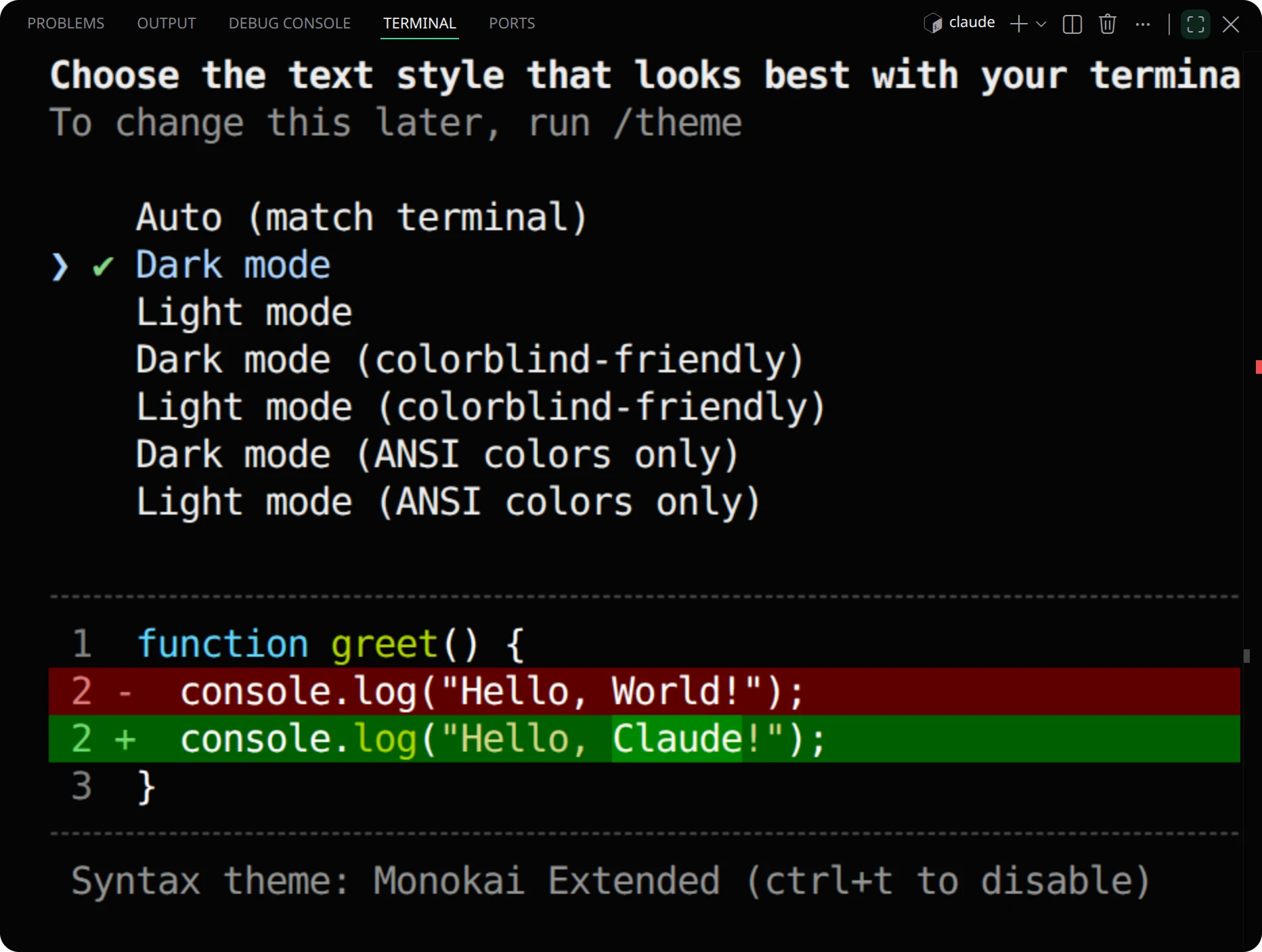
- Claude Code finns också som tillägget Claude Code for VS Code i vyn Extensions (Ctrl+Shift+X). Tilläggen kommer från Open VSX och varje konto sparar sina egna i
ide/<account>/extensions. Tilläggets panel loggar in hos Anthropic. - Tilläggets panel förblir tom om webbläsaren inte litar på panelens certifikat. Det räcker inte att godta det självsignerade certifikatet på webbläsarens varningssida, vilket sidan Editor settings också förklarar. Lägg till certifikatet som betrott (Download the certificate på sidan Network), eller kör Claude Code: Open in Terminal från kommandopaletten. Det fungerar med alla certifikat.
- VS Codes egna chatt- och Copilot-funktioner är avstängda (
chat.disableAIFeatures), vilket sparar minne i varje instans. Verktygen ovan är separata program och påverkas inte.
05Skillen i varje projekt
Varje projekt skapat med New project innehåller en skill för AI-assistenter: riktlinjer för arbete på en QNAP-NAS. Den beskriver skalmiljön (rotfilsystem på RAM-disk, BusyBox, ingen systemd eller pakethanterare), lagring och portar samt bygge och publicering med paketet (bvs env run, bvs qbuild, App Builder och paketförrådet). Den listar även förbjudna förslag, såsom apt på NAS:en eller att tillåta osignerade appar i App Center.
# ett projekt skapat med New project
projects/mytool/
  AGENTS.md                  # hänvisar till skillen
  .claude/skills/qnap-dev/   # själva skillen
- Starta assistenten i projektmappen, inte i
projects/: varje verktyg söker efter filerna i sin startmapp. - Claude Code läser in skillen från
.claude/skills/när uppgiften behöver den. Codex CLI läserAGENTS.md. Gemini CLI läserAGENTS.mdnär projektfilen.gemini/settings.jsoninnehåller{"context": {"fileName": ["AGENTS.md", "GEMINI.md"]}}. - Projekt som skapades innan paketet fick skillen, och projekt som kopierats från galleriet Examples, saknar den. Lägg till den genom att kopiera
/usr/bin/bucketvs/share/skills/qnap-devtill projektets mapp.claude/skills/.
06En agent håller editorn igång
En editorinstans stoppas när den inte har fått någon trafik från en webbläsare under den inställda inaktivitetstiden (30 minuter som standard; 0 stänger av stopp vid inaktivitet). Den stoppas inte så länge något som startats därifrån fortfarande körs. En AI-agent som väntar vid prompten räknas som aktiv. Memory and processes på sidan Editor settings märker den som AI agent, med en nål under Keeps it running.
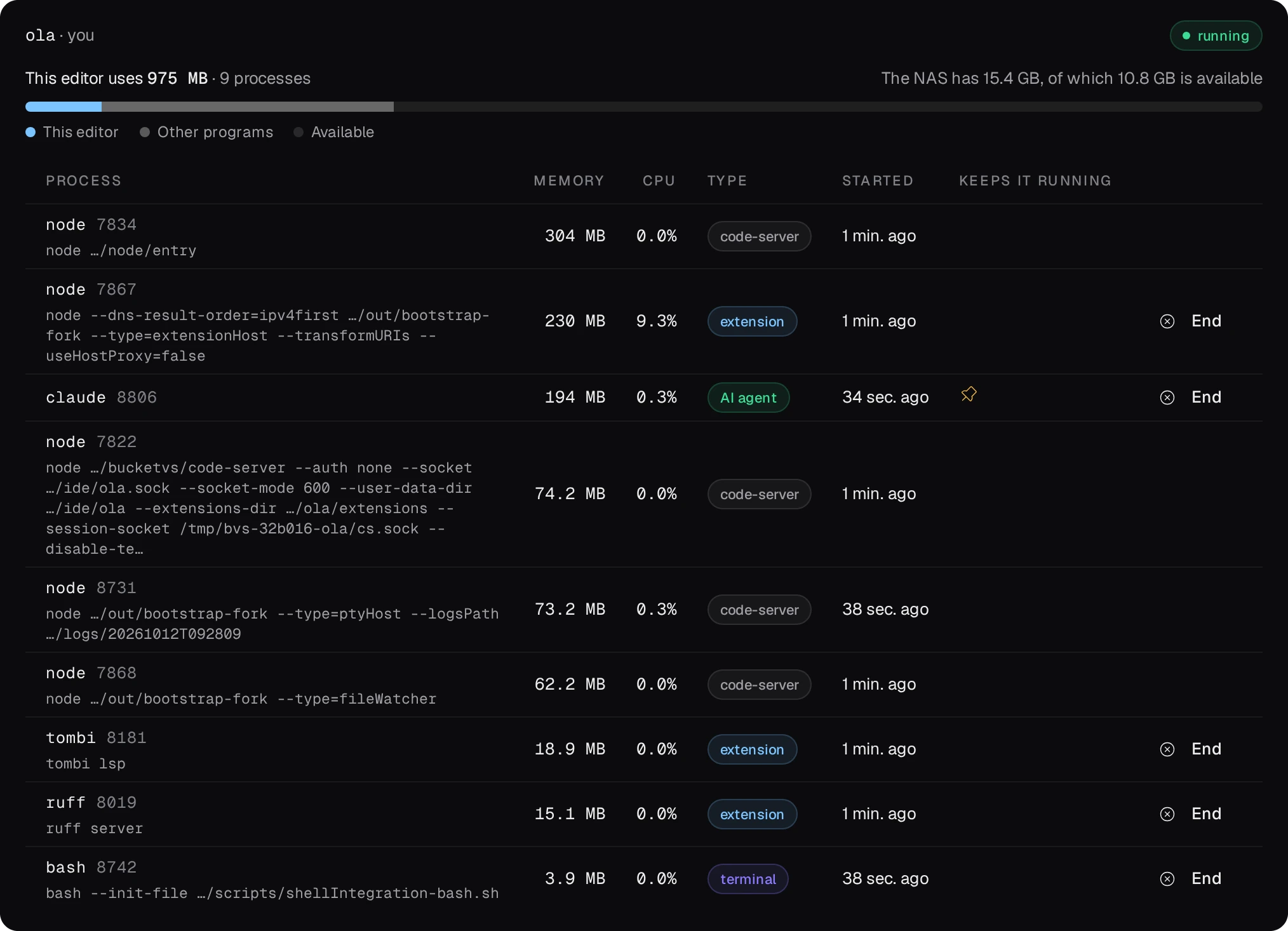
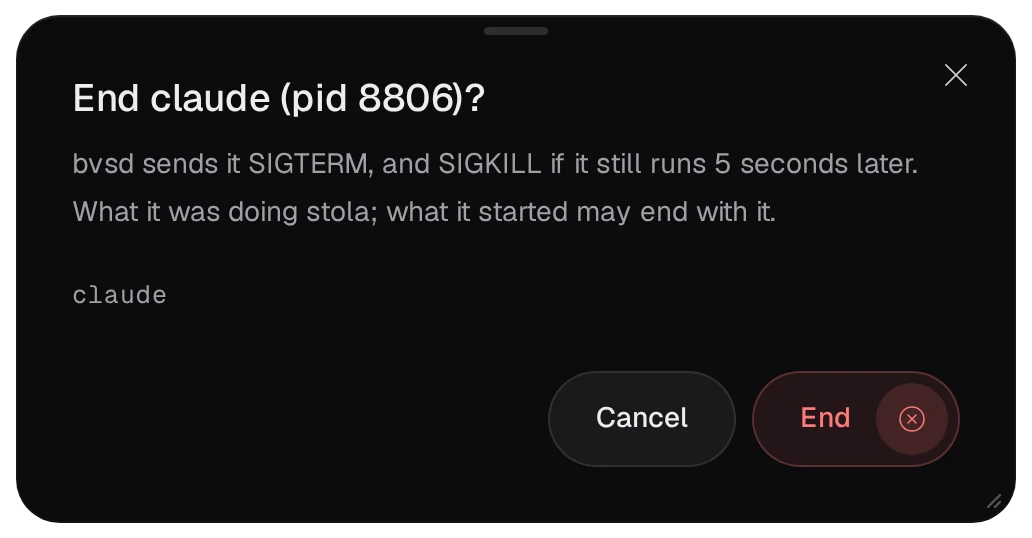
Avsluta en agent som inte behövs i terminalen eller tryck på End på dess rad. bvsd skickar SIGTERM och SIGKILL om den körs efter 5 sekunder; arbetet avbryts mitt i. När inget körs och ingen webbläsare är öppen stoppas instansen efter inaktivitetstiden.