iperf3 na NAS-ie QNAP: uruchom serwer i zmierz sieć
iperf3 mierzy sieć między Twoim NAS-em QNAP a innym urządzeniem. Wysyła dane z pamięci, więc dyski nie wpływają na wynik.
QTS i QuTS hero nie mają własnego polecenia iperf3. Dodaje je TurboStat, a StorageDiag uruchamia je w przeglądarce, w NetScope, jako serwer albo klienta.
01Czego potrzebujesz
- TurboStat z repozytorium App Center nasutils.net. Instaluje na NAS-ie iperf3. TurboStat działa na procesorach Intel i AMD (x86_64) z QTS 6.0 lub QuTS hero 6.0 albo nowszym.
- StorageDiag z tego samego repozytorium, żeby uruchamiać iperf3 w przeglądarce. Bez niego uruchomisz iperf3 po zalogowaniu przez SSH.
- Drugie urządzenie w tej samej sieci: drugi NAS QNAP, komputer z iperf3 albo komputer z Windows i programem NetScope dla Windows.
02Uruchom serwer iperf3 na NAS-ie QNAP
- W StorageDiag otwórz Narzędzia → NetScope → Przepustowość.
- Wybierz Serwer. Nasłuch rusza od razu, na porcie 5201.
- Jeśli chcesz inny port albo jeden interfejs sieciowy, zmień go w oknie. Nasłuch uruchomi się ponownie.
- Zapisz adres NAS-a, który pokazuje okno. Klient będzie go potrzebował.
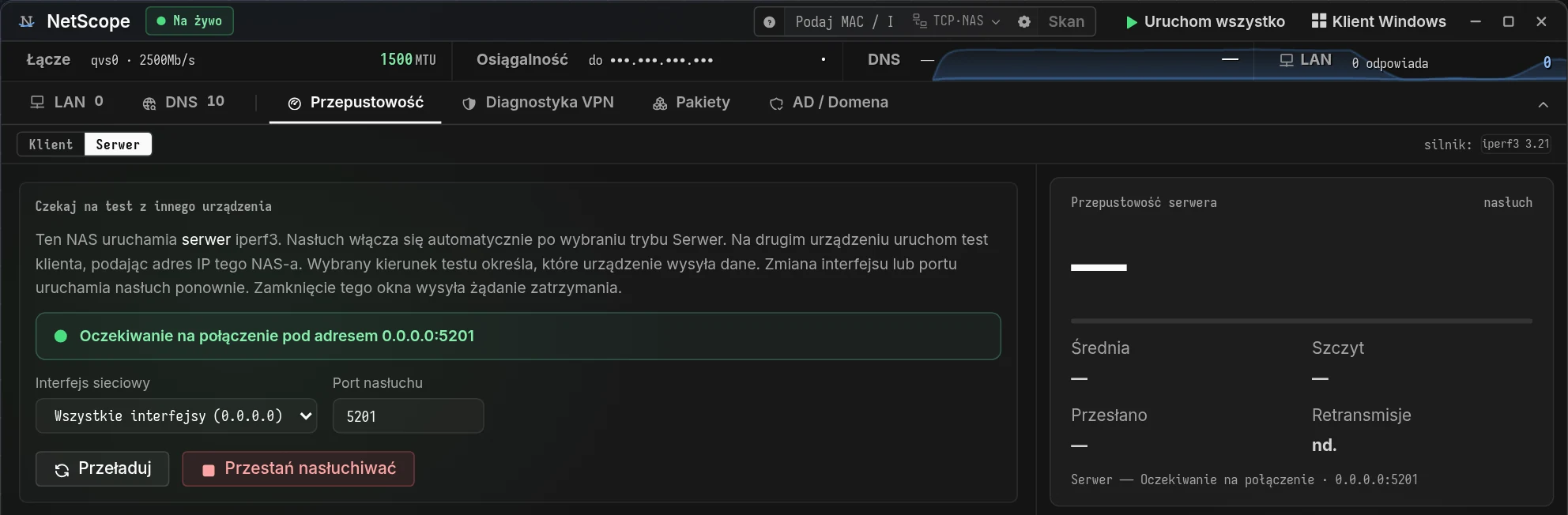
Gdy brakuje iperf3, StorageDiag o tym mówi i podaje TurboStat. Zainstaluj TurboStat i otwórz okno jeszcze raz.
03Zmierz z drugiego NAS-a QNAP
- Na drugim NAS-ie otwórz Narzędzia → NetScope → Przepustowość i wybierz Klient.
- Naciśnij Skanuj sieć i wybierz pierwszy NAS. Możesz też wybrać Cel ręczny i wpisać jego adres i port.
- Ustaw Czas trwania od 10 s do 10 min, Równoległe strumienie od 1 do 32 i Protokół TCP albo UDP.
- W polu Kierunek wybierz Wysyłanie (klient → serwer).
- Naciśnij Rozpocznij test. Zapisz wartości Średnia i, przy TCP, Retransmisje.
- Wybierz Pobieranie (serwer → klient) i zmierz jeszcze raz. Łącze może być szybkie w jedną stronę, a wolne w drugą.
04Zmierz z komputera
Windows: NetScope dla Windows znajduje NAS-y QNAP w sieci lokalnej i mierzy oba kierunki do ich nasłuchu iperf3. Klienta uruchamia na komputerze, więc komputer nie potrzebuje nasłuchu ani reguły zapory.
Dowolny komputer z iperf3: najpierw uruchom serwer na NAS-ie. Potem, gdy NAS ma adres 192.0.2.20:
iperf3 -c 192.0.2.20          # komputer → NAS, 10 sekund
iperf3 -c 192.0.2.20 -R       # NAS → komputer
iperf3 -c 192.0.2.20 -t 30 -P 4   # 30 sekund, 4 równoległe strumienie
Wynik podają wiersze oznaczone sender i receiver. Duża różnica między nimi znaczy, że dane ginęły po drodze.
05Uruchom iperf3 przez SSH na NAS-ie QNAP
TurboStat dodaje iperf3 do ścieżki sesji SSH. Jeśli po zalogowaniu otworzy się menu konsoli QTS, naciśnij Q, żeby przejść do powłoki.
iperf3 --version | head -1    # iperf 3.21 (cJSON 1.7.15)
iperf3 -s                     # serwer na porcie 5201, Ctrl+C go zatrzymuje
iperf3 -s -1                  # serwer na jeden test, potem się kończy
iperf3 -c 192.0.2.30          # ten NAS jako klient innego serwera
Polecenie wysłane bezpośrednio przez ssh, na przykład ssh admin@192.0.2.20 iperf3 -s, nie czyta tej ścieżki. Podaj mu pełną ścieżkę /usr/app/TurboStat/bin/iperf3.
06Zatrzymaj serwer
- W StorageDiag naciśnij Przestań nasłuchiwać albo zamknij okno. Zamknięcie okna też zatrzymuje nasłuch.
- Wybranie Klient nie zatrzymuje nasłuchu. Najpierw naciśnij Przestań nasłuchiwać.
- W sesji SSH naciśnij Ctrl+C.
Test z pełną prędkością zajmuje całe łącze, dopóki trwa. Nie otwieraj portu 5201 do internetu.
07Odczytaj wynik
- Nie myl jednostek: 1 Gb/s to 125 MB/s przed narzutem protokołów.
- W sieci gigabitowej spodziewaj się około 900 Mb/s lub więcej. Na szybszych łączach proporcjonalnie więcej.
- Zmierz oba kierunki. Wynik dużo niższy niż najwolniejsze łącze na drodze wskazuje kabel, port przełącznika albo łącze, które wynegocjowało niższą prędkość.
- Jeśli w czasie testu rosną Retransmisje, pakiety giną po drodze. Diagnostyka interfejsu pokazuje błędy i odrzucone pakiety każdego interfejsu NAS-a.
iperf3 nie testuje dysków. Żeby zmierzyć też dyski i wolumin, przejdź do poradnika Test szybkości NAS-a QNAP: sieć, dyski i wolumin.
08Gdy iperf3 się nie łączy
- „unable to connect to server - server may have stopped running or use a different port, firewall issue, etc.: Connection refused”
- iperf3 na kliencie
- Nic nie nasłuchuje na tym adresie i porcie. Uruchom serwer na NAS-ie i sprawdź adres oraz port.
- „unable to start listener for connections: Address already in use”
- iperf3 -s na NAS-ie
- Port 5201 zajmuje inny serwer iperf3, często NetScope w trybie Serwer. Naciśnij Przestań nasłuchiwać albo uruchom serwer z
-p 5202i podaj klientowi-p 5202. - „Port 5201 na adresie 0.0.0.0 jest niedostępny. Może go używać inny program.”
- StorageDiag
- Port zajmuje inny program. Wybierz w oknie inny port albo zatrzymaj drugi serwer iperf3.
- Klient czeka, a potem kończy bez połączenia.
- Zapora na NAS-ie, routerze albo komputerze odrzuca port. Zezwól na port 5201 w sieci lokalnej: TCP, a dla testu UDP także UDP.
09Pytania
- Czy NAS QNAP ma iperf3?
- Nie jako polecenie QTS ani QuTS hero. iperf3 instaluje TurboStat z repozytorium App Center nasutils.net, a StorageDiag uruchamia go w przeglądarce.
- Jakiego portu używa iperf3 na NAS-ie QNAP?
- Portu 5201, jak w każdym innym systemie. StorageDiag uruchamia nasłuch na 5201, chyba że wybierzesz inny port.
- Czy iperf3 z TurboStat działa na NAS-ie z procesorem ARM?
- Nie. TurboStat jest tylko dla procesorów Intel i AMD (x86_64).
- Czy iperf3 testuje dyski NAS-a?
- Nie. Wysyła dane z pamięci do pamięci. Dyski mierzą w StorageDiag skan dysków bez zapisu i test woluminu.