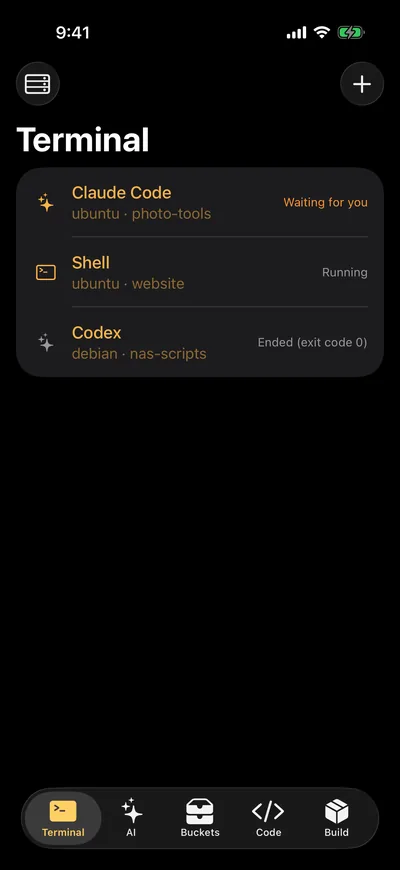
Your sessions on the NAS
Running sessions come first, and a session that waits for your answer is marked.
Bucket & Code›iPhone
 Bucket & Code
Gebruik Bucket & Code op je NAS vanaf je iPhone voor terminalsessies, AI-tools in een projectmap, buckets, code en builds van App Builder.
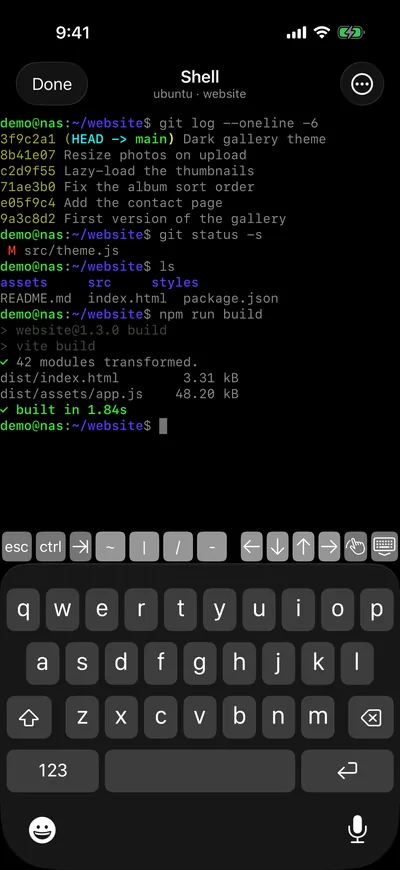
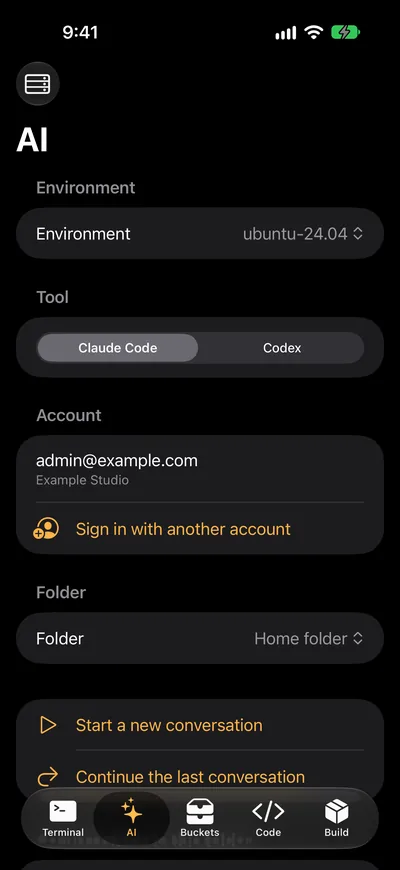
Je koppelt de app aan Bucket & Code op je QNAP NAS. De app heeft vijf tabbladen: Terminal, AI, Buckets, Code en Build.
Running sessions come first, and a session that waits for your answer is marked.
Start an AI tool installed in an environment, in a folder you pick, or continue an earlier conversation. “Account” shows the account the tool uses.
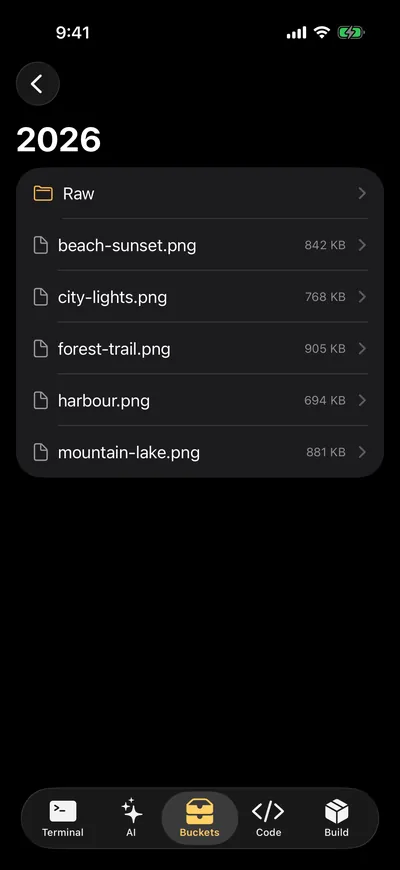
The buckets your account may read. Text files and pictures open on the iPhone.
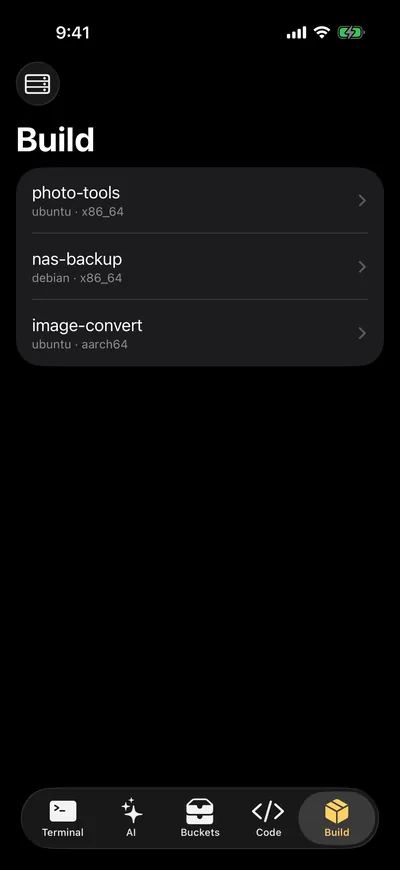
Net als in het paneel heb je voor Terminal, AI en Build de rol developer of admin nodig.
Open op een computer in je thuisnetwerk het paneel van Bucket & Code en volg dit pad:
Op de pagina staat een QR-code. Je kunt de code binnen 10 minuten één keer gebruiken.
Verbind je telefoon met hetzelfde netwerk als je NAS. Tik in de app op “Add server” en daarna op “Scan the QR code”.
Of voer het adres en de code in. Onder de QR-code staan het adres, de code en de vingerafdruk van het certificaat. Voer het adres en de code in de app in. Koppel alleen als de app dezelfde vingerafdruk toont.
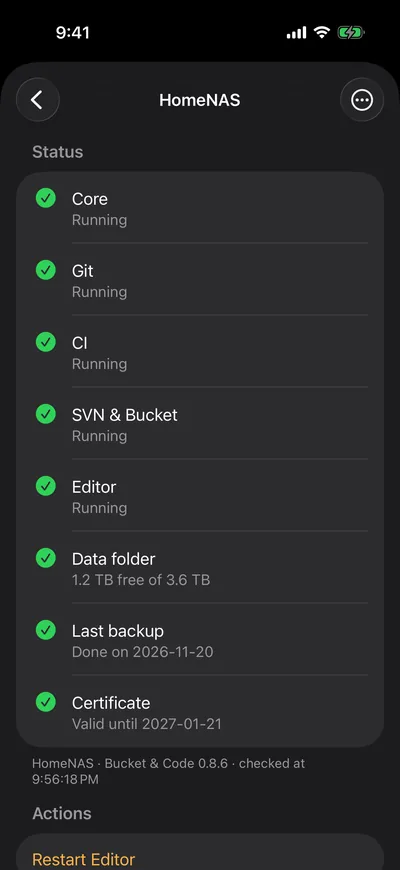
Een beheerder zet “Externe toegang” aan op de pagina Telefoon-app. Stuur op je router de TCP-poort door die op de pagina staat. De app maakt dan verbinding via die poort. De poort reageert alleen op gekoppelde telefoons.
Bucket & Code op een QNAP NAS, met de pagina Telefoon-app in het paneel. Elk account koppelt een eigen telefoon. De app gebruikt de rol van dat account. Versie 1.0.0-89 of nieuwer.
Bucket & Code for iPhone: privacy (in het Engels en het Pools)
Bucket & Code is freeware van Silas, Mariusz Grzybacz. Het is een onafhankelijk project, niet gemaakt of onderschreven door QNAP of Apple. QNAP is een handelsmerk van QNAP Systems, Inc.
Apple, het Apple-logo, iPhone en App Store zijn handelsmerken van Apple Inc., geregistreerd in de VS en andere landen. Het regenbooglogo van Apple in het menu van de site komt uit het bestand Apple_Computer_Logo_rainbow.svg op Wikimedia Commons. Daar is het vanwege het eenvoudige ontwerp aangemerkt als publiek domein. Het logo blijft een handelsmerk van Apple Inc.