Claude Code, Gemini CLI en Codex CLI in de editor op je NAS
De editor van Bucket & Code Server IDE is VS Code in de browser, met één instantie per account. Elk account installeert de gewenste AI-opdrachtregelprogramma’s in zijn eigen thuismap, meldt zich aan met zijn eigen account bij de leverancier en gebruikt ze naast zijn projecten in de editorterminal.
- Installerenin je thuismap
- Startenin de editorterminal
- Aanmeldenmet je eigen account
- Projectde skill die het leest
- Beëindigenwanneer het niets doet
De afbeeldingen komen van Editor settings en de editor van Bucket & Code Server IDE na de beschreven stappen. Het account heet ola; geen hulpmiddel was aangemeld.
01Voordat je begint
- De module Editor staat aan: een beheerder drukt op Turn on Editor op de bijbehorende tegel in Overview. De editor is voor developer- en admin-accounts.
- De editorterminal is een rootshell op de NAS. Alles wat een assistent daarin uitvoert, draait ook als root. Op QTS draaien de pakketprocessen als admin, dat daar het rootaccount is. Geef de rol developer alleen aan mensen aan wie je ook het beheerderswachtwoord van de NAS zou geven. Lees wat een assistent wil uitvoeren voordat je toestemming geeft.
- De NAS heeft internettoegang: de programma’s worden bij leveranciers gedownload en communiceren met hun diensten.
02Waar de assistent draait
Bucket & Code draait een assistent op een van twee plekken. De plek bepaalt wat de assistent op de NAS ziet en waar hij zijn aanmelding en gesprekken bewaart.
| Gestart vanuit | Draait | Ziet | Bewaart aanmelding en gesprekken in |
|---|---|---|---|
| Toolchains → een omgeving → AI-tools → Sessie starten, of een Remote Control-sessie vanuit claude.ai/code of de Claude-app | in de jail van de omgeving | de eigen Linux van de omgeving, de projectmap als /projects en alleen de eigen processen. Geen gedeelde map van de NAS en geen andere app. | /root, de thuismap van de omgeving (envs/<naam>/root in de datamap) |
| Toolchains → een omgeving → Een shell openen | in dezelfde omgeving, als root van de NAS | hetzelfde, plus elk proces van de NAS | dezelfde /root |
| de terminal van de editor, met de tools uit deze handleiding, en de extensie Claude Code | op de NAS zelf, als root | de hele NAS | je thuismap (home/<account> in de datamap) |
- Eén project: start de assistent in de map van het project. Meerdere projecten tegelijk: start hem in de projectmap,
/projectsin een omgeving. - Een gesprek hoort bij de map waarin het begon. Start de tool opnieuw in dezelfde map om het voort te zetten:
claude --continueofclaude --resume,codex resume,gemini --resume latest. - Elke AI-tool in een omgeving leest korte notities van Bucket & Code: waar hij draait, in welke map hij werkt en dat apps op de NAS installeren jouw werk is. Bucket & Code schrijft ze in de systeembestanden van de omgeving, nooit in je eigen
CLAUDE.md,AGENTS.mdofGEMINI.md. - Een omgeving houdt haar tools, aanmeldingen en gesprekken bij pakketupdates. Wie de omgeving verwijdert, verwijdert ze mee; de projecten blijven.
03Een hulpmiddel installeren
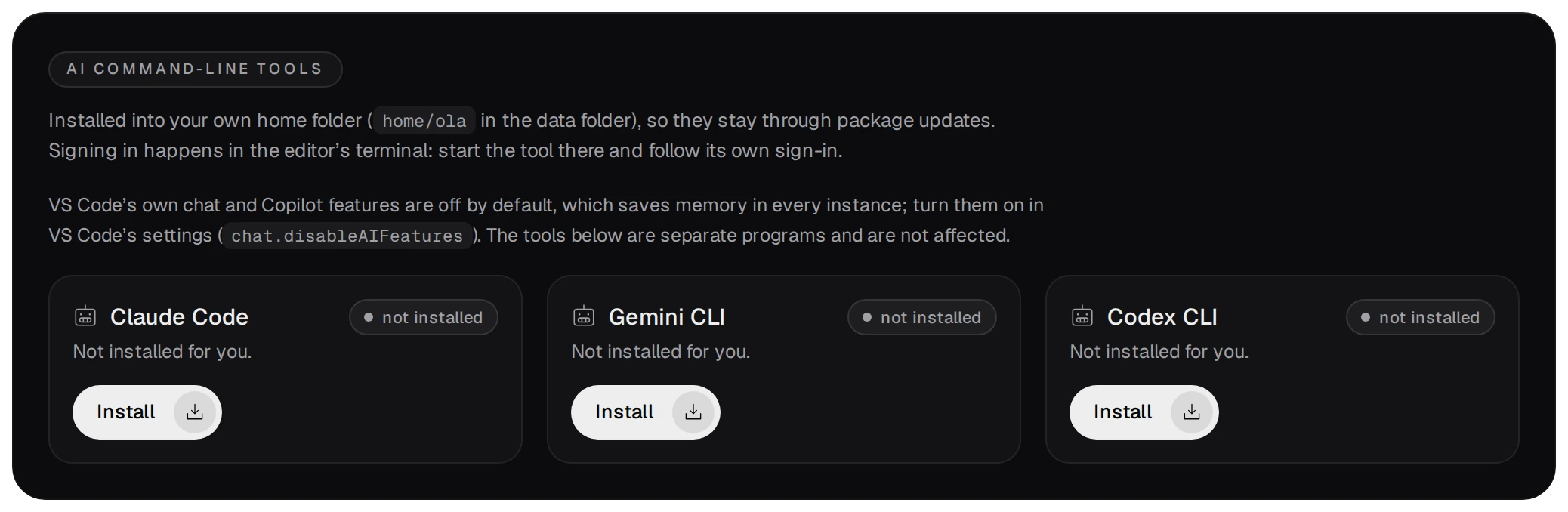
Op de pagina Editor settings toont de kaart AI command-line tools de drie hulpmiddelen. Elk account installeert, actualiseert en verwijdert ze voor zichzelf; andere accounts zien ze niet.
| Hulpmiddel | Geïnstalleerd met | Opdracht |
|---|---|---|
| Claude Code | Installatieprogramma van Anthropic, npm als dat mislukt | claude |
| Gemini CLI | npm, @google/gemini-cli | gemini |
| Codex CLI | npm, @openai/codex | codex |
- Install start een taak met logboek op de pagina Jobs. Het programma komt in je thuismap (
home/<account>in de gegevensmap:~/.local/bin,~/.npm-global/bin), die in dePATHvan de terminal staat en bij pakketupdates behouden blijft.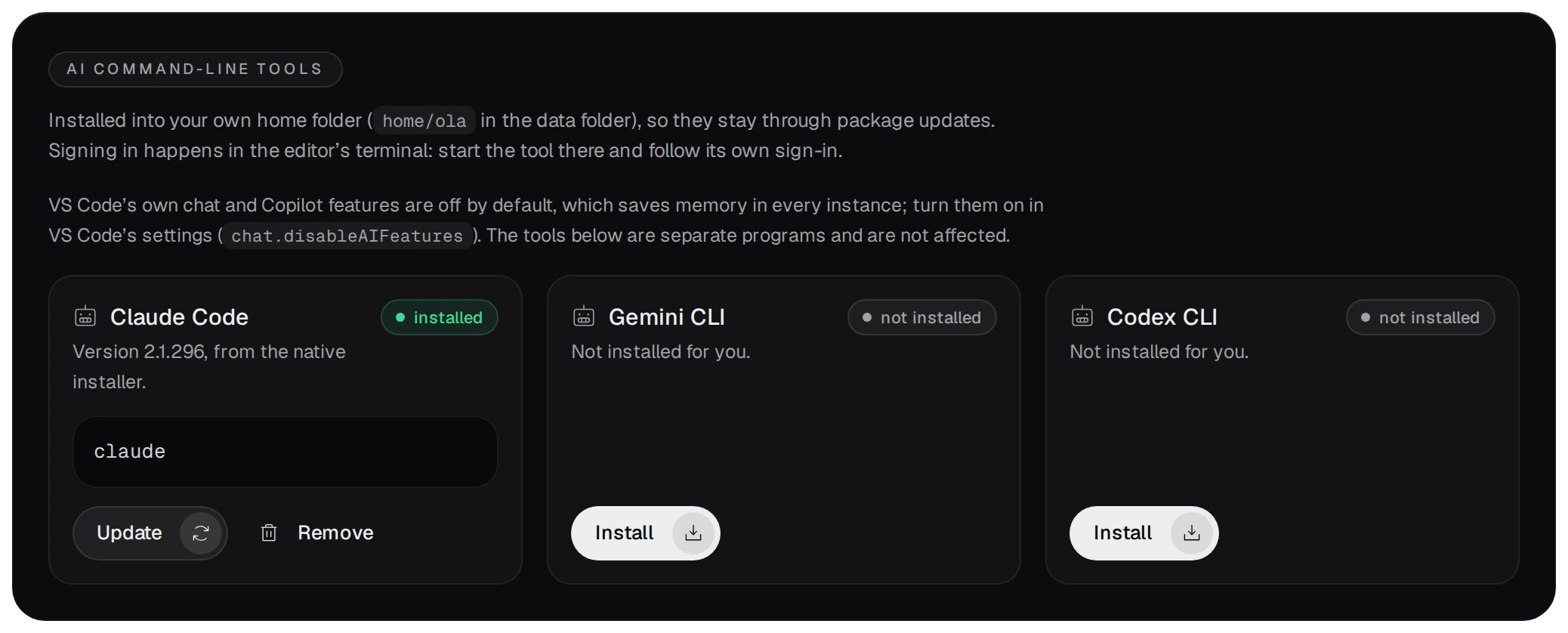
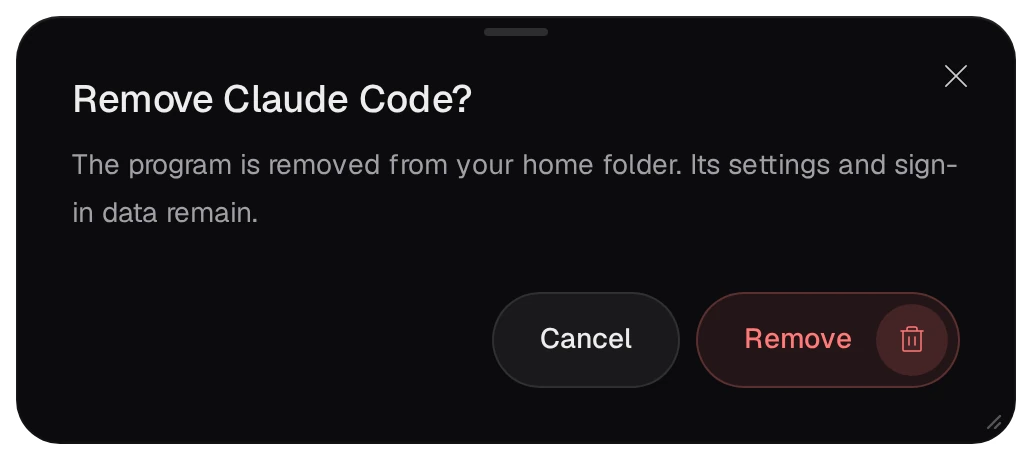
- Update installeert de nieuwste versie op dezelfde manier. Remove haalt het programma uit je thuismap; instellingen en aanmelding blijven staan.
04Starten en aanmelden
Open the editor op Editor settings opent VS Code in een nieuw tabblad. Open een terminal (Ctrl+`), ga naar de projectmap en start het programma:
# in de editorterminal: editor en terminal starten in projects/
cd mytool
claude        # of gemini, of codex
Bij de eerste start vraagt elk programma om zijn eigen instellingen en aanmelding: je eigen leveranciersaccount of API-sleutel. Het bewaart de aanmelding in je thuismap.
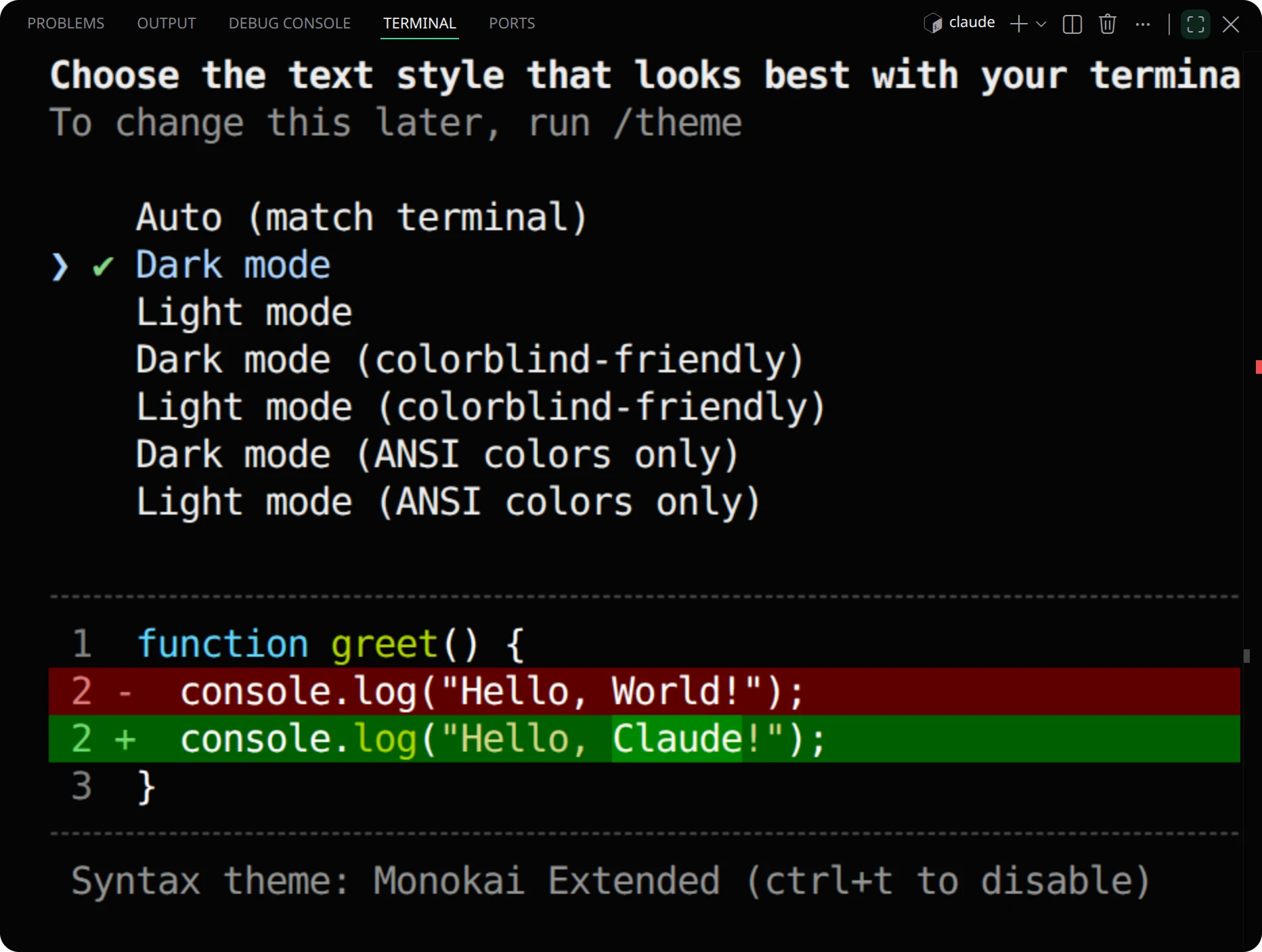
- Claude Code is ook beschikbaar als extensie, Claude Code for VS Code, in Extensions (Ctrl+Shift+X). Extensies komen van Open VSX en elk account bewaart zijn eigen extensies in
ide/<account>/extensions. Het extensiepaneel meldt zich aan bij Anthropic. - Het paneel van de extensie blijft leeg als de browser het certificaat van het paneel niet vertrouwt. Het zelfondertekende certificaat accepteren op de waarschuwingspagina van de browser is niet genoeg. Dat staat ook op de pagina Editor settings. Vertrouw het certificaat (Download the certificate op de pagina Network), of start Claude Code: Open in Terminal vanuit het opdrachtenpalet. Dat laatste werkt met elk certificaat.
- De ingebouwde chat- en Copilot-functies van VS Code staan uit (
chat.disableAIFeatures), wat geheugen per instantie bespaart. De genoemde hulpmiddelen zijn aparte programma’s en worden niet beïnvloed.
05De skill in elk project
Elk project dat New project maakt, bevat een skill voor AI-assistenten met richtlijnen voor een QNAP-NAS. Deze beschrijft de shellomgeving (rootbestandssysteem op RAM-schijf, BusyBox, geen systemd of pakketbeheerder), opslag, poorten en bouwen en publiceren met dit pakket (bvs env run, bvs qbuild, App Builder en pakketrepository). Ook verboden suggesties staan erin, zoals apt op de NAS of niet-ondertekende apps toestaan in App Center.
# een project gemaakt met New project
projects/mytool/
  AGENTS.md                  # verwijst naar de skill
  .claude/skills/qnap-dev/   # de skill zelf
- Start de assistent in de projectmap, niet in
projects/: elk programma zoekt deze bestanden in zijn startmap. - Claude Code laadt de skill uit
.claude/skills/als een taak dat nodig heeft. Codex CLI leestAGENTS.md. Gemini CLI leestAGENTS.mdzodra het projectbestand.gemini/settings.jsonhet volgende bevat:{"context": {"fileName": ["AGENTS.md", "GEMINI.md"]}}. - Projecten die zijn aangemaakt voordat het pakket de skill bevatte, en projecten die uit de Examples-galerij zijn gekopieerd, hebben de skill niet. Voeg hem toe door
/usr/bin/bucketvs/share/skills/qnap-devnaar de map.claude/skills/van het project te kopiëren.
06Een agent houdt de editor actief
Een editorinstantie stopt als er gedurende de ingestelde inactieve tijd geen verkeer van een browser is geweest (standaard 30 minuten; 0 schakelt deze automatische stop uit). De instantie stopt niet zolang een programma dat erin is gestart nog draait. Ook een AI-agent die bij zijn prompt wacht, telt als actief: Memory and processes op de pagina Editor settings markeert deze als AI agent, met een speld onder Keeps it running.
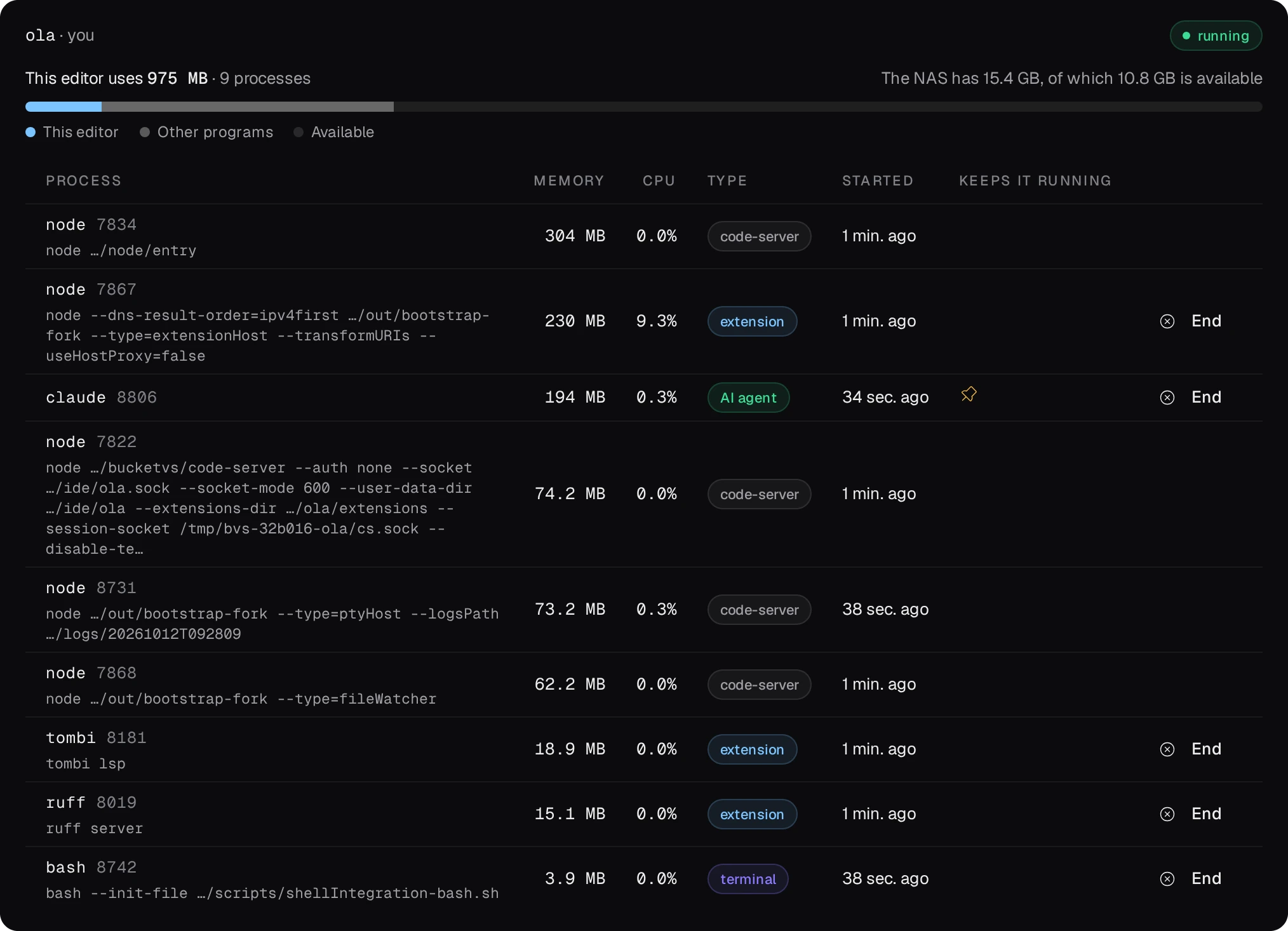
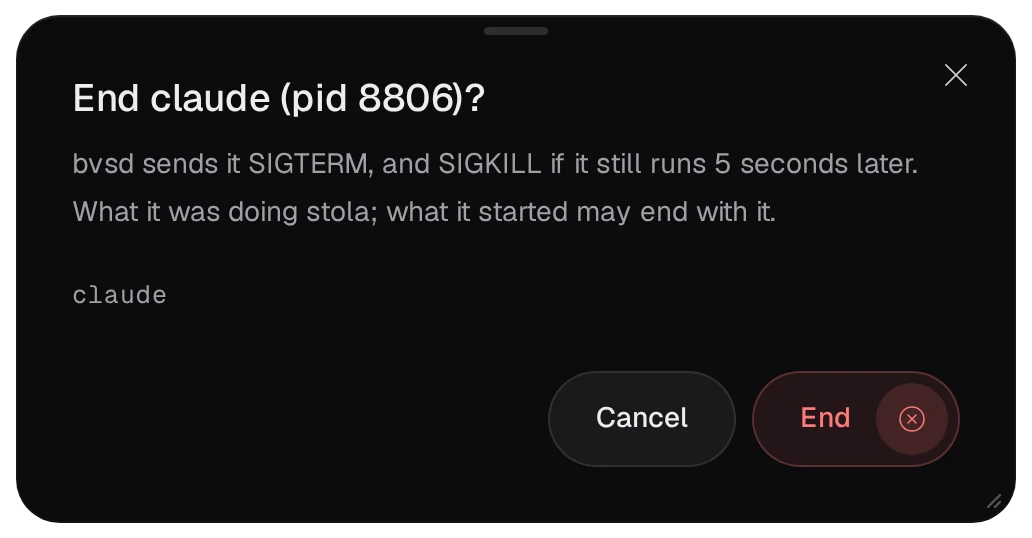
Beëindig een overbodige agent in de terminal of druk op End in zijn rij. bvsd stuurt SIGTERM, en SIGKILL als hij 5 seconden later nog draait; zijn werk wordt onderbroken. Als niets meer draait en geen browser openstaat, stopt de instantie na de ingestelde tijd.