Every site and app as a tile
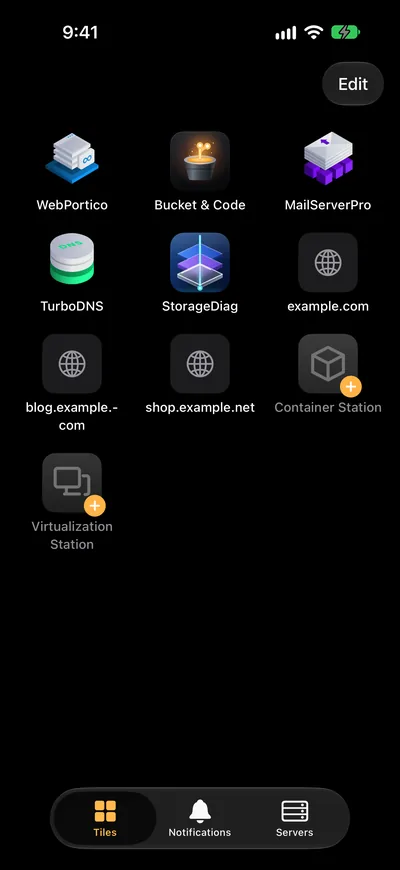
One grid holds the tiles of every WebPortico you paired: its panel, its sites and the NAS's apps.
WebPortico›iPhone
 RePortico
Bekijk de sites die WebPortico op je NAS host en de apps van je NAS als tegels op je iPhone. Tik op een tegel om de site of app te openen.

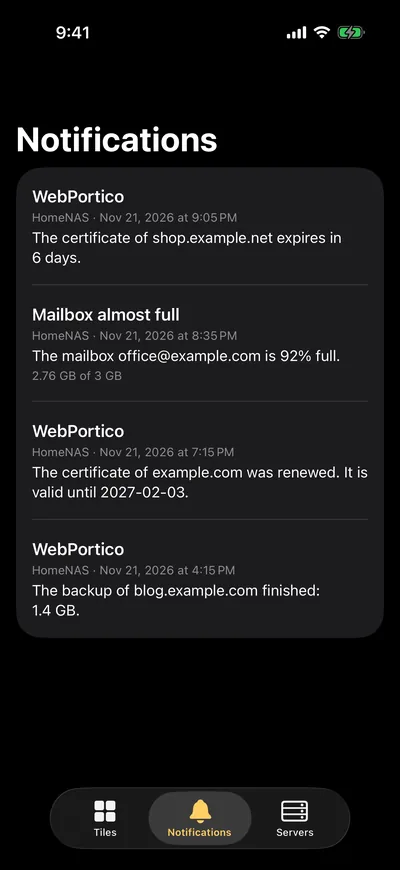
Je koppelt RePortico aan WebPortico op je QNAP NAS. De app heeft drie tabbladen: Tiles, Notifications en Servers.
One grid holds the tiles of every WebPortico you paired: its panel, its sites and the NAS's apps.
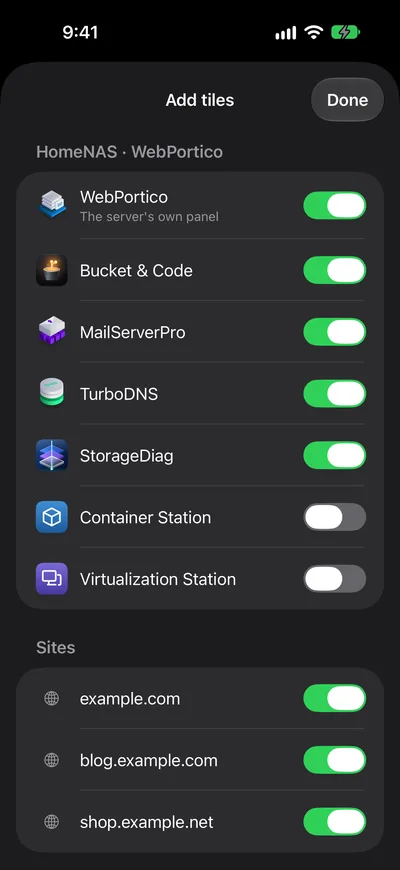
“Edit” moves tiles and takes them off the screen. Its plus lists each server's sites and apps with a switch for each.
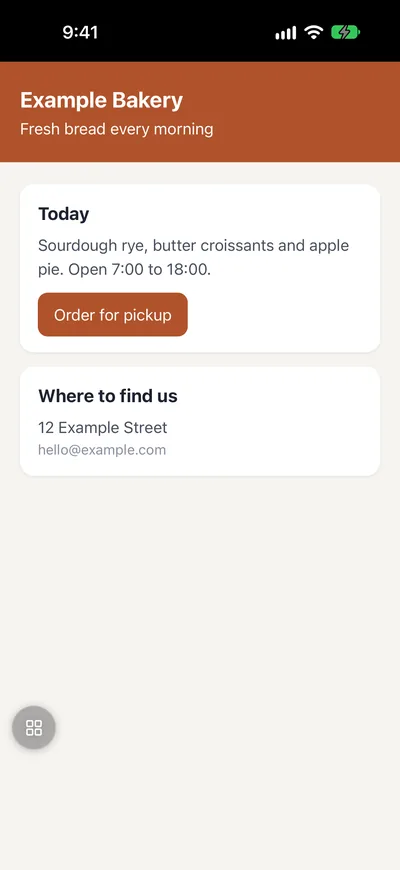
The site opens through WebPortico's phone port. The round button goes back to the tiles.
Open op een computer in je thuisnetwerk het paneel van WebPortico via het eigen adres en ga naar:
Op de pagina staat een QR-code. Je kunt de code binnen 10 minuten één keer gebruiken.
Verbind je telefoon met hetzelfde netwerk als je NAS. Tik in de app op “Add server” en daarna op “Scan the QR code”.
Of voer het adres en de code in. Onder de QR-code staan het adres, de code en de vingerafdruk van het certificaat. Voer het adres en de code in de app in. Koppel alleen als de app dezelfde vingerafdruk toont.
Zet op de pagina Telefoon-app onder “Toegang op afstand” de optie “Verbindingen van buiten het thuisnetwerk toestaan” aan. Stuur op je router de TCP-poort door die op de pagina staat. De app maakt dan verbinding via die poort. De poort reageert alleen op gekoppelde telefoons.
WebPortico op een QNAP NAS, met de pagina Telefoon-app in het paneel. Versie 0.38.0 of nieuwer.
RePortico for iPhone: privacy (in het Engels en het Pools)
RePortico is freeware van Silas, Mariusz Grzybacz. Het is een onafhankelijk project, niet gemaakt of onderschreven door QNAP of Apple. QNAP is een handelsmerk van QNAP Systems, Inc.
Apple, het Apple-logo, iPhone en App Store zijn handelsmerken van Apple Inc., geregistreerd in de VS en andere landen. Het regenbooglogo van Apple in het menu van de site komt uit het bestand Apple_Computer_Logo_rainbow.svg op Wikimedia Commons. Daar is het vanwege het eenvoudige ontwerp aangemerkt als publiek domein. Het logo blijft een handelsmerk van Apple Inc.