Non ufficiale

Bucket & CodeAndroid

Bucket & Code

Bucket & Code per Android

Dal telefono usi Bucket & Code sul tuo NAS: sessioni di terminale, strumenti di IA in una cartella di progetto, bucket, codice e build di App Builder.

APK 1.0.01060 kBAndroid 8.0 o successivo

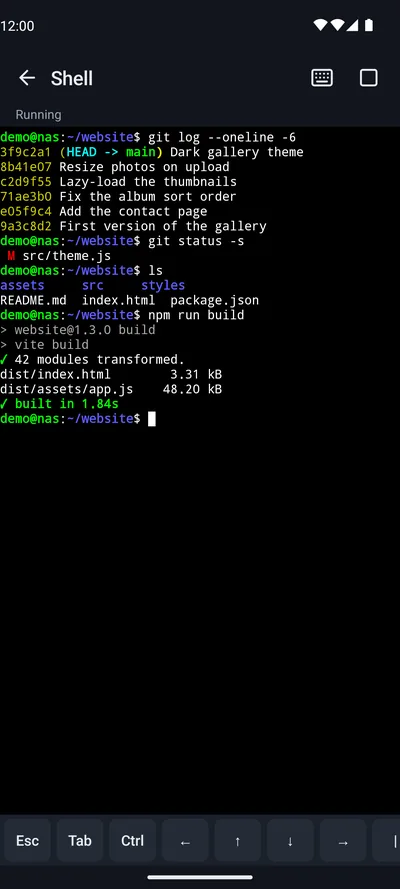
A terminal session on the NAS, with the key bar above the keyboard
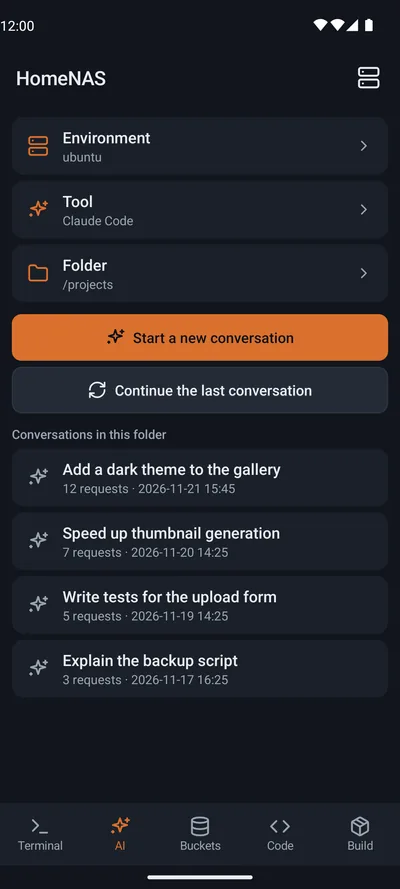
The AI tab: Claude Code and its conversations

Cosa fa l’app

L’app si associa a Bucket & Code sul tuo NAS QNAP. Ha cinque schede: «Terminal», «AI», «Buckets», «Code» e «Build».

Your sessions on the NAS

Running sessions come first, and a session that waits for your answer is marked.
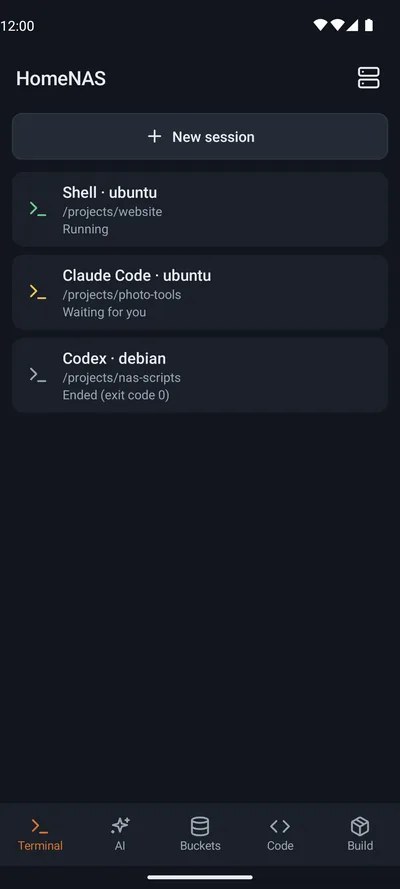
The Terminal tab with three sessions

A terminal with a key bar

Esc, Tab, Ctrl and the arrows sit above the keyboard. If the connection drops, the session stays on the NAS.

A terminal session in a project folder

Claude Code, Codex or Gemini

Start an AI tool installed in an environment, in a folder you pick, or continue an earlier conversation.

The AI tab with Claude Code and its conversations

Buckets, folder by folder

The buckets your account may read. Text files and pictures open on the phone.
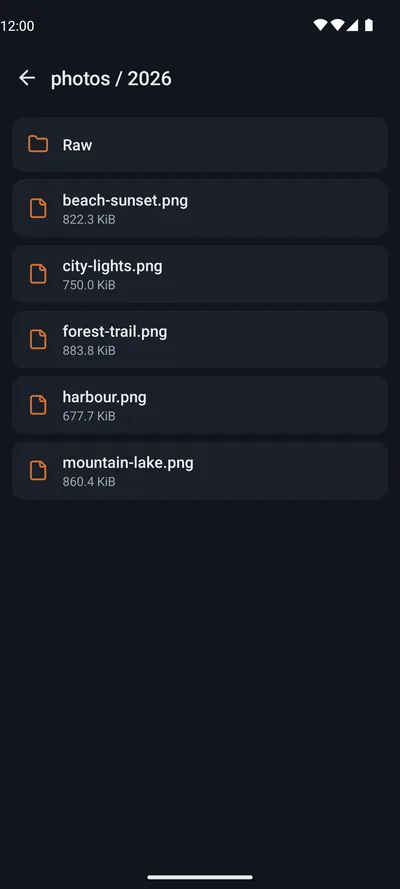
A bucket folder with photos

Build and follow the log

Start a build of an App Builder app after a confirmation, then watch its state and the end of its log.
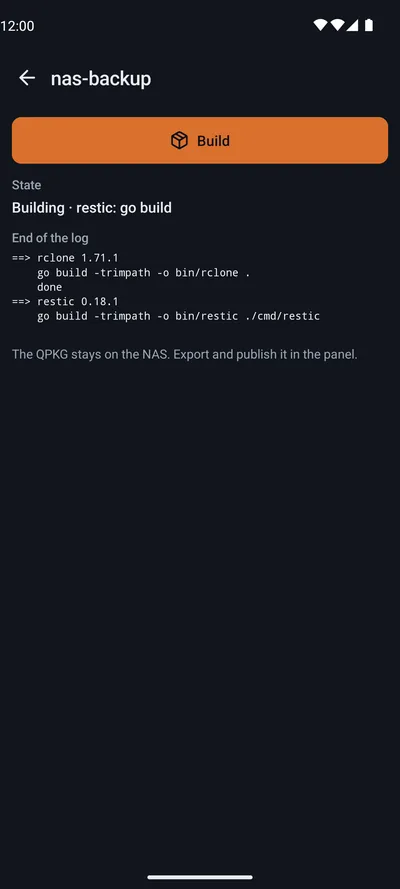
A running build with the end of its log

Come nel pannello, per usare Terminal, AI e Build serve il ruolo developer o admin.

Tutte le funzioni
  • Terminale. La scheda elenca le tue sessioni di terminale sul NAS, a partire da quelle in corso.
  • Il terminale del NAS sul telefono. Una barra sopra la tastiera aggiunge Esc, Tab, Ctrl, le quattro frecce e i caratteri | / - ~.
  • La sessione resta attiva. Se la connessione cade, la sessione resta attiva sul NAS.
  • IA. Puoi avviare Claude Code, Codex o Gemini, se li hai installati in un ambiente, in una cartella a tua scelta.
  • Bucket. Sfoglia, cartella per cartella, i bucket che il tuo account può leggere.
  • Codice. Consulta i tuoi progetti e i loro file in sola lettura, con i numeri di riga.
  • Build. La scheda mostra le app di App Builder con la loro ultima build.
  • Più server. Associa più NAS e scegli quale visualizzare nelle schede.
  • Notifiche. Le notifiche del server appaiono sul telefono associato a un account con il ruolo admin.

Installazione

F-Droid

  1. Installa F-DroidF-Droid è uno store di app gratuito per Android. Scarica F-Droid da f-droid.org. Sito di F-Droid
  2. Aggiungi il nostro repositorySul telefono, tocca il link qui sotto. F-Droid si apre e ti chiede se vuoi aggiungere il repository. Aggiungi il repository a F-Droid
    Puoi anche aprire Impostazioni › Repository in F-Droid. Tocca + e scansiona il codice QR oppure incolla l’indirizzo.
  3. Installa Bucket & Code da F-DroidCerca Bucket & Code in F-Droid e tocca «Installa». Da quel momento F-Droid ti mostra ogni aggiornamento dell’app.
Indirizzo
https://pub.nasutils.net/fdroid/repo
Impronta della chiave
38A4 C5C5 8C34 5E23 AF70 1FB7 5B22 82B6 7D74 FD50 1B66 7A8F 168F 478D 6E15 0F2A

Scansiona questo codice in F-Droid per aggiungere il repository.

La versione di F-Droid ha la stessa firma dell’APK del nostro sito. Puoi installare ciascuna come aggiornamento dell’altra. Il telefono resta associato al tuo NAS.

Installare l’APK

  1. Scarica l’APKSe il browser chiede se vuoi conservare il file, conferma.
  2. Apri il file scaricatoSe Android mostra un avviso su un’origine sconosciuta, tocca «Impostazioni», attiva «Consenti da questa origine» e torna al programma di installazione. Dopo l’installazione puoi disattivare l’opzione.
  3. Tocca «Installa»

Associa l’app al tuo NAS

  1. App per telefonoAbbina un telefono

    Apri la pagina «App per telefono»

    Da un computer sulla rete di casa, apri il pannello di Bucket & Code e vai qui:

    App per telefonoAbbina un telefono

    La pagina mostra un codice QR. Il codice vale per 10 minuti e puoi usarlo una sola volta.

  2. Add serverScan the QR code

    Scansiona il codice con l’app

    Collega il telefono alla stessa rete del NAS. Nell’app, tocca «Add server», poi «Scan the QR code».

    Oppure digita l’indirizzo e il codice. Sotto il codice QR trovi l’indirizzo, il codice e l’impronta del certificato. Digita l’indirizzo e il codice nell’app. Completa l’associazione solo se l’app mostra la stessa impronta.
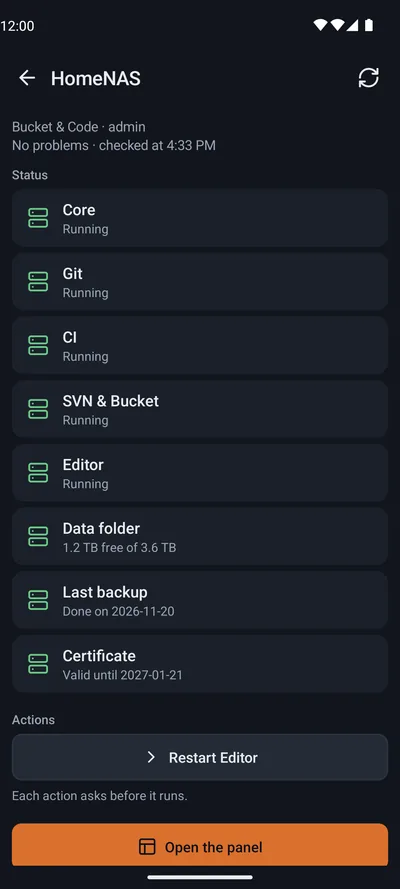
  3. A server's status screen: no problems, every module running

    Fuori casa

    Un amministratore attiva «Accesso remoto» nella pagina «App per telefono». Sul router, configura l’inoltro della porta TCP indicata nella pagina. L’app si collega quindi tramite quella porta, che risponde solo ai telefoni associati.

Requisiti

Android 8.0 o successivo. Fuori casa l’app si collega tramite la porta per il telefono, che richiede Android 10 o successivo. Su Android 8 e 9 l’app funziona solo sulla rete di casa.

Sul NAS

Bucket & Code su un NAS QNAP, con la pagina «App per telefono» nel pannello. Ogni account associa il proprio telefono e l’app usa il ruolo di quell’account.

Bucket & Code è freeware di Silas, Mariusz Grzybacz. Progetto indipendente, non realizzato né approvato da QNAP o Google; QNAP è un marchio di QNAP Systems, Inc.

Android, Google Play e il logo Google Play sono marchi di Google LLC. Il robot Android nel menu del sito è riprodotto o modificato a partire da un’opera creata e condivisa da Google e usato secondo i termini della licenza Creative Commons Attribuzione 3.0.