Your sessions on the NAS
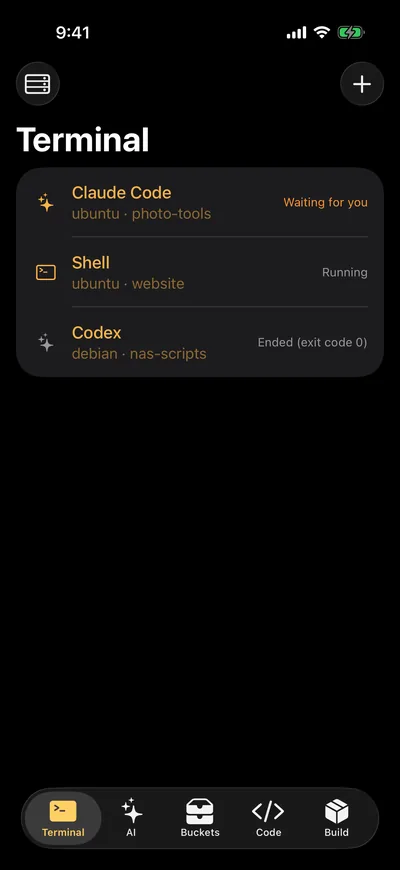
Running sessions come first, and a session that waits for your answer is marked.
Bucket & Code›iPhone
 Bucket & Code
Dall’iPhone usi Bucket & Code sul tuo NAS: sessioni di terminale, strumenti di IA in una cartella di progetto, bucket, codice e build di App Builder.
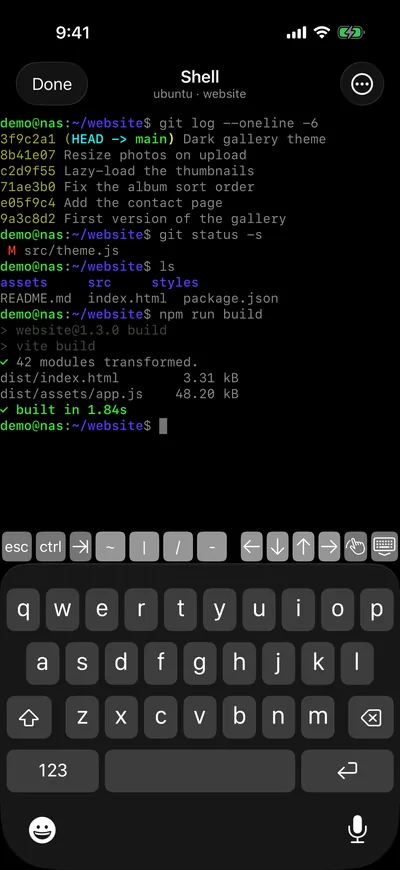
L’app si associa a Bucket & Code sul tuo NAS QNAP. Ha cinque schede: «Terminal», «AI», «Buckets», «Code» e «Build».
Running sessions come first, and a session that waits for your answer is marked.
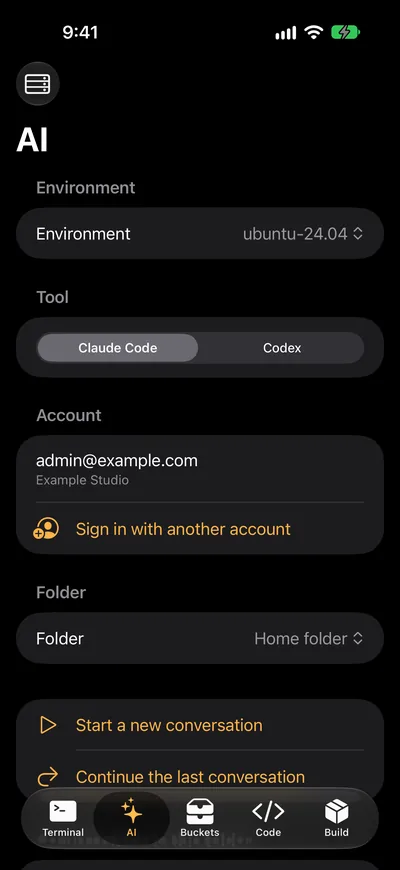
Start an AI tool installed in an environment, in a folder you pick, or continue an earlier conversation. “Account” shows the account the tool uses.
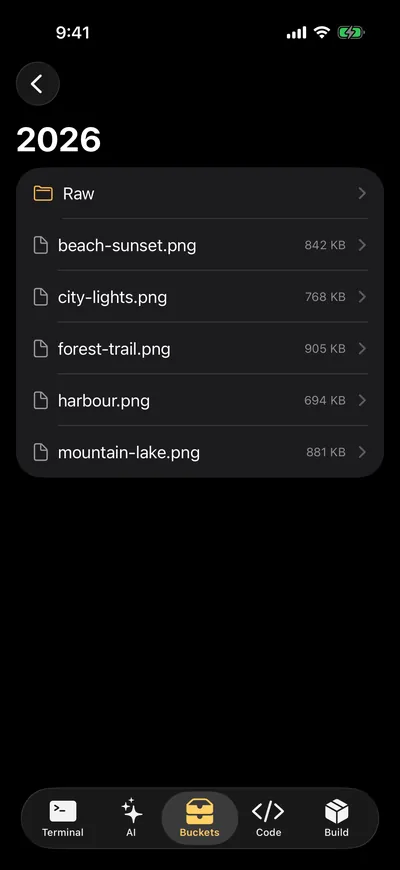
The buckets your account may read. Text files and pictures open on the iPhone.
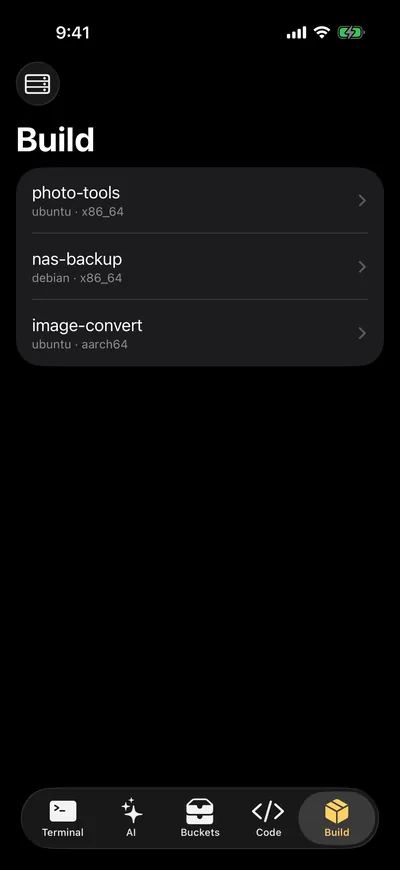
Come nel pannello, per usare Terminal, AI e Build serve il ruolo developer o admin.
Da un computer sulla rete di casa, apri il pannello di Bucket & Code e vai qui:
La pagina mostra un codice QR. Il codice vale per 10 minuti e puoi usarlo una sola volta.
Collega il telefono alla stessa rete del NAS. Nell’app, tocca «Add server», poi «Scan the QR code».
Oppure digita l’indirizzo e il codice. Sotto il codice QR trovi l’indirizzo, il codice e l’impronta del certificato. Digita l’indirizzo e il codice nell’app. Completa l’associazione solo se l’app mostra la stessa impronta.
Un amministratore attiva «Accesso remoto» nella pagina «App per telefono». Sul router, configura l’inoltro della porta TCP indicata nella pagina. L’app si collega quindi tramite quella porta, che risponde solo ai telefoni associati.
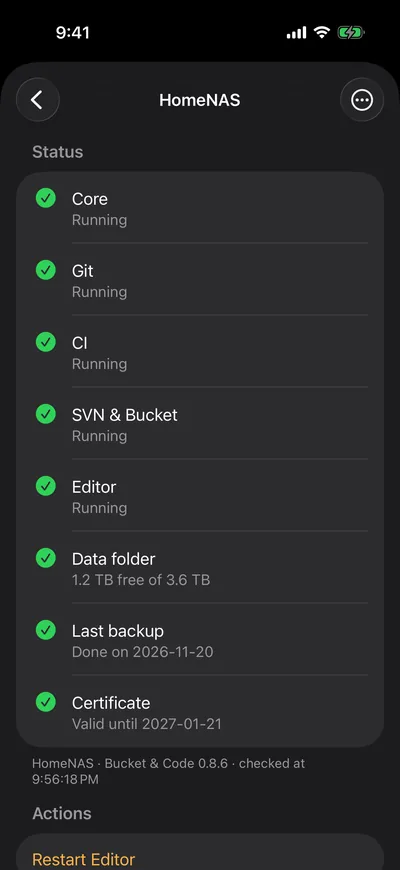
Bucket & Code su un NAS QNAP, con la pagina «App per telefono» nel pannello. Ogni account associa il proprio telefono e l’app usa il ruolo di quell’account. Versione 1.0.0-89 o successiva.
Bucket & Code for iPhone: privacy (in inglese e in polacco)
Bucket & Code è freeware di Silas, Mariusz Grzybacz. Progetto indipendente, non realizzato né approvato da QNAP o Apple; QNAP è un marchio di QNAP Systems, Inc.
Apple, il logo Apple, iPhone e App Store sono marchi di Apple Inc., registrati negli Stati Uniti e in altri paesi. Il logo Apple arcobaleno nel menu del sito proviene dal file Apple_Computer_Logo_rainbow.svg su Wikimedia Commons, dove è indicato come di pubblico dominio per la semplicità del disegno. Il logo resta un marchio di Apple Inc.