Every site and app as a tile
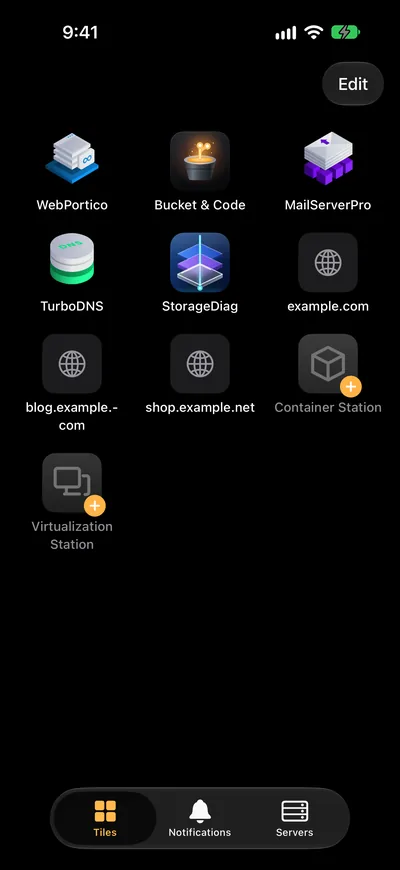
One grid holds the tiles of every WebPortico you paired: its panel, its sites and the NAS's apps.
WebPortico›iPhone
 RePortico
Sull’iPhone trovi in riquadri i siti che WebPortico ospita sul tuo NAS e le app del NAS. Tocca un riquadro per aprire il sito o l’app.
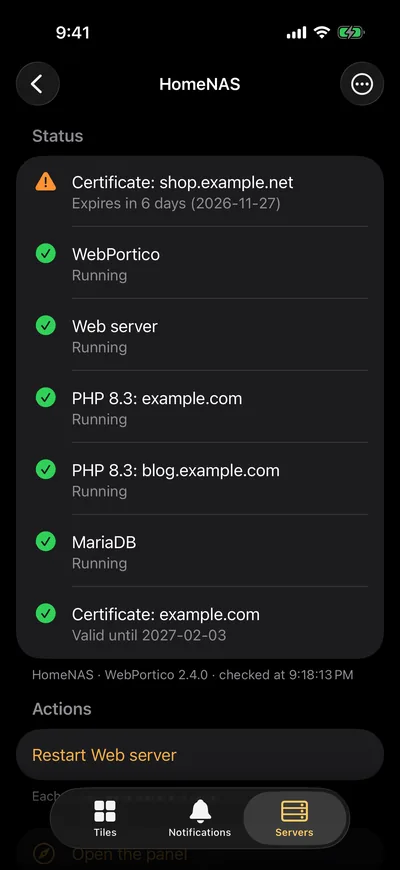
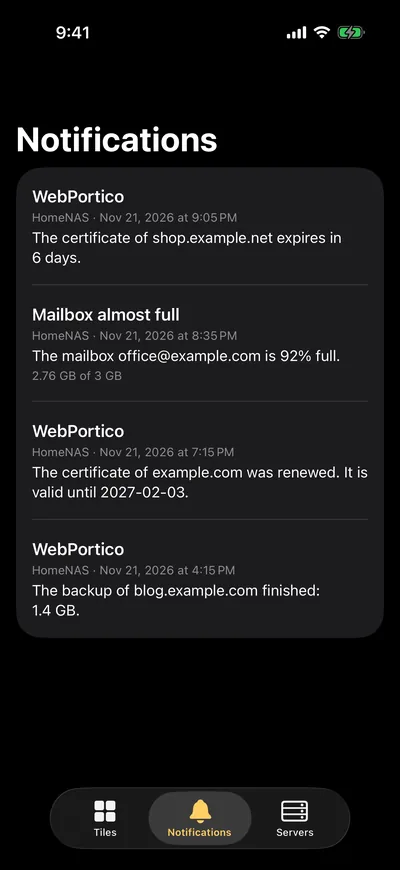
RePortico si associa a WebPortico sul tuo NAS QNAP. Ha tre schede: «Tiles», «Notifications» e «Servers».
One grid holds the tiles of every WebPortico you paired: its panel, its sites and the NAS's apps.
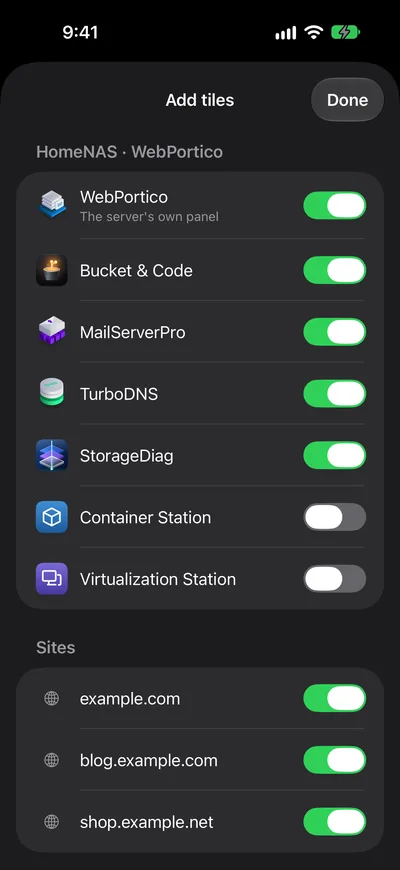
“Edit” moves tiles and takes them off the screen. Its plus lists each server's sites and apps with a switch for each.
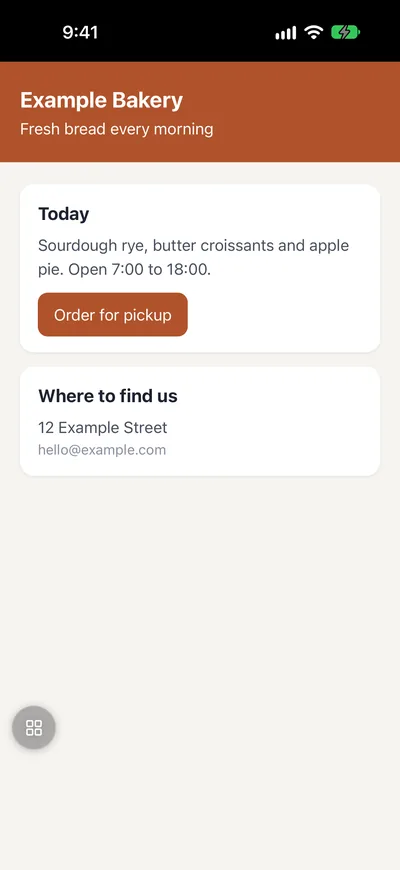
The site opens through WebPortico's phone port. The round button goes back to the tiles.
Da un computer sulla tua rete domestica, apri il pannello di WebPortico al suo indirizzo e vai a:
La pagina mostra un codice QR. Il codice vale per 10 minuti e puoi usarlo una sola volta.
Collega il telefono alla stessa rete del NAS. Nell’app, tocca «Add server», poi «Scan the QR code».
Oppure digita l’indirizzo e il codice. Sotto il codice QR trovi l’indirizzo, il codice e l’impronta del certificato. Digita l’indirizzo e il codice nell’app. Completa l’associazione solo se l’app mostra la stessa impronta.
Nella pagina «App per telefono», sotto «Accesso remoto», attiva «Consenti connessioni dall'esterno della rete di casa». Sul router, configura l’inoltro della porta TCP indicata nella pagina. L’app si collega quindi tramite quella porta, che risponde solo ai telefoni associati.
WebPortico su un NAS QNAP, con la pagina «App per telefono» nel pannello. Versione 0.38.0 o successiva.
RePortico for iPhone: privacy (in inglese e in polacco)
RePortico è freeware di Silas, Mariusz Grzybacz. Progetto indipendente, non realizzato né approvato da QNAP o Apple; QNAP è un marchio di QNAP Systems, Inc.
Apple, il logo Apple, iPhone e App Store sono marchi di Apple Inc., registrati negli Stati Uniti e in altri paesi. Il logo Apple arcobaleno nel menu del sito proviene dal file Apple_Computer_Logo_rainbow.svg su Wikimedia Commons, dove è indicato come di pubblico dominio per la semplicità del disegno. Il logo resta un marchio di Apple Inc.