Claude Code, Gemini CLI e Codex CLI nell’editor sul NAS
L’editor di Bucket & Code Server IDE è VS Code nel browser, con un’istanza per account. Ogni account installa i propri strumenti IA a riga di comando nella propria cartella home, vi accede con il proprio account del fornitore e li esegue nel terminale dell’editor accanto ai progetti.
- Installarenella cartella home
- Avviarenel terminale dell’editor
- Accederecon il proprio account
- Progettola skill che legge
- Terminarequando è inattivo
Le immagini provengono dalla pagina Editor settings e dall’editor di Bucket & Code Server IDE dopo i passaggi descritti. L’account si chiama ola; nessuno strumento aveva effettuato l’accesso.
01Prima di iniziare
- Il modulo Editor è attivo: un amministratore preme Turn on Editor sul relativo riquadro in Overview. L’editor è per account developer e admin.
- Il terminale dell’editor è una shell root sul NAS. Anche tutto ciò che un assistente vi esegue viene eseguito come root (su QTS i processi del pacchetto usano admin, che è l’account root del sistema). Assegna il ruolo developer solo a chi affideresti la password amministratore del NAS. Leggi ciò che l’assistente vuole eseguire prima di autorizzarlo.
- Il NAS accede a Internet: gli strumenti vengono scaricati dai fornitori e comunicano con i loro servizi.
02Dove gira l’assistente
Bucket & Code esegue un assistente in uno di due posti. Il posto decide che cosa l’assistente vede sul NAS e dove tiene l’accesso e le conversazioni.
| Avviato da | Gira | Vede | Tiene accesso e conversazioni in |
|---|---|---|---|
| Toolchain → un ambiente → Strumenti IA → Avvia una sessione, oppure una sessione Remote Control da claude.ai/code o dall’app Claude | nel jail dell’ambiente | il Linux proprio dell’ambiente, la cartella dei progetti come /projects e solo i propri processi. Nessuna cartella condivisa del NAS, nessun’altra app. | /root, la cartella home dell’ambiente (envs/<nome>/root nella cartella dei dati) |
| Toolchain → un ambiente → Apri una shell | nello stesso ambiente, come root del NAS | lo stesso, più ogni processo del NAS | lo stesso /root |
| il terminale dell’editor, con gli strumenti di questa guida, e l’estensione Claude Code | sul NAS stesso, come root | tutto il NAS | la tua cartella home (home/<account> nella cartella dei dati) |
- Un progetto: avvia l’assistente nella cartella del progetto. Più progetti insieme: avvialo nella cartella dei progetti,
/projectsin un ambiente. - Una conversazione appartiene alla cartella in cui è iniziata. Per continuarla, riavvia lo strumento nella stessa cartella:
claude --continueoclaude --resume,codex resume,gemini --resume latest. - Ogni strumento IA di un ambiente legge brevi note di Bucket & Code: dove gira, in quale cartella lavorare e che installare app sul NAS spetta a te. Bucket & Code le scrive nei file di sistema dell’ambiente, mai nei tuoi
CLAUDE.md,AGENTS.mdoGEMINI.md. - Un ambiente conserva strumenti, accessi e conversazioni durante gli aggiornamenti del pacchetto. Eliminare l’ambiente li elimina; i progetti restano.
03Installare uno strumento
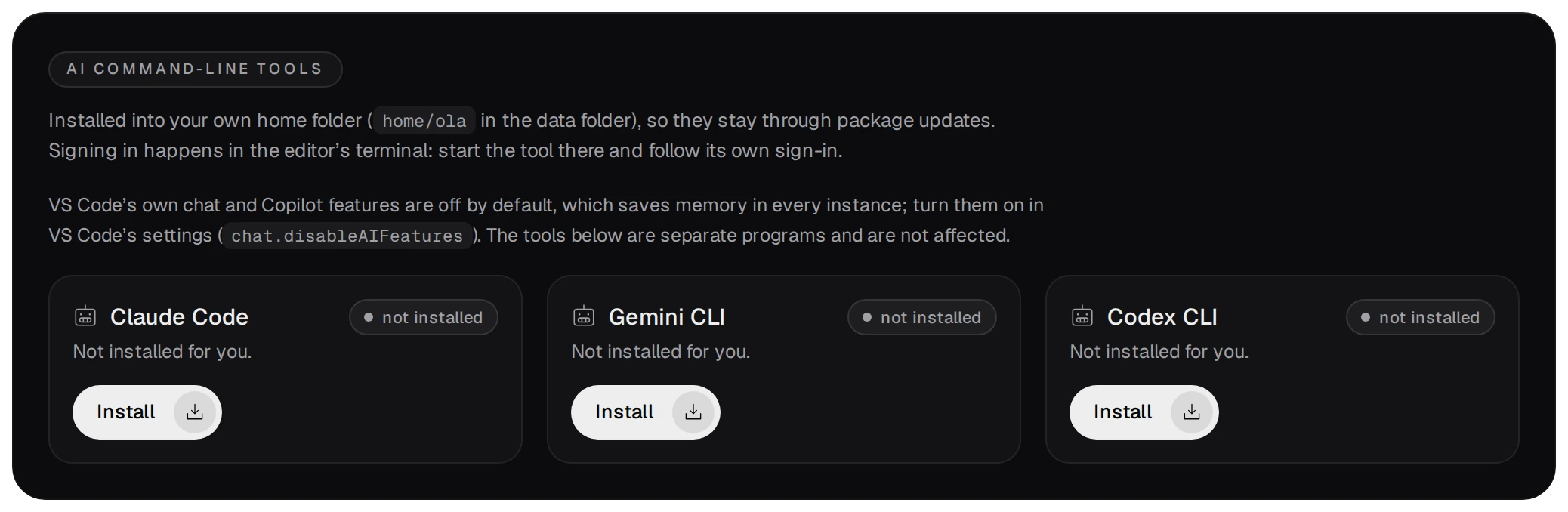
Sulla pagina Editor settings la scheda AI command-line tools elenca i tre strumenti. Ogni account li installa, aggiorna e rimuove per sé; gli altri account non li vedono.
| Strumento | Installato con | Comando |
|---|---|---|
| Claude Code | Programma d’installazione Anthropic, npm se fallisce | claude |
| Gemini CLI | npm, @google/gemini-cli | gemini |
| Codex CLI | npm, @openai/codex | codex |
- Install avvia un processo con registro nella pagina Jobs. Lo strumento viene inserito nella home (
home/<account>nella cartella dati:~/.local/bin,~/.npm-global/bin), presente nelPATHdel terminale e conservata negli aggiornamenti del pacchetto.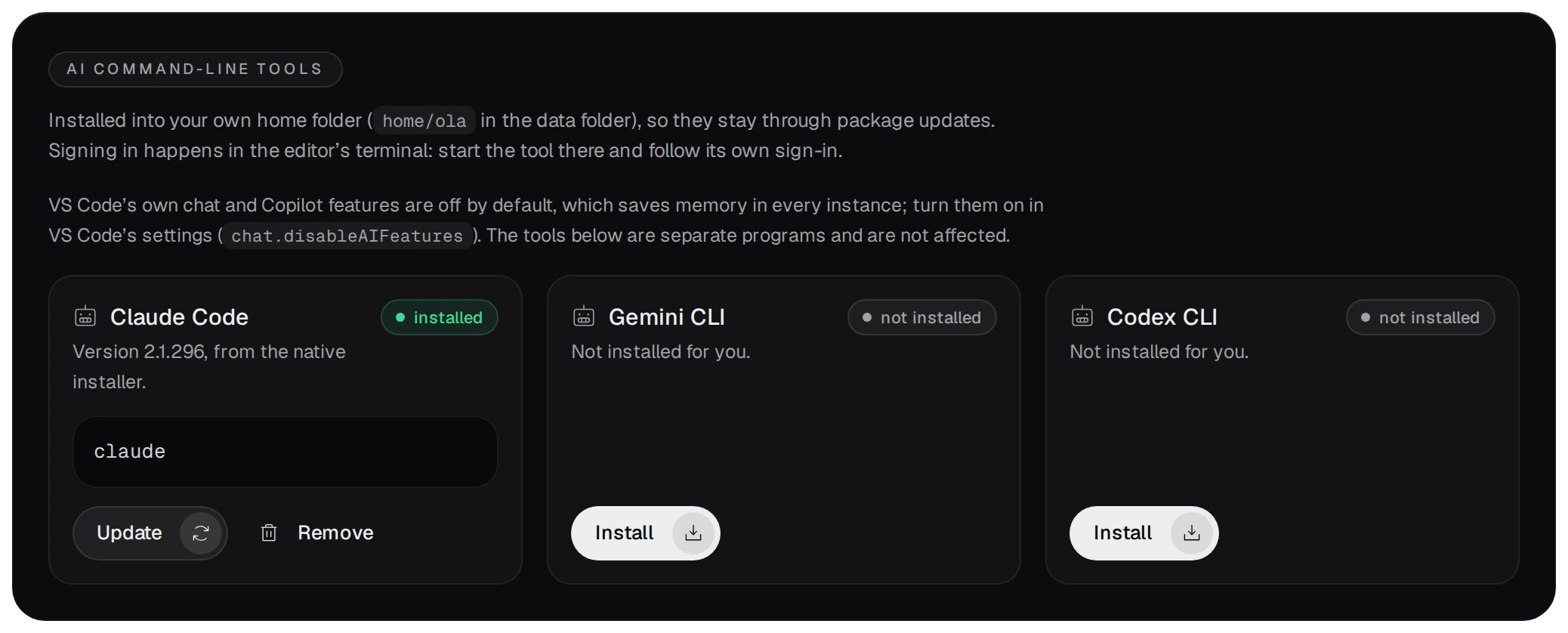
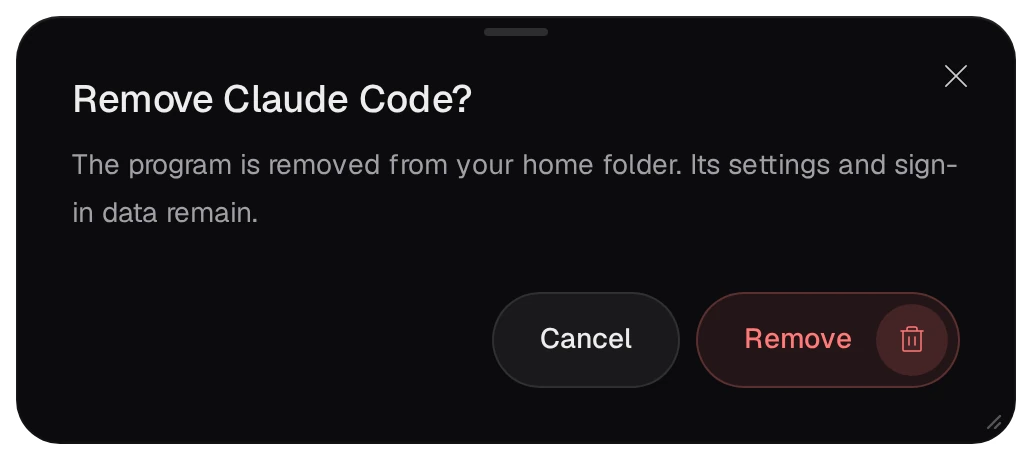
- Update installa allo stesso modo la versione più recente. Remove rimuove il programma dalla home; impostazioni e accesso restano.
04Avviare e accedere
Open the editor sulla pagina Editor settings apre VS Code in una nuova scheda. Apri un terminale (Ctrl+`), entra nella cartella del progetto e avvia lo strumento:
# nel terminale dell’editor: editor e terminale si avviano in projects/
cd mytool
claude        # oppure gemini o codex
Al primo avvio ogni strumento richiede configurazione e accesso propri: un tuo account del fornitore o una tua chiave API. Conserva l’accesso nella cartella home.
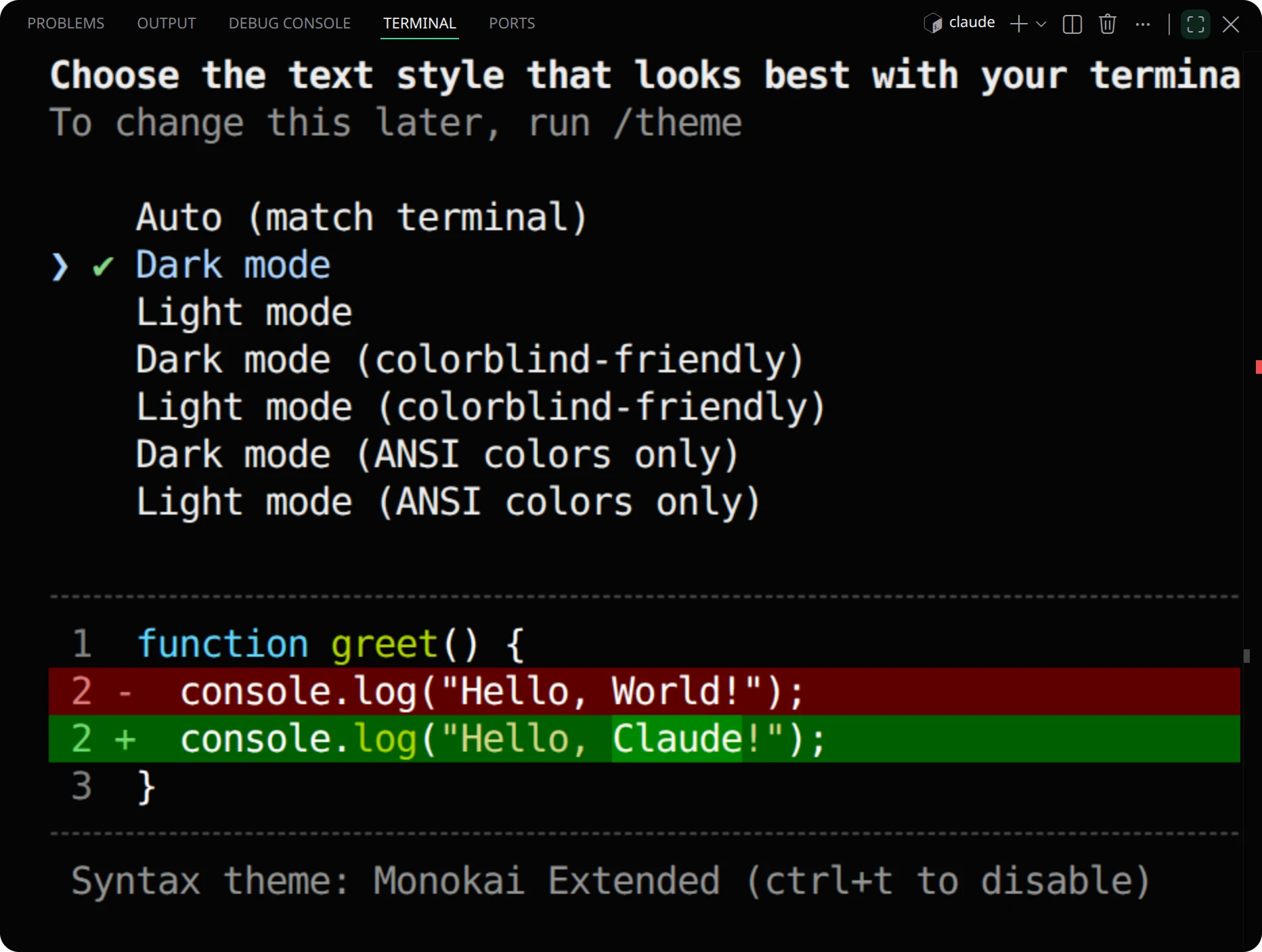
- Claude Code esiste anche come estensione, Claude Code for VS Code, nella vista Extensions (Ctrl+Shift+X). Le estensioni provengono da Open VSX e ogni account conserva le proprie in
ide/<account>/extensions. Il suo pannello accede ad Anthropic. - Il pannello dell’estensione resta vuoto se il browser non considera attendibile il certificato del pannello. Accettare il certificato autofirmato nella pagina di avviso del browser non basta, come indica la pagina Editor settings. Aggiungi il certificato tra quelli attendibili (Download the certificate nella pagina Network), oppure esegui Claude Code: Open in Terminal dalla tavolozza dei comandi: funziona con qualsiasi certificato.
- La chat e le funzioni Copilot integrate in VS Code sono disattivate (
chat.disableAIFeatures), risparmiando memoria in ogni istanza. Gli strumenti sopra sono programmi separati e non ne risentono.
05La skill in ogni progetto
Ogni progetto creato da New project contiene una skill per assistenti IA: regole per lavorare su un NAS QNAP. Descrive l’ambiente shell (radice su RAM disk, BusyBox, senza systemd né gestore di pacchetti), archiviazione e porte, e come compilare e pubblicare con questo pacchetto (bvs env run, bvs qbuild, App Builder e repository dei pacchetti). Elenca anche cosa non suggerire, come apt sul NAS o consentire app non firmate in App Center.
# un progetto creato da New project
projects/mytool/
  AGENTS.md                  # rimanda alla skill
  .claude/skills/qnap-dev/   # la skill stessa
- Avvia l’assistente nella cartella del progetto, non in
projects/: ogni strumento cerca questi file nella cartella da cui parte. - Claude Code carica la skill da
.claude/skills/quando il compito lo richiede. Codex CLI leggeAGENTS.md. Gemini CLI leggeAGENTS.mdquando il file.gemini/settings.jsondel progetto contiene{"context": {"fileName": ["AGENTS.md", "GEMINI.md"]}}. - I progetti creati prima dell’aggiunta della skill al pacchetto e quelli copiati dalla galleria Examples non la contengono. Per aggiungerla, copia
/usr/bin/bucketvs/share/skills/qnap-devnella cartella.claude/skills/del progetto.
06Un agente mantiene l’editor in esecuzione
Un’istanza si ferma dopo il tempo configurato senza traffico dal browser (30 minuti predefiniti; 0 disattiva l’arresto per inattività), ma mai mentre un programma avviato da essa è ancora attivo. Conta anche un agente IA in attesa al prompt: Memory and processes nella pagina Editor settings lo contrassegna come AI agent con una puntina sotto Keeps it running.
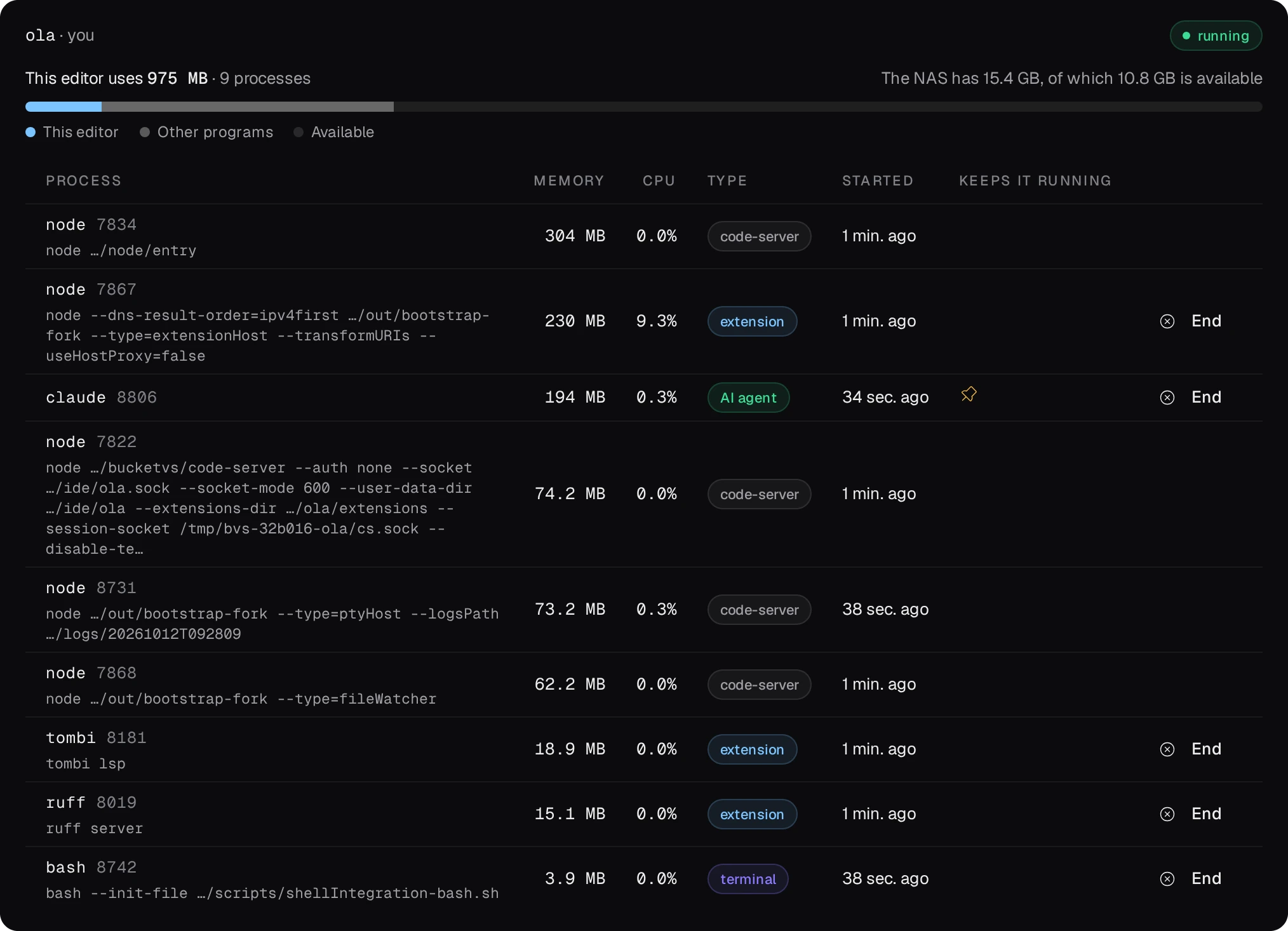
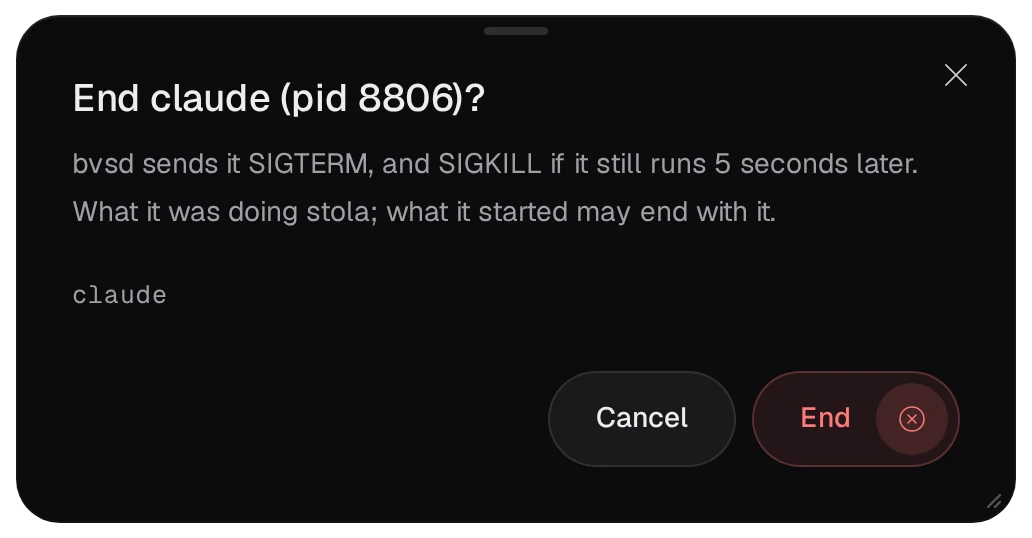
Quando l’agente non serve più, terminalo nel terminale o premi End nella sua riga. bvsd invia SIGTERM, poi SIGKILL se è ancora attivo dopo 5 secondi; il lavoro viene interrotto. Quando non resta nulla in esecuzione e nessun browser è aperto, l’istanza si ferma dopo il tempo di inattività.