Your sessions on the NAS
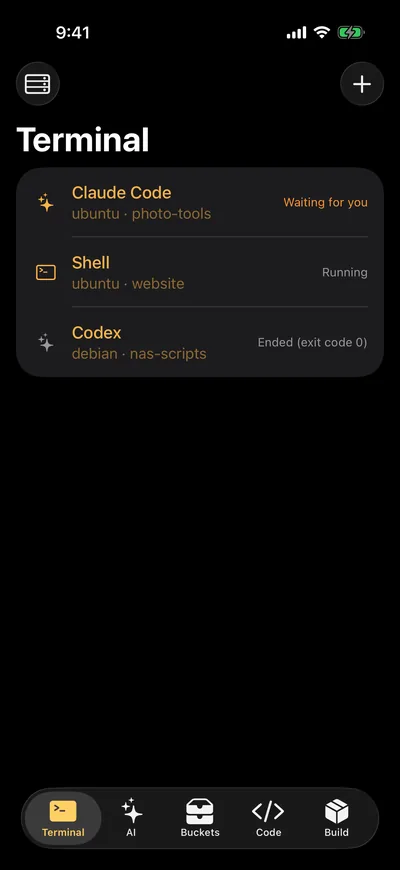
Running sessions come first, and a session that waits for your answer is marked.
Bucket & Code›iPhone
 Bucket & Code
Pracujte z telefonu iPhone s Bucket & Code na svém NAS. Máte přístup k relacím terminálu, nástrojům AI ve složce projektu, bucketům, kódu a sestavením v App Builder.
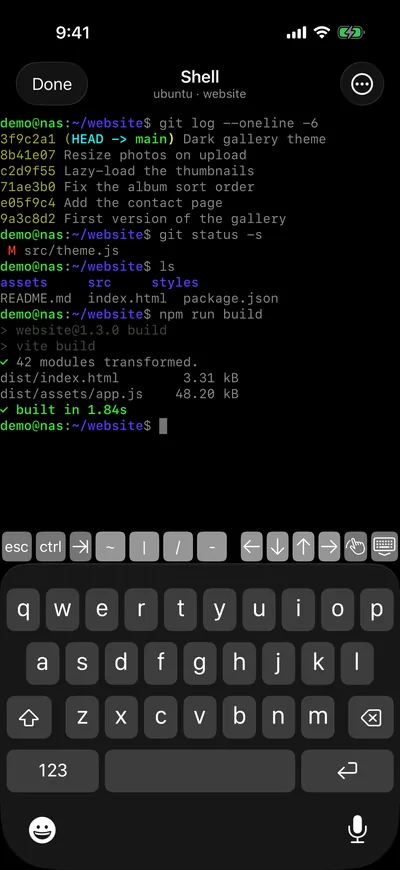
Aplikaci spárujete s Bucket & Code na svém NAS od QNAP. Má pět karet: Terminal, AI, Buckets, Code a Build.
Running sessions come first, and a session that waits for your answer is marked.
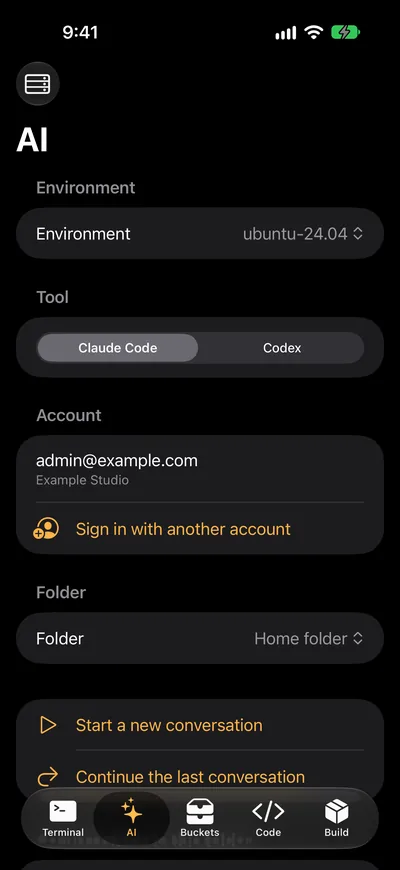
Start an AI tool installed in an environment, in a folder you pick, or continue an earlier conversation. “Account” shows the account the tool uses.
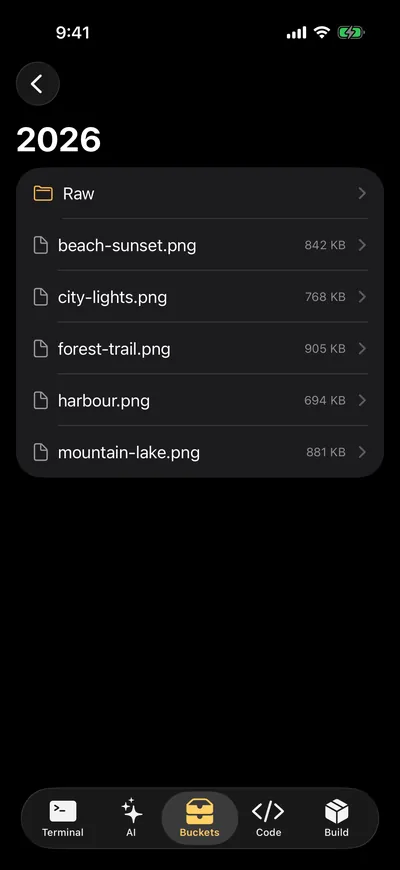
The buckets your account may read. Text files and pictures open on the iPhone.
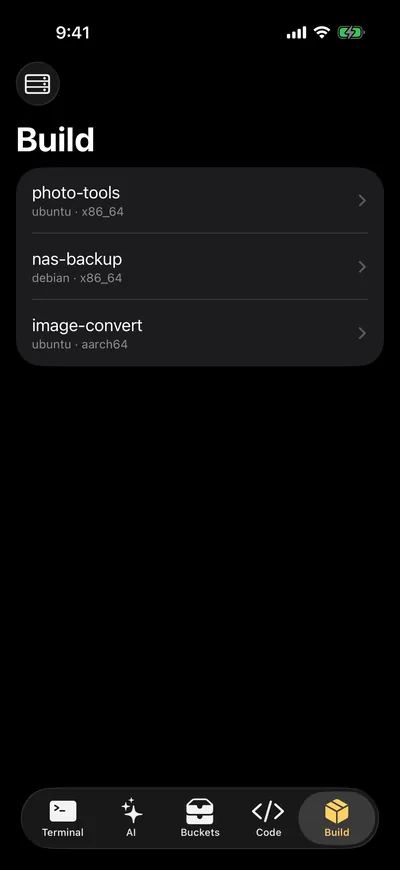
Stejně jako ve panelu potřebujete pro Terminal, AI a Build roli developer nebo admin.
Na počítači v domácí síti otevřete panel Bucket & Code a přejděte na:
Na stránce najdete QR kód. Platí 10 minut a můžete ho použít jen jednou.
Připojte telefon ke stejné síti jako NAS. V aplikaci klepněte na „Add server“ a potom na „Scan the QR code“.
Nebo zadejte adresu a kód. Pod QR kódem najdete adresu, kód a otisk certifikátu. Zadejte do aplikace adresu a kód. Párování dokončete, jen pokud aplikace ukáže stejný otisk.
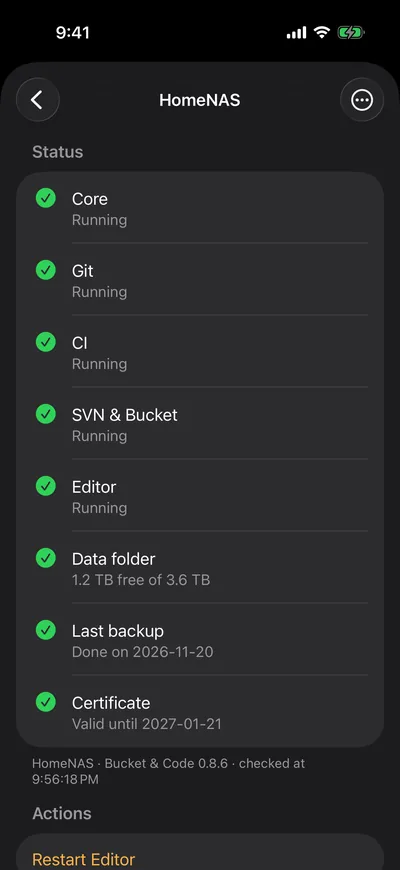
Správce na stránce „Phone app“ zapne „Remote access“. Na směrovači přesměrujte port TCP uvedený na stránce. Aplikace se pak připojuje přes tento port, který odpovídá jen spárovaným telefonům.
Potřebujete Bucket & Code na NAS od QNAP se stránkou „Phone app“ v panelu. Ke každému účtu se páruje vlastní telefon. V aplikaci platí role tohoto účtu. Verze 1.0.0-89 nebo novější.
Bucket & Code for iPhone: privacy (v angličtině a polštině)
Bucket & Code je freeware, jehož autorem je Silas, Mariusz Grzybacz. Jde o nezávislý projekt, který společnosti QNAP ani Apple nevytvořily ani neschválily. QNAP je ochranná známka společnosti QNAP Systems, Inc.
Apple, logo Apple, iPhone a App Store jsou ochranné známky společnosti Apple Inc., registrované v USA a dalších zemích. Duhové logo Apple v nabídce webu pochází ze souboru Apple_Computer_Logo_rainbow.svg na Wikimedia Commons, kde je kvůli jednoduchému provedení označeno jako volné dílo. Logo zůstává ochrannou známkou společnosti Apple Inc.