Pošlete torrent z telefonu
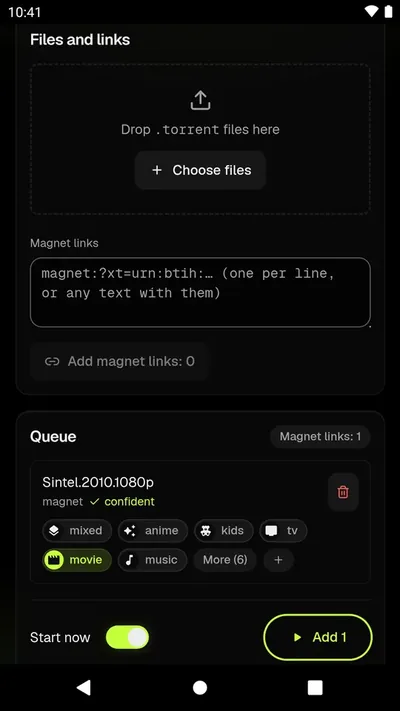
Klepnutím na soubor .torrent nebo magnet odkaz otevřete v panelu stránku Přidat s kategorií, kterou vybere váš NAS.
Rtorrent 16›Android
 Rtorrent 16
Panel Rtorrent 16 z vašeho NASu v telefonu, s podporou souborů .torrent a magnet odkazů.
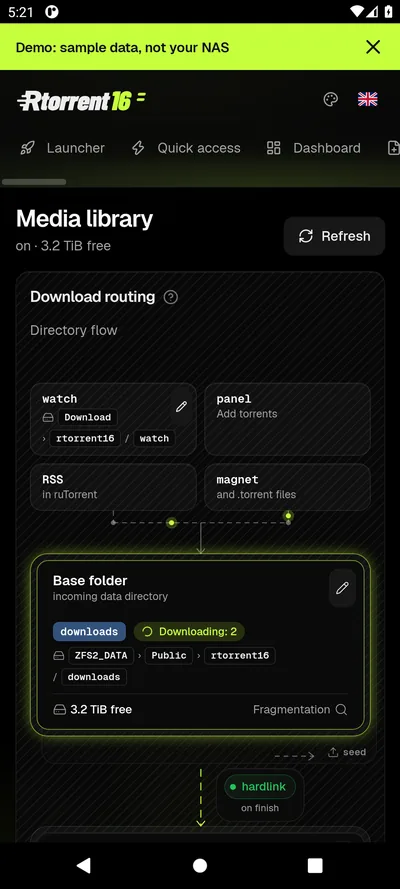
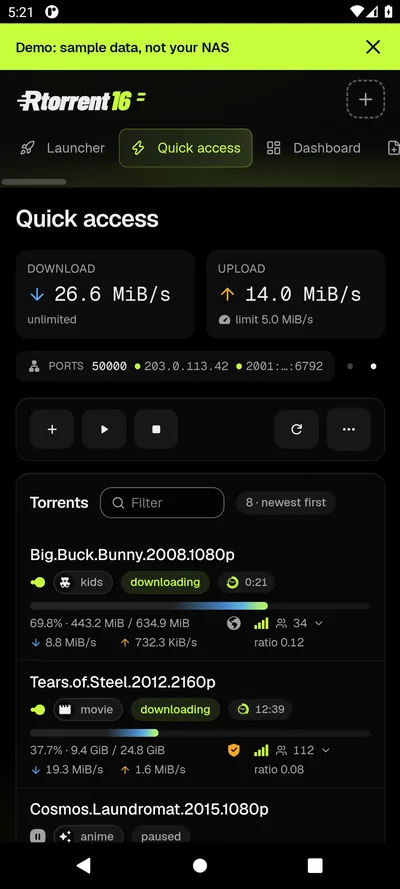
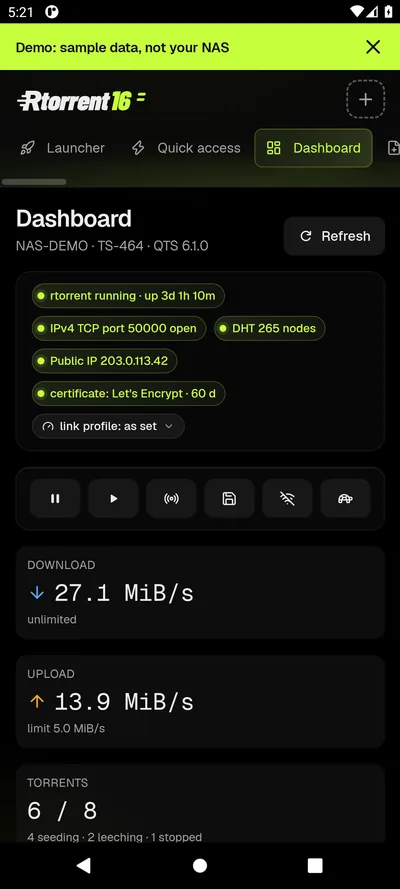
Rtorrent 16 pro Android otevře v telefonu panel Rtorrent 16 z vašeho NASu: Quick access, Dashboard, Search a všechny ostatní stránky. Jste přihlášeni účtem panelu, který byl použit ke spárování telefonu.
Klepnutím na soubor .torrent nebo magnet odkaz otevřete v panelu stránku Přidat s kategorií, kterou vybere váš NAS.
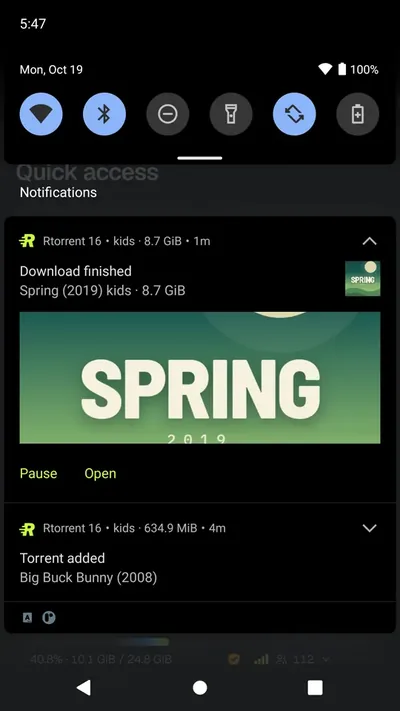
Pokud má NAS ke stahování plakát, oznámení ho zobrazí spolu s tlačítky „Pozastavit“ a „Otevřít“.
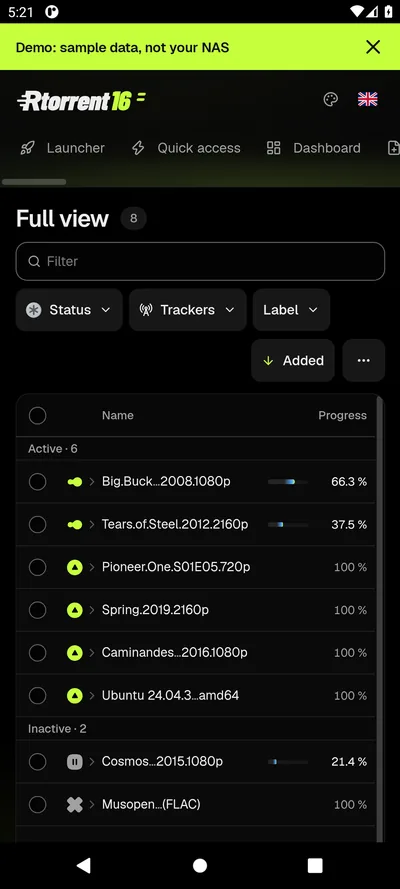
Účet panelu, se kterým telefon spárujete, vám zpřístupní stránky Rychlý přístup, Přehled, Úplné zobrazení, Knihovna médií i všechny ostatní stránky.
Demo otevře každou stránku panelu s 23 skutečnými torrenty, které smí sdílet každý, a nic nestahuje.
Pokud už máte APK z našeho webu, verze z Google Play se nainstaluje jako aktualizace. Obě verze mají stejný podpis a telefon zůstane spárovaný s vaším NASem.
https://pub.nasutils.net/fdroid/repo38A4 C5C5 8C34 5E23 AF70 1FB7 5B22 82B6 7D74 FD50 1B66 7A8F 168F 478D 6E15 0F2ANaskenujte tento kód ve F-Droidu a přidejte tak repozitář.
Verze z F-Droidu má stejný podpis jako APK z našeho webu a verze z Google Play. Každou ze tří verzí můžete nainstalovat jako aktualizaci kterékoli ze zbývajících dvou. Telefon zůstane spárovaný s vaším NASem.
V panelu Rtorrent 16 přejděte na:
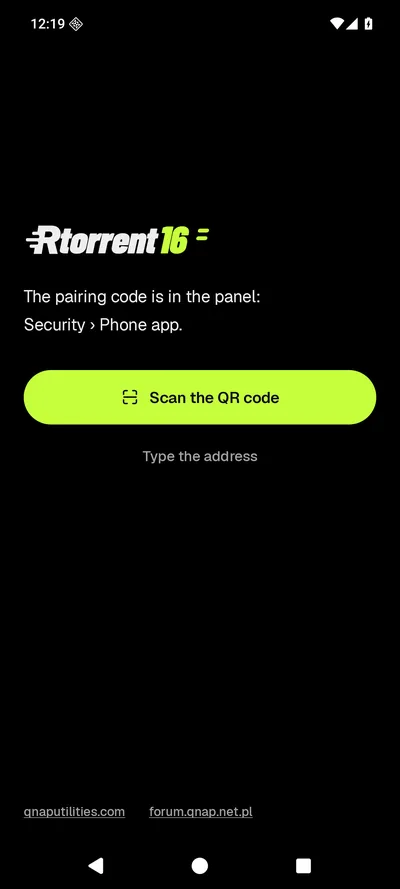
Pak v aplikaci klepněte na „Naskenovat QR kód“ a namiřte fotoaparát na kód v panelu.
Naskenujte QR kód na stránce Phone app v panelu nebo zadejte adresu a kód. Aplikace si zapamatuje certifikát NASu, takže certifikát panelu s vlastním podpisem funguje doma i mimo domov, všude, kde je NAS na této adrese dostupný.
Aplikace nevyžaduje samostatný účet a neobsahuje reklamy, analytiku ani hlášení pádů. Kromě vašeho NASu se připojuje pouze k našemu serveru pro přenos oznámení a ke službě Firebase Cloud Messaging od Googlu. NAS každé oznámení zašifruje pro váš telefon, takže je náš server ani Firebase Cloud Messaging nemohou přečíst.
Rtorrent 16 pro Android: soukromí (v angličtině a polštině)
Rtorrent 16 je freeware, jehož autorem je Silas, Mariusz Grzybacz. Jde o nezávislý projekt, který společnosti QNAP ani Google nevytvořily ani neschválily. QNAP je ochranná známka společnosti QNAP Systems, Inc.
Android, Google Play a logo Google Play jsou ochranné známky společnosti Google LLC. Robot Android v nabídce webu je reprodukován nebo upraven podle díla, které vytvořila a sdílí společnost Google, a používá se podle podmínek licence Creative Commons Uveďte původ 3.0.
Tapety pro telefony, tablety a počítače a ikony Rtorrent 16 a NASutils. Vyberte své zařízení a stáhněte si každou tapetu v přesném rozlišení jeho obrazovky ve formátu PNG bez ztráty kvality nebo ve formátu JPEG.
Verze OLED mají čistě černé pozadí. Obrazovka OLED tyto pixely vypne.
Rozměry: 1320 × 2868. Níže vyberte PNG nebo JPEG a stáhněte si tapetu v tomto rozlišení.
Smyčka dlouhá 15 sekund při 60 snímcích za sekundu. Poslední snímek navazuje na první, takže se opakuje bez skoku.
Telefon
Počítač
Telefon
Pokud si nejste jistí, zvolte soubor H.264. Soubor HEVC s 10bitovou barevnou hloubkou je menší a zachovává 10bitové barvy v tmavých přechodech; ve Windows vyžaduje rozšíření HEVC Video Extensions od Microsoftu.
Ikony domovské obrazovky jako soubory PNG a ikona karty prohlížeče ve formátech PNG, ICO a SVG. Ikony s okrajem nechávají místo, aby je Android mohl oříznout do kruhu nebo jiného tvaru.
Domovská obrazovka
Karta prohlížeče