01 · Přehled
Přestaňte hádat. Začněte vědět.
Přehled odpovídá na jedinou otázku, na které záleží: funguje to? Aktuální rychlosti, torrenty a volné místo na první pohled.
Otevřít přehled v demuRtorrent 16 · QTS 6 & QuTS hero
Zdarma navždyMaximální výkon a plná kontrola.
Uvolněte sílu svého NAS. Bez brzd a bez kompromisů. Rtorrent 16 promění váš server v nekompromisní stroj na stahování — maximální rychlost linky, automaticky laděné úložiště a knihovna médií, která se organizuje sama. Žádný balast, čistý výkon.
Žádné reklamy, žádné účty — 100 % soukromí, 100 % na vašem hardwaru.
— 18 let rtorrentu na QNAP. Předchůdci: rtorrent++ 2008 · rtorrent-Pro · Rtorrent 15
Okna panelu na této stránce jsou z anglické verze: panel Rtorrent 16 češtinu nemá, mluví devíti jazyky uvedenými ve specifikaci.
01 · Přehled
Přehled odpovídá na jedinou otázku, na které záleží: funguje to? Aktuální rychlosti, torrenty a volné místo na první pohled.
Otevřít přehled v demu02 · Rychlý přístup
Spusťte, zastavte, přehrajte, rozbalte nebo přesuňte do koše přímo z řádku torrentu. ruTorrent je na jedno kliknutí.
Otevřít Rychlý přístup v demu03 · Přidat torrent
Stačí vhodit soubor .torrent. Kategorie se určí podle názvu a data skončí ve složce této kategorie.
Otevřít Přidat torrent v demuWorks incredibly well…
so far so good… very intuitive and of easy use… recommended.
04 · Knihovna médií
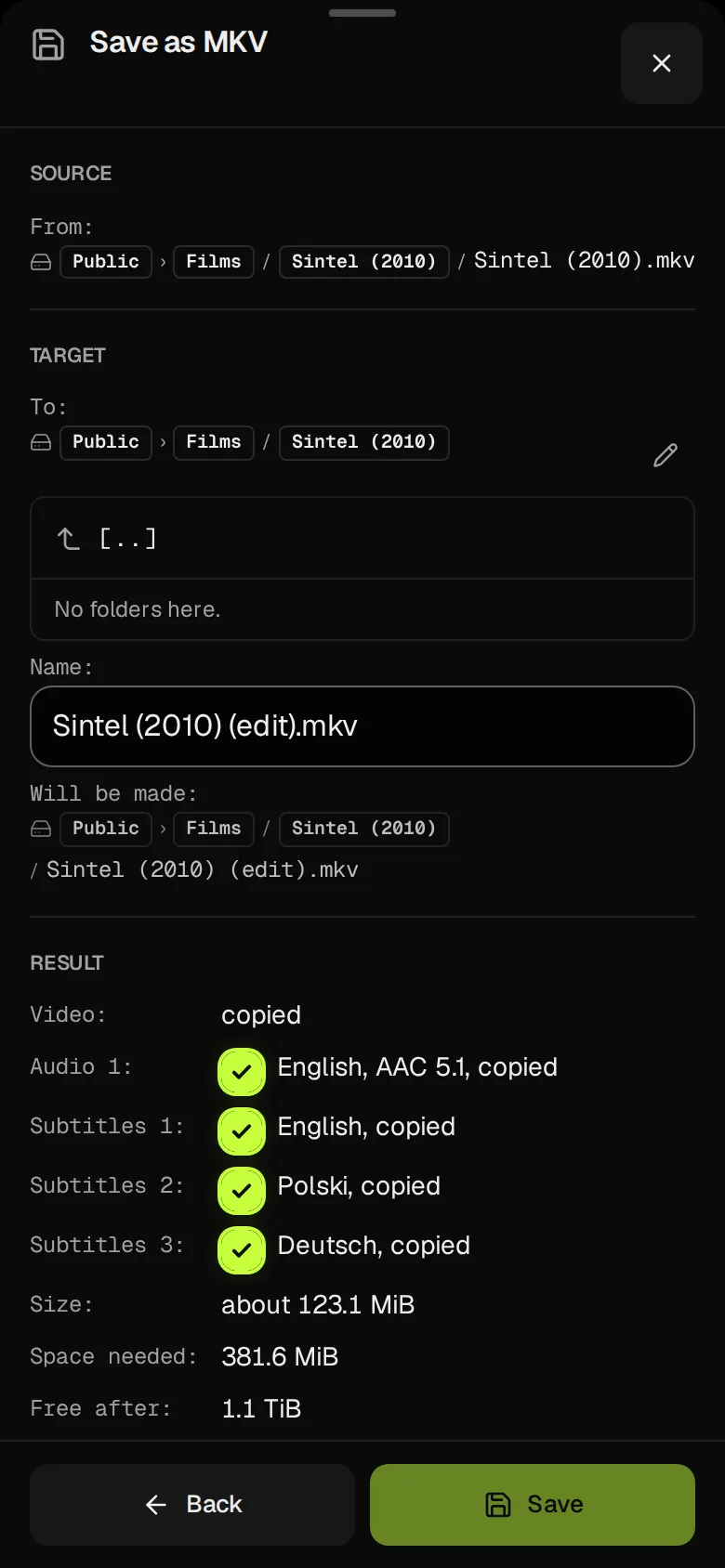
Dokončená stahování skončí v knihovně, pojmenovaná a s obrázky, a Plex, Kodi, Jellyfin nebo Emby se obnoví samy.
Otevřít knihovnu médií v demu05 · Hledání
Prohledávejte své soukromé trackery přímo z panelu. Zeptejte se na „latest Stranger Things“ a dostanete nejnovější díl.
Otevřít Hledání v demuSooooo much better than Download station
06 · Oznámení
Hotový film dorazí s hodnocením, obsazením a dějem přes WhatsApp, Telegram, Discord a více než tucet dalších služeb.
Otevřít Oznámení v demu07 · Zálohy
Denní kopie seznamu torrentů a konfigurace, obnovitelné z panelu. Stažených dat se nikdy nedotkne.
Otevřít Diagnostiku v demu08 · Výkon
Průvodce výkonem změří připojení a disk a navrhne nastavení rtorrentu, která si projdete a použijete.
Otevřít Výkon v demu09 · Síť a NAT
Rtorrent 16 požádá router o své porty, průběžně je obnovuje a odhalí dvojitý NAT i carrier-grade NAT.
Otevřít Síť a NAT v demu
10 · Seedování a uchovávání
Zastavte podle poměru, uploadu nebo času, s vlastními pravidly pro veřejné a soukromé trackery. Volitelná ochrana úložiště hlídá volné místo.
Otevřít Seedování a uchovávání v demuBEST Torrent app for QNAP!!
11 · Nastavení
Přes 200 nastavení, 22 motivů a 9 jazyků. Každé nastavení vysvětlené za svým ?, mnohá s diagramem.
Otevřít Nastavení v demu12 · Vzdálený přístup
Spárujte telefon jednou, doma. Komukoli jinému se spojení zavře bez jediného bajtu.
Pokusy běží souběžně. Vyhraje adresa nejvýš v pořadí, která ukáže připnutý certifikát NAS, takže doma vyhraje domácí síť nad názvem DDNS. Když se vaše síť změní, aplikace hledá znovu a panel zůstává otevřený.
Bez klíče spárovaného telefonu port nepošle nic, ani TLS alert, a fail2tor adresu hned zablokuje.
13 · Game Agent (beta)
Název a rok ze Steamu, TheGamesDB nebo IGDB (vaše klíče), k tomu platforma a druh vydání: aktualizace, DLC nebo trainer.
14 · Files
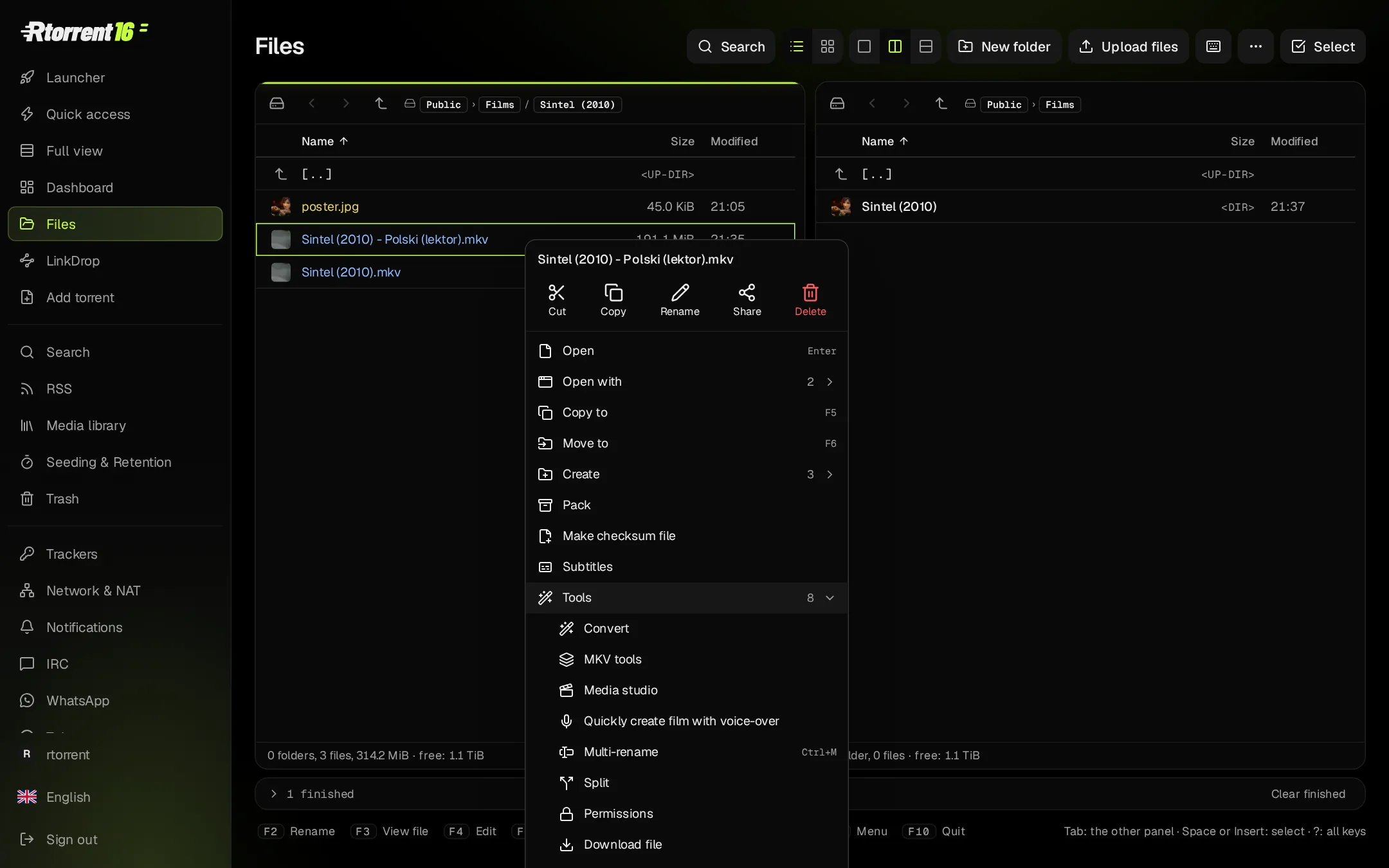
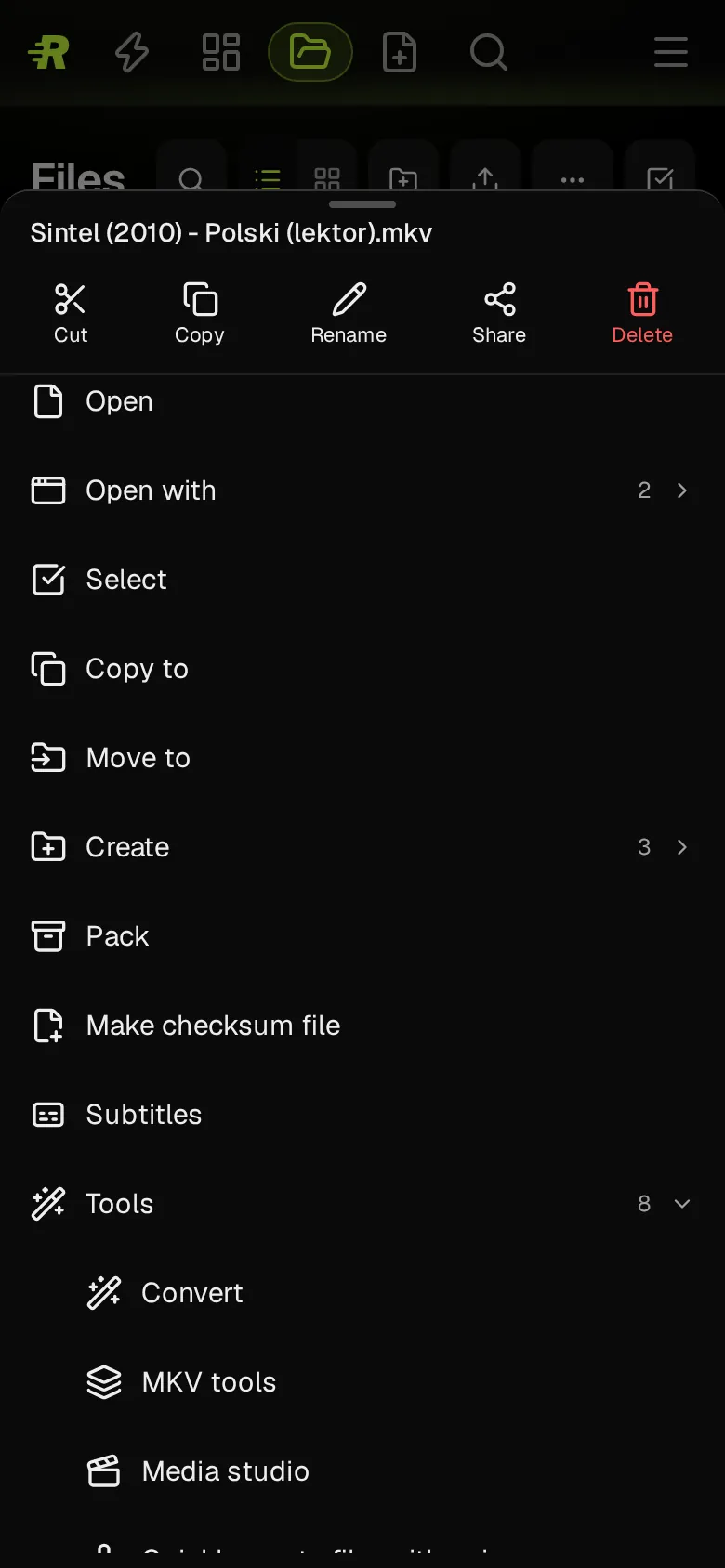
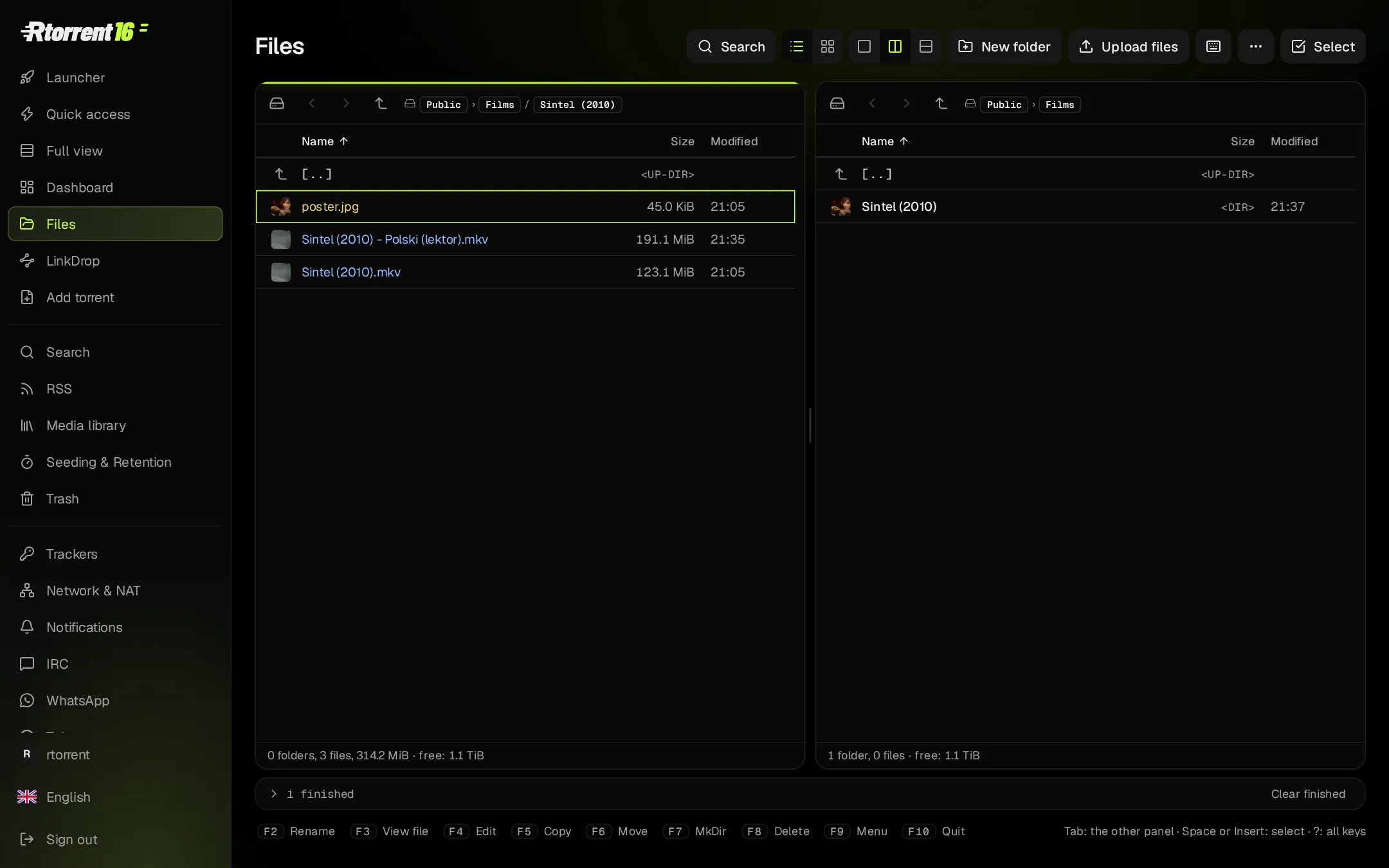
Spravujte soubory ručně. Upravujte, sdílejte a převádějte je i na cestách.


Jak funguje spojení
NAS příjemce zkouší první tři cesty v uvedeném pořadí a použije první funkční. Řádek Path: v protokolu stahování ukazuje, kterou používá.
16 · Media studio
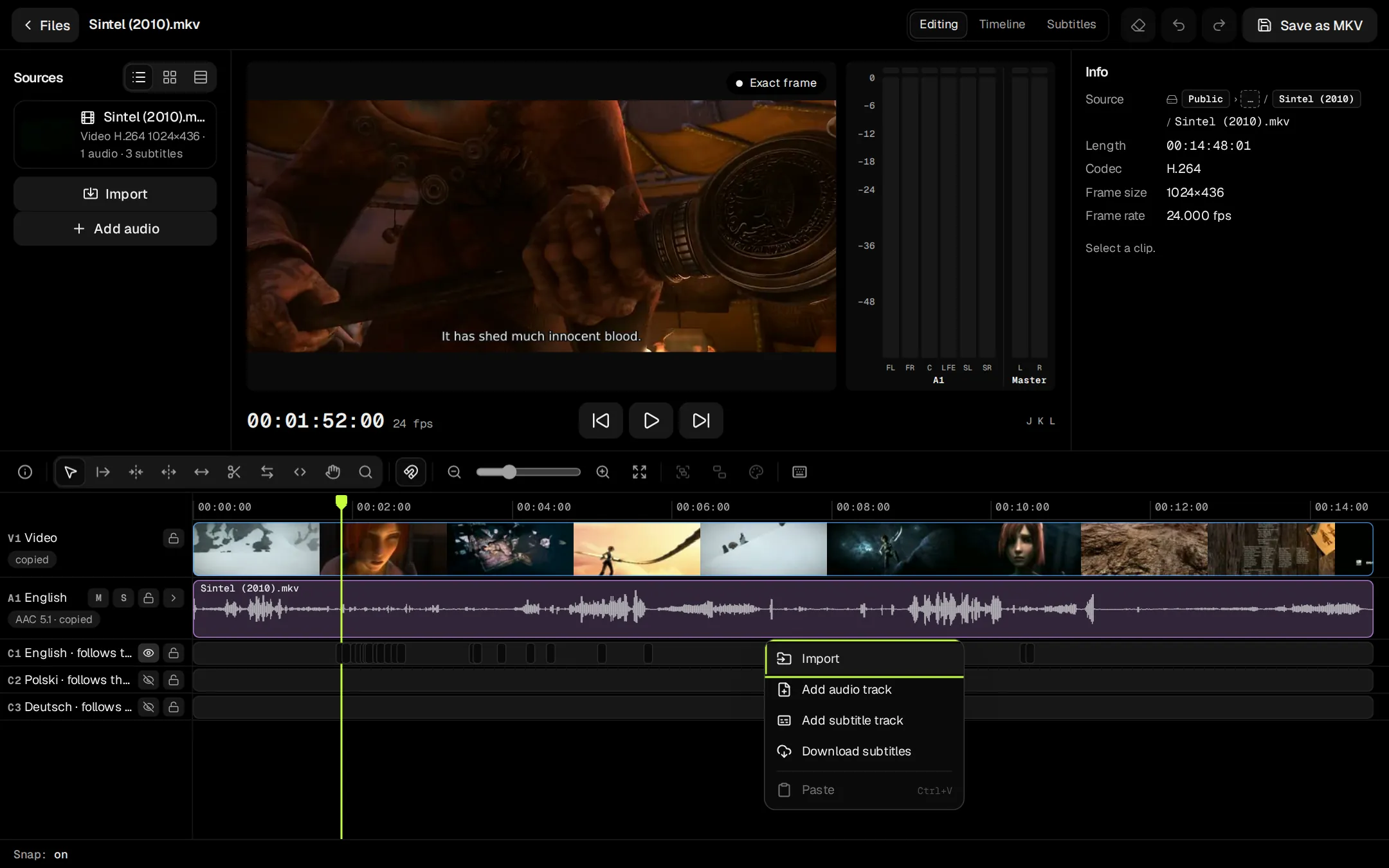
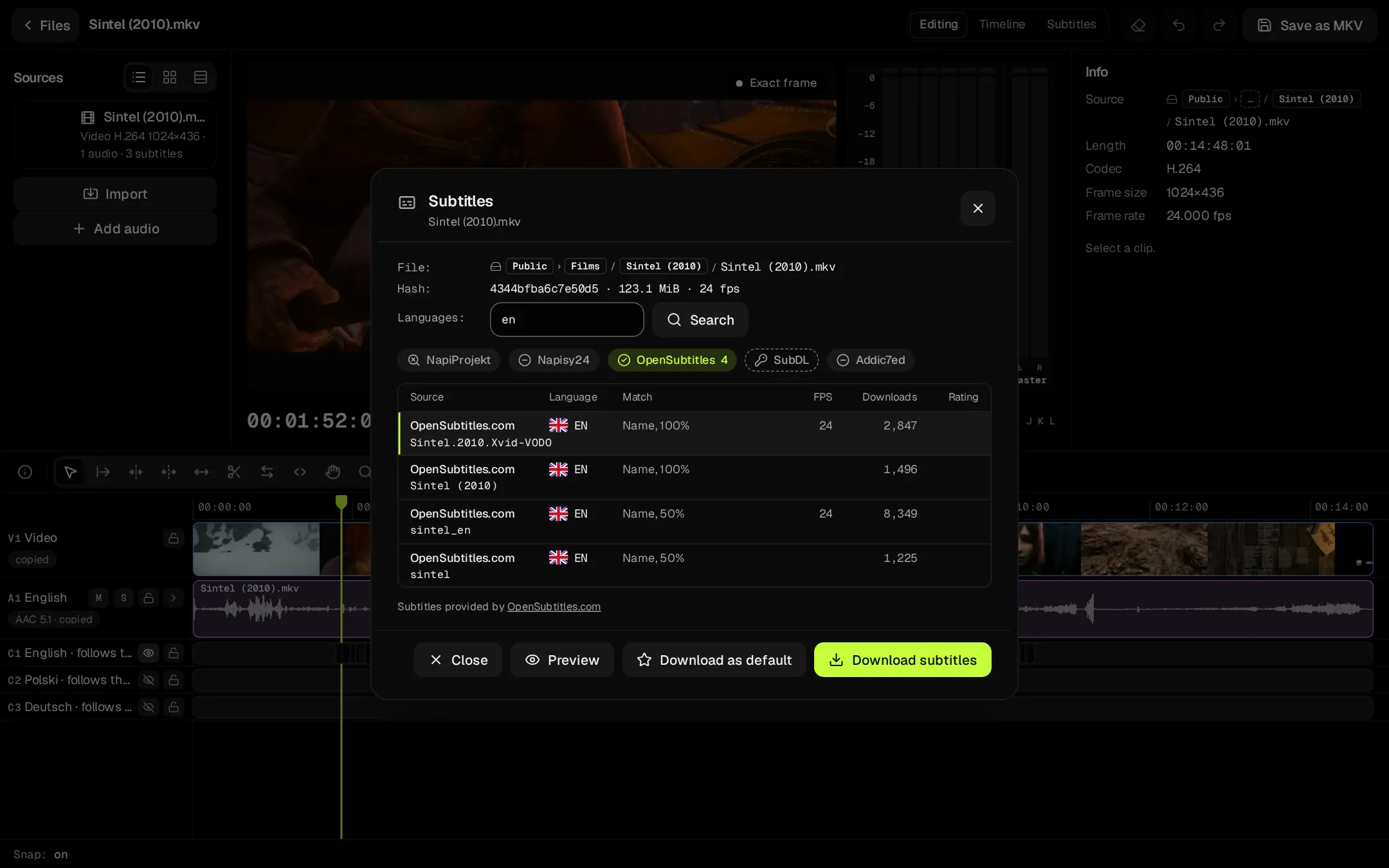
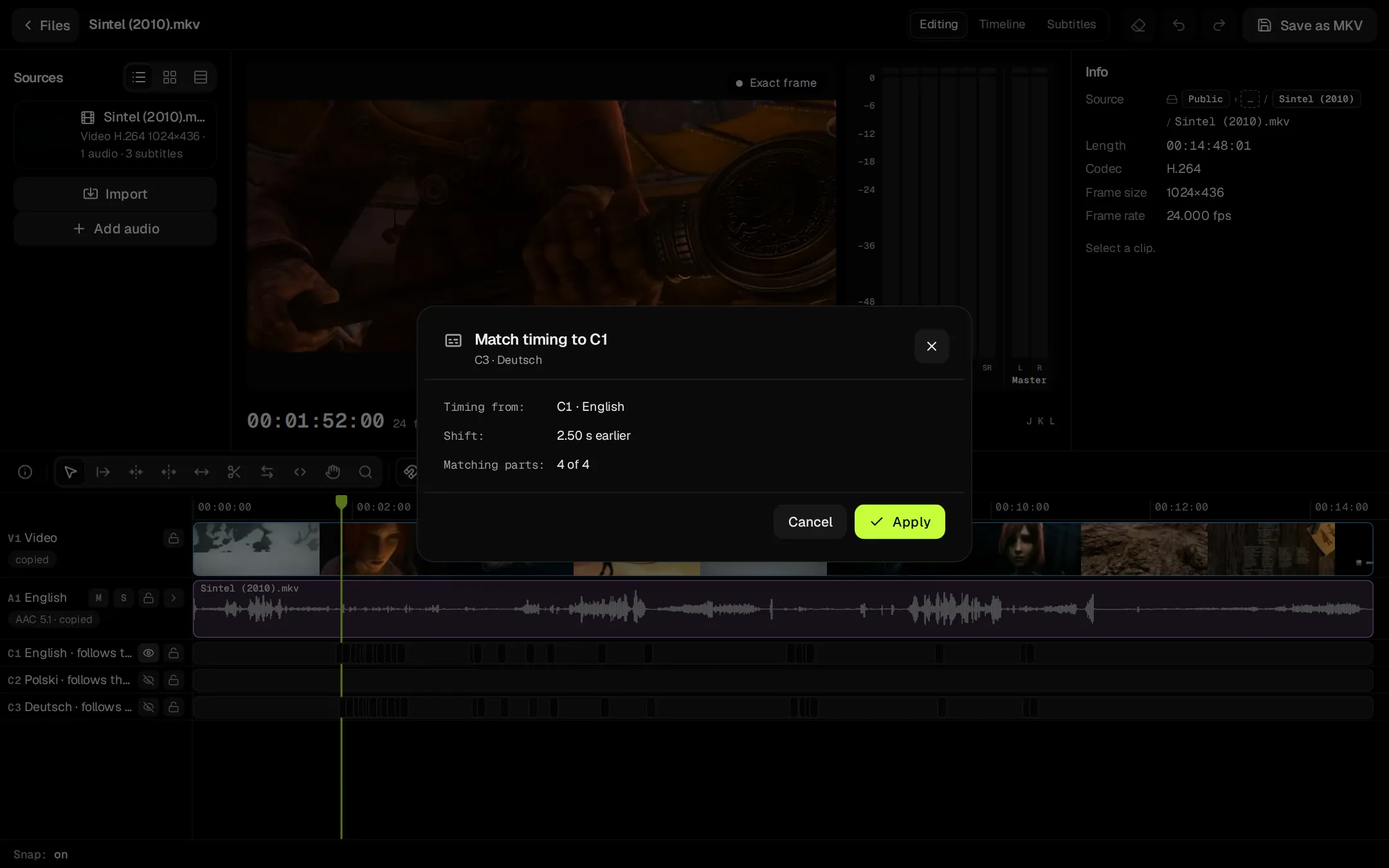
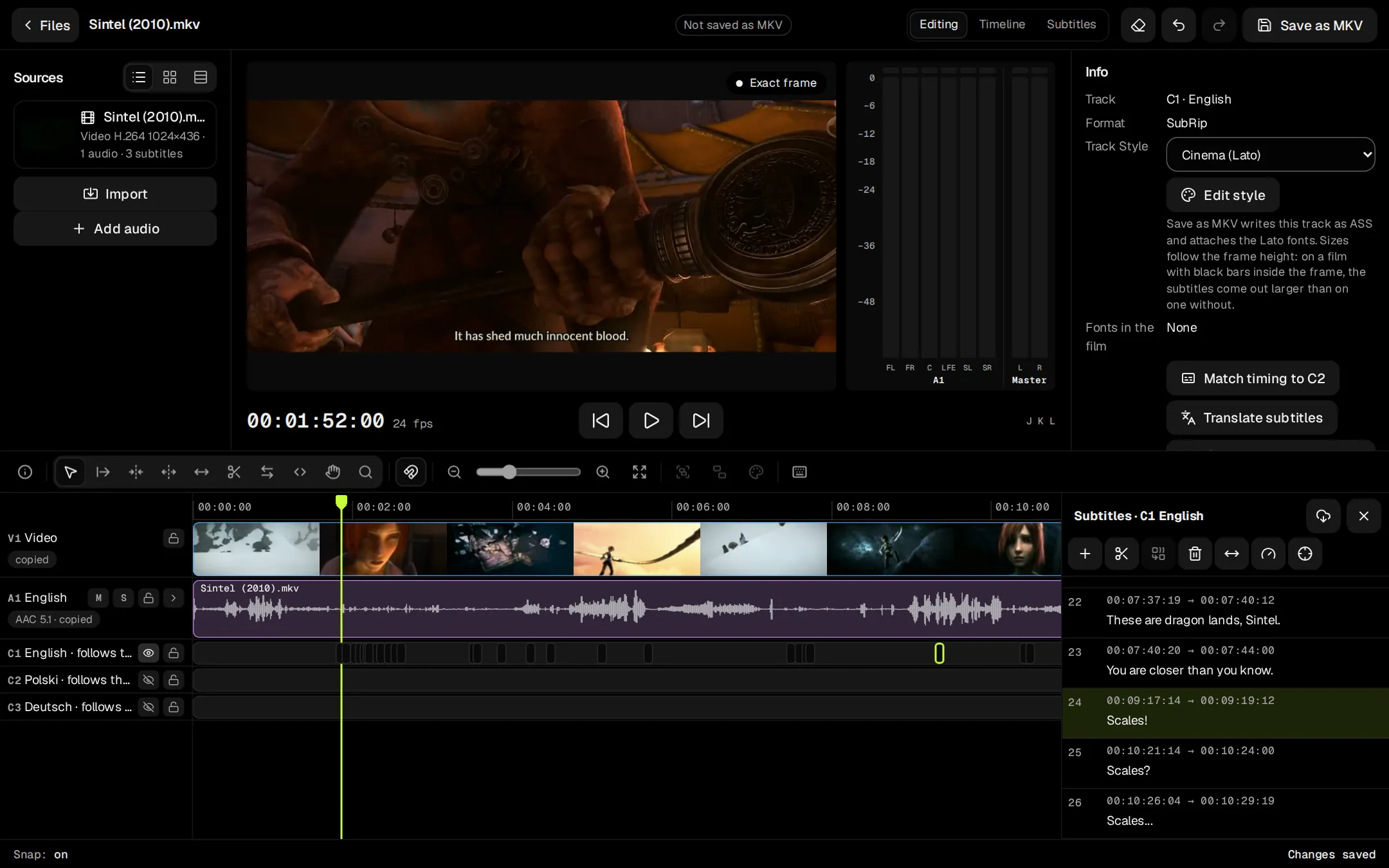
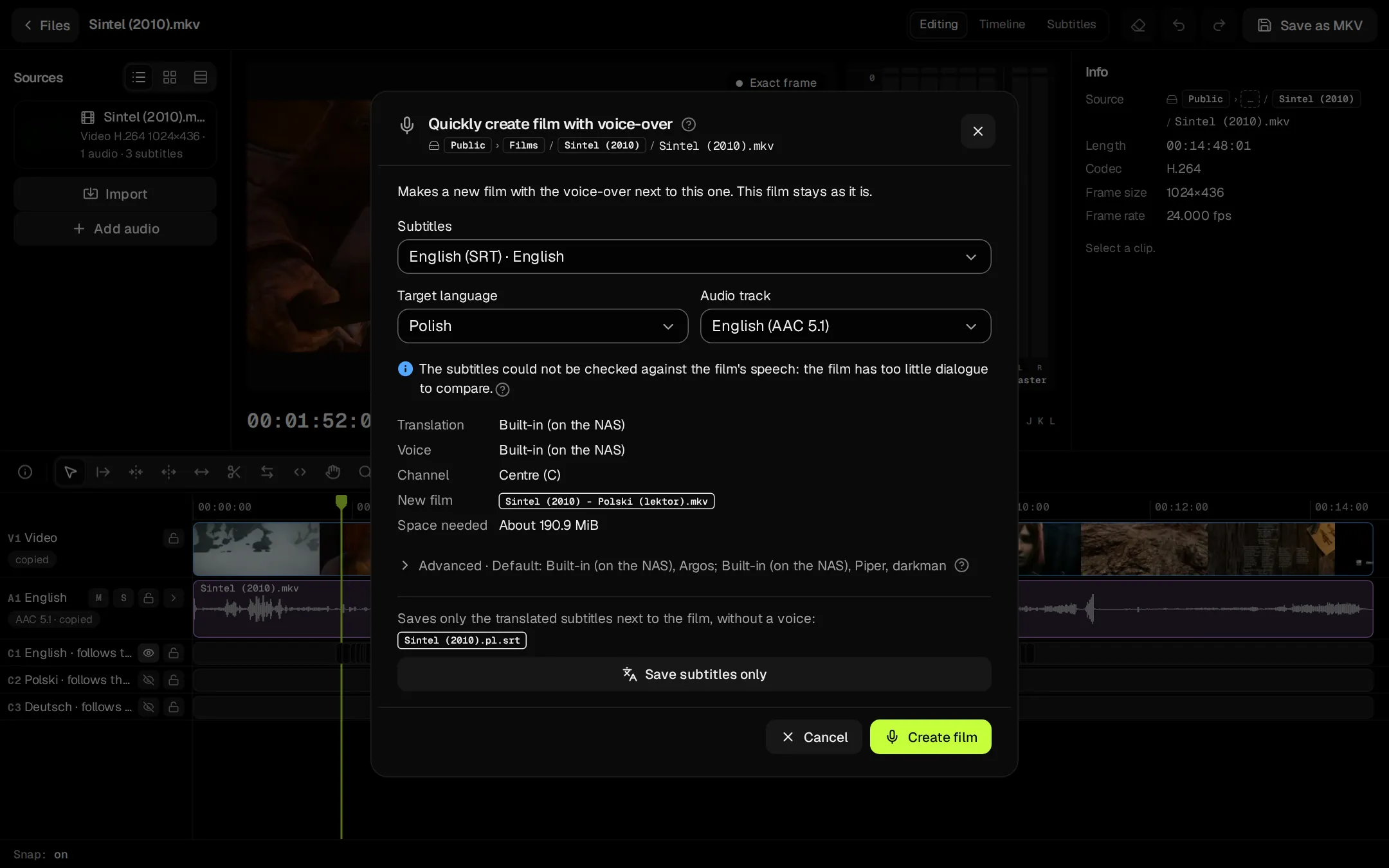
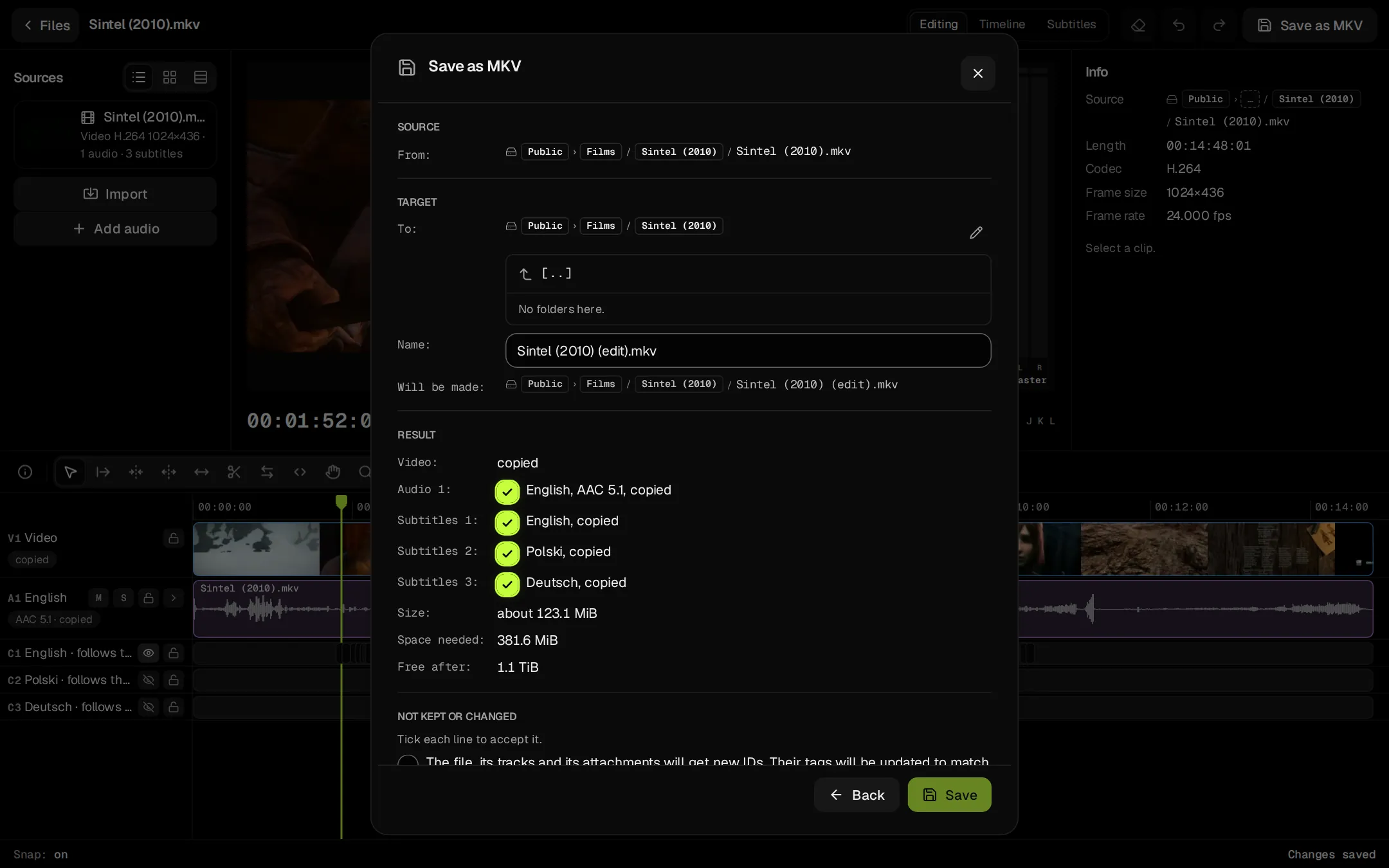
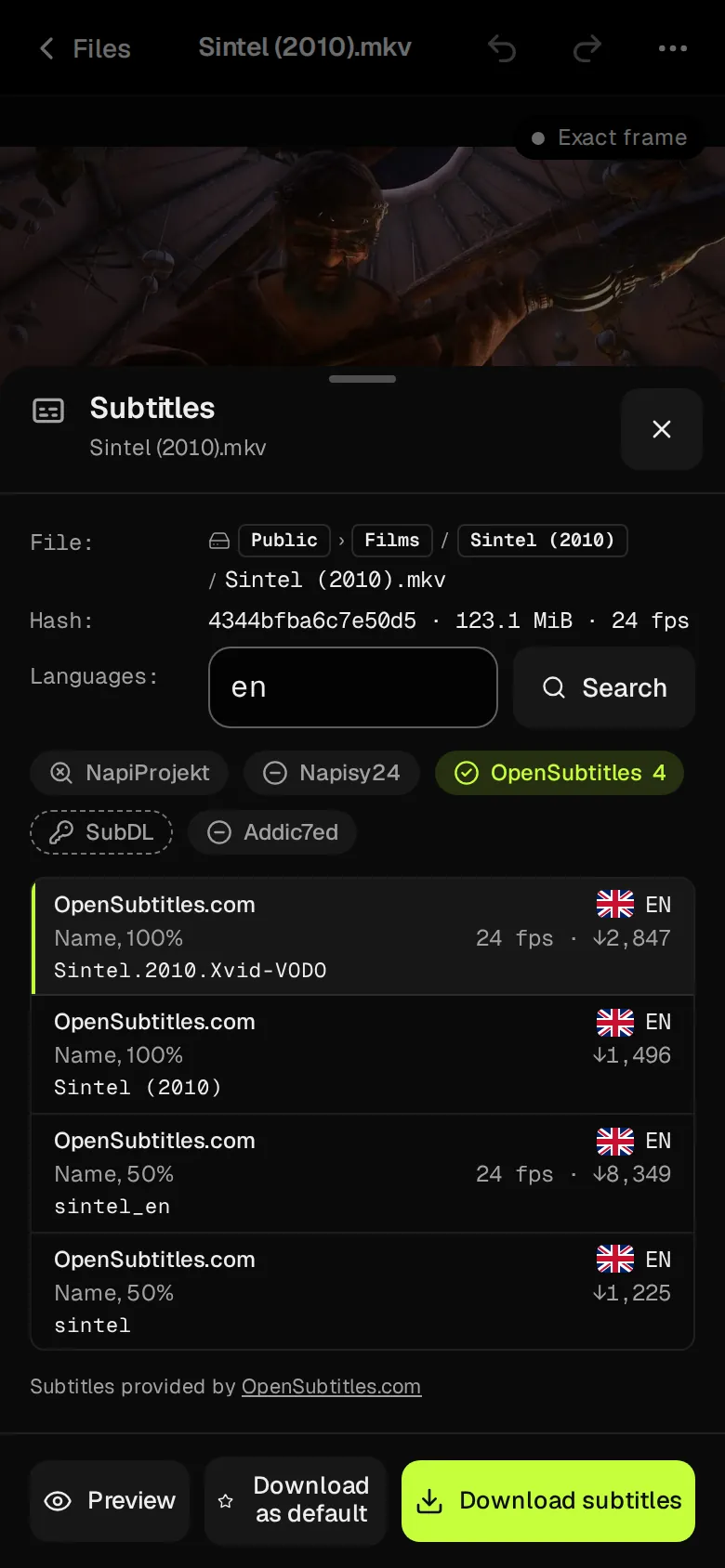
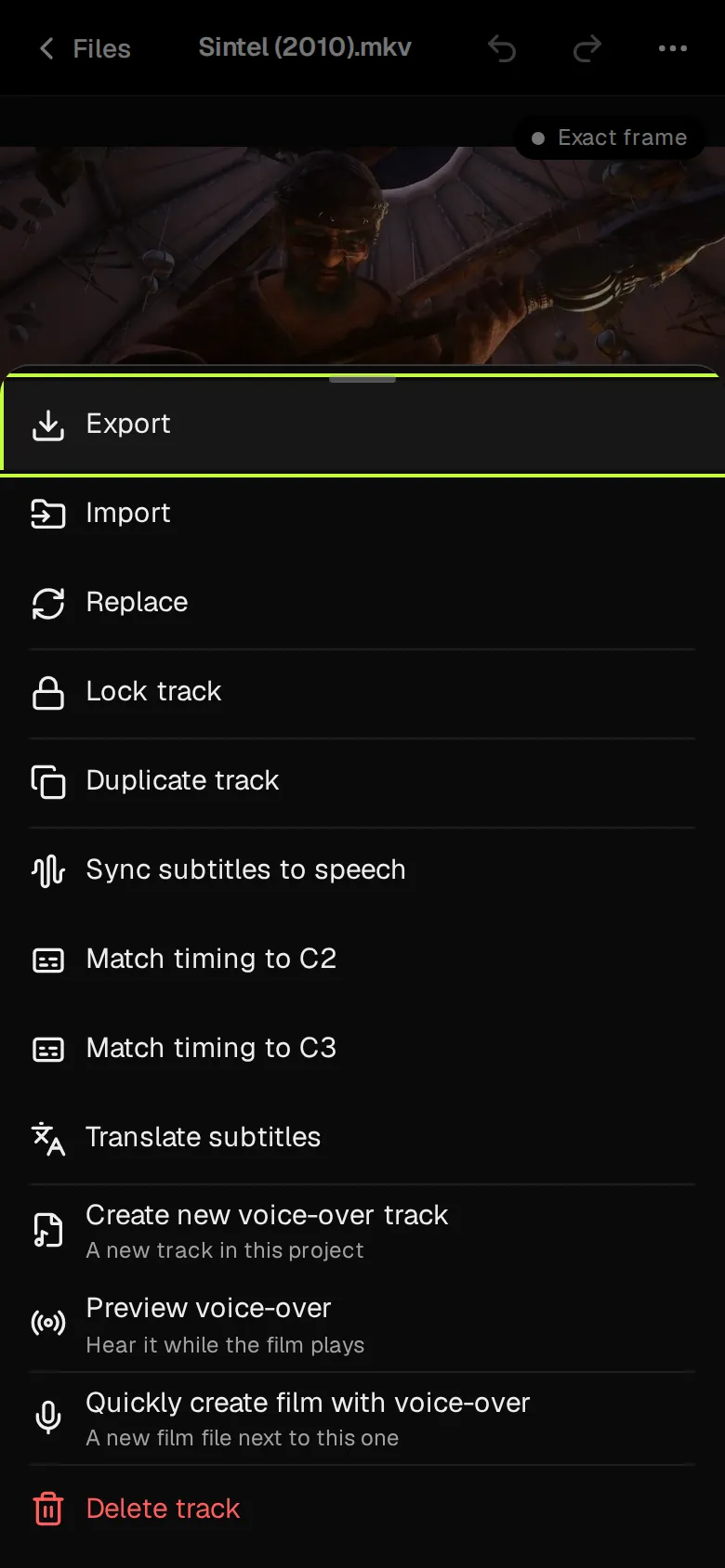
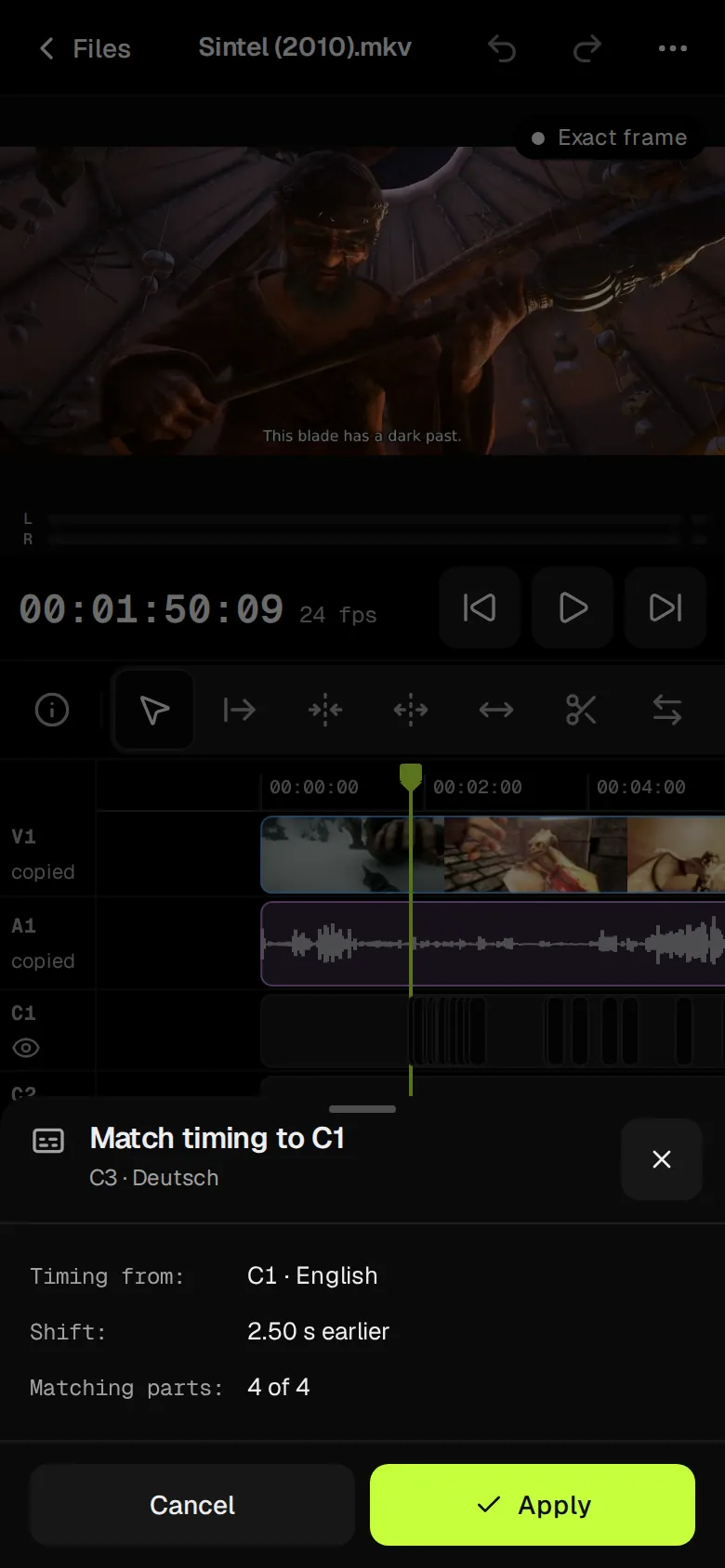
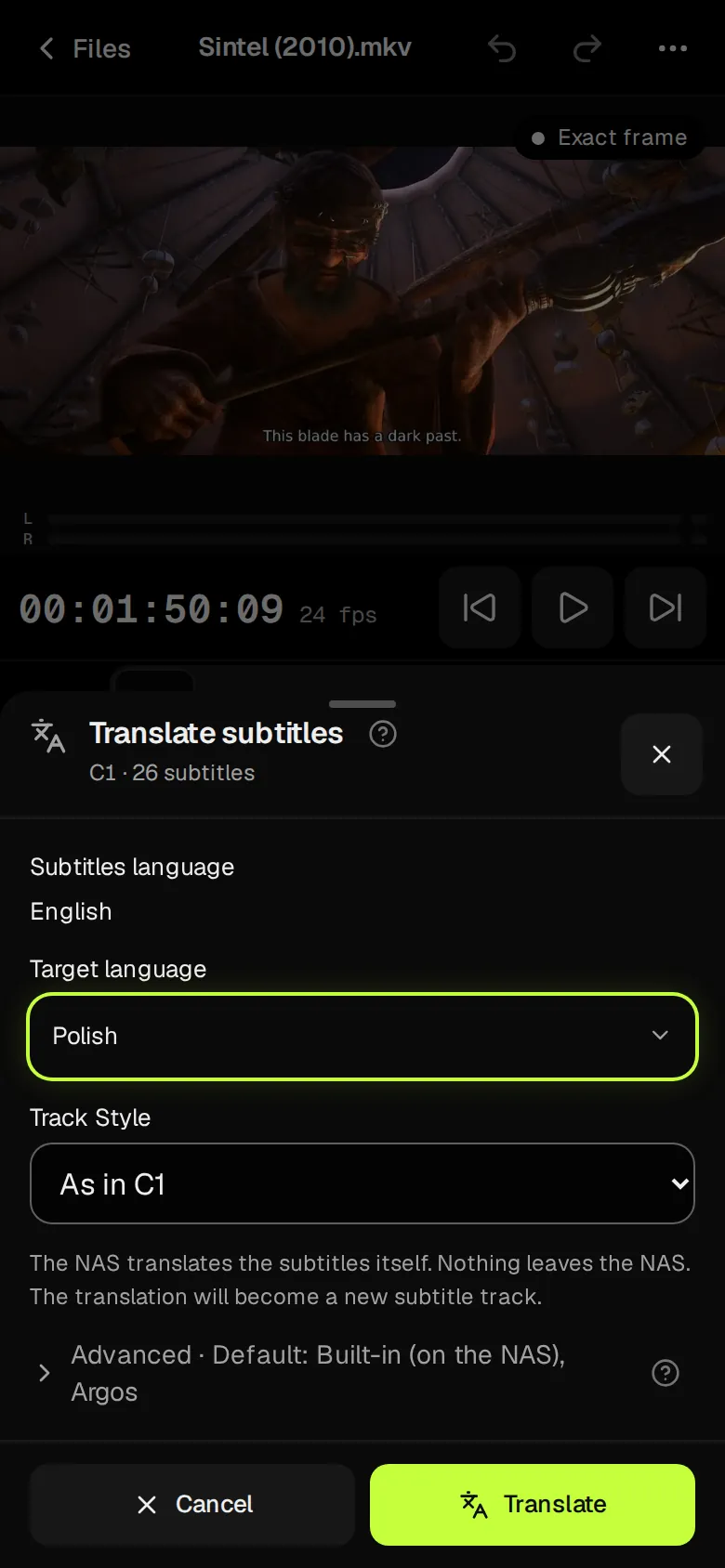
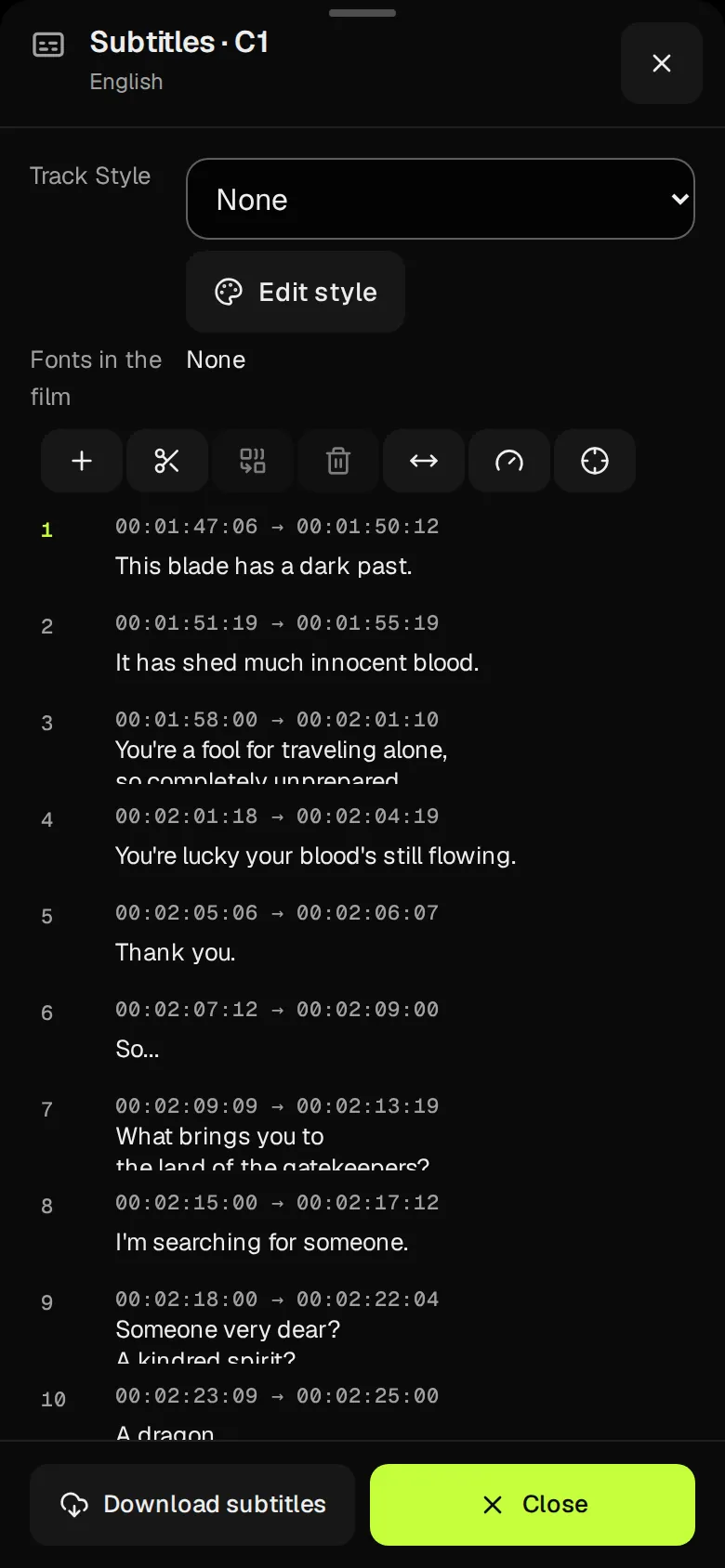
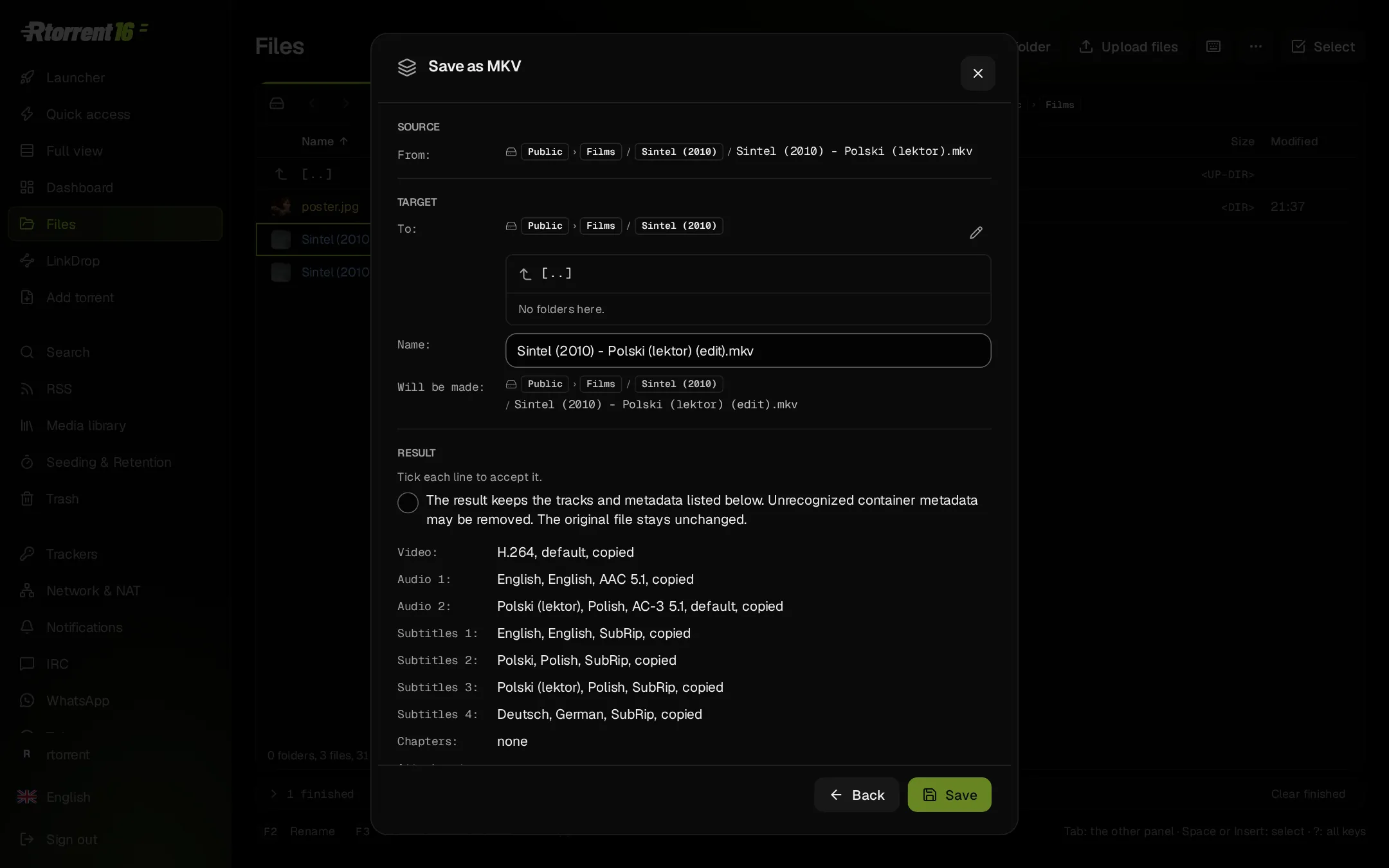
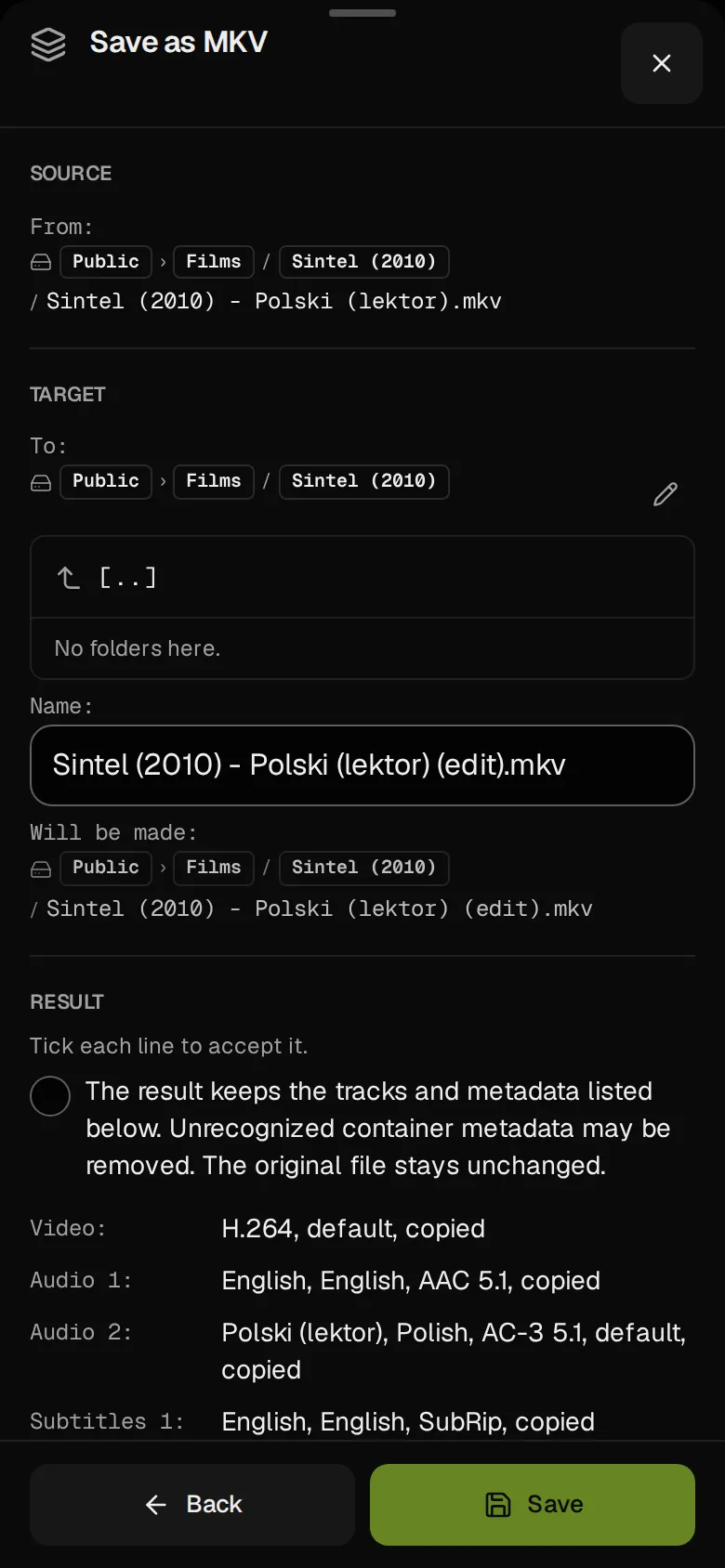
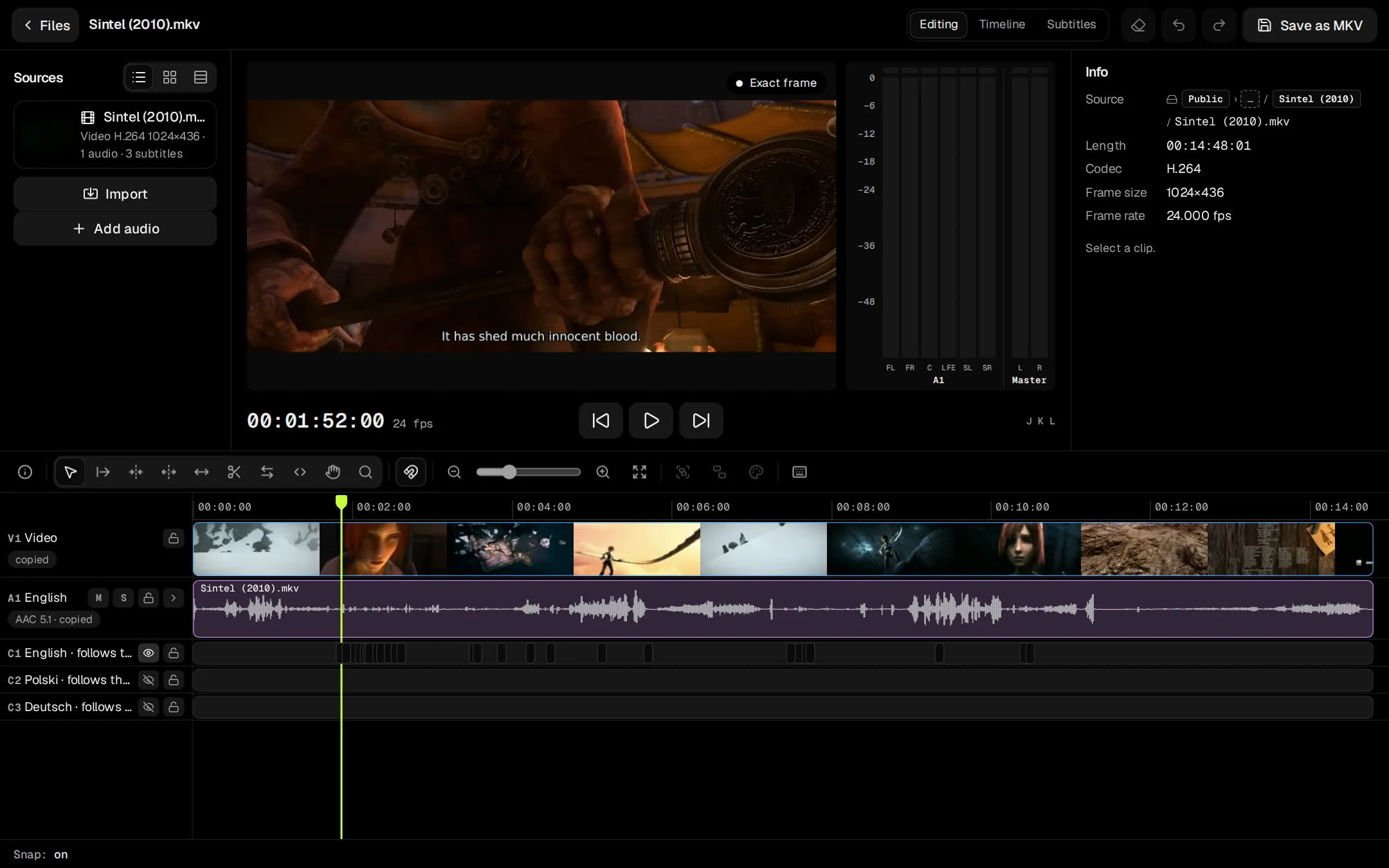
Stříhejte, synchronizujte a překládejte na časové ose v prohlížeči. Uložte nový MKV; originál zůstane nedotčený.

17 · Voice-over
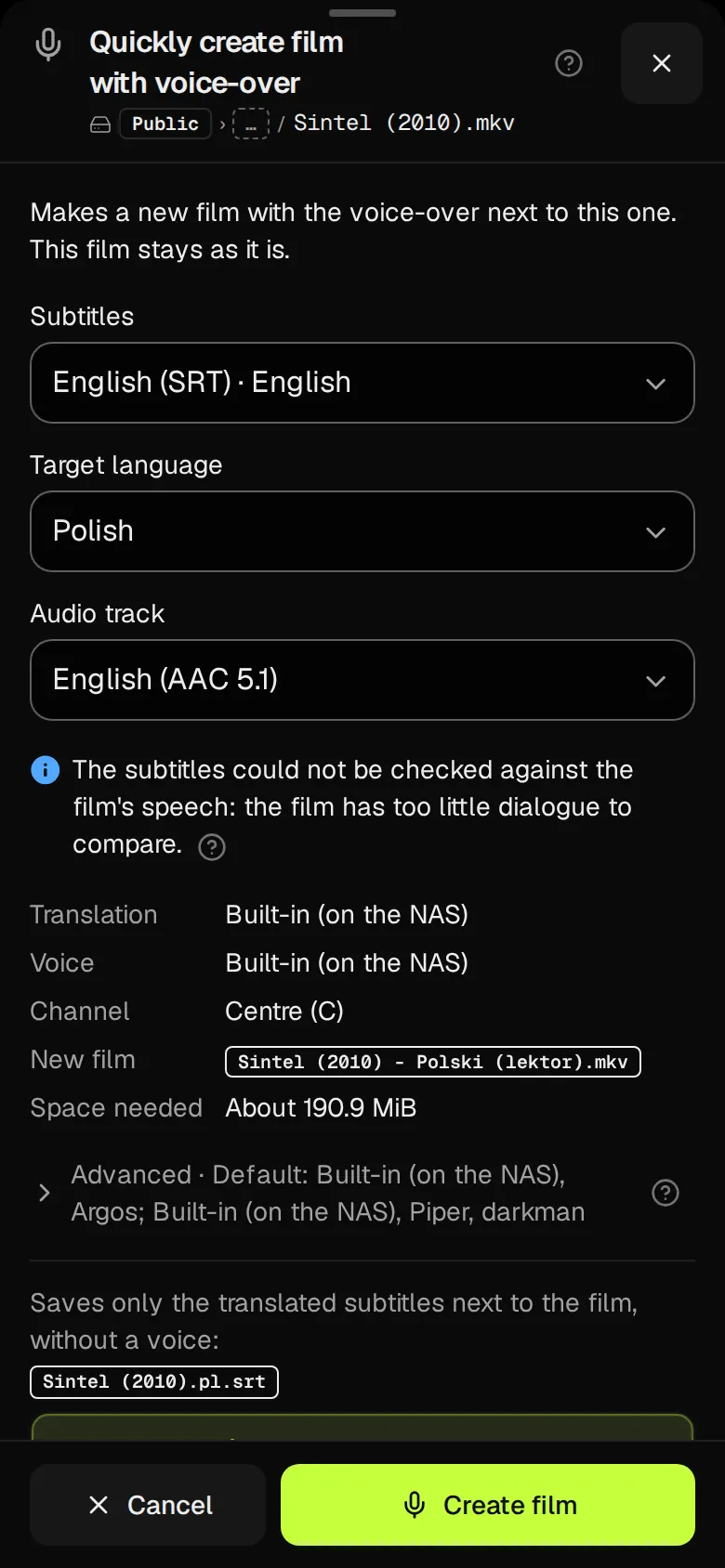
Bezplatné vestavěné hlasy na vašem NASu, nebo OpenAI a ElevenLabs s vlastním klíčem. Film zůstane beze změny.
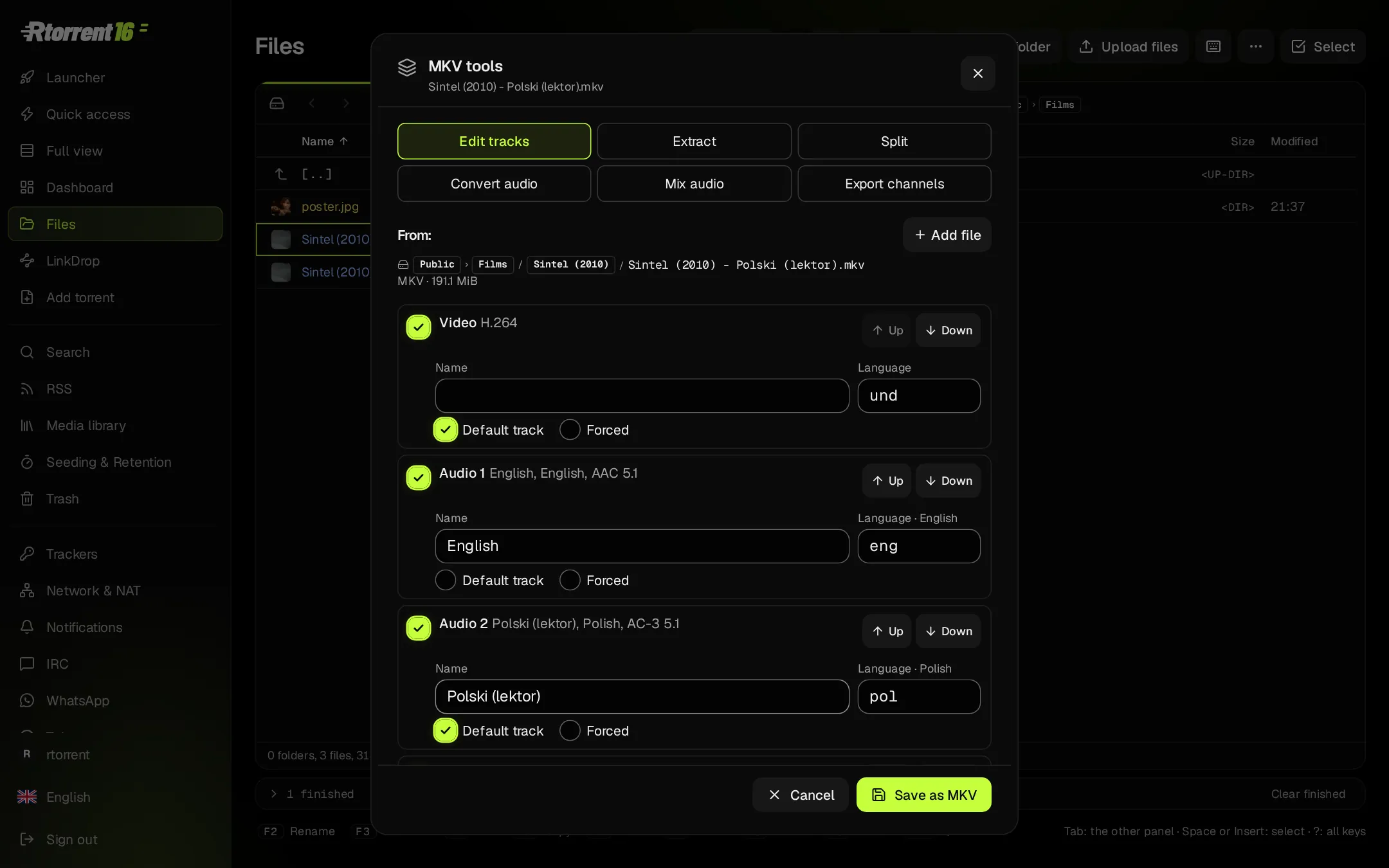
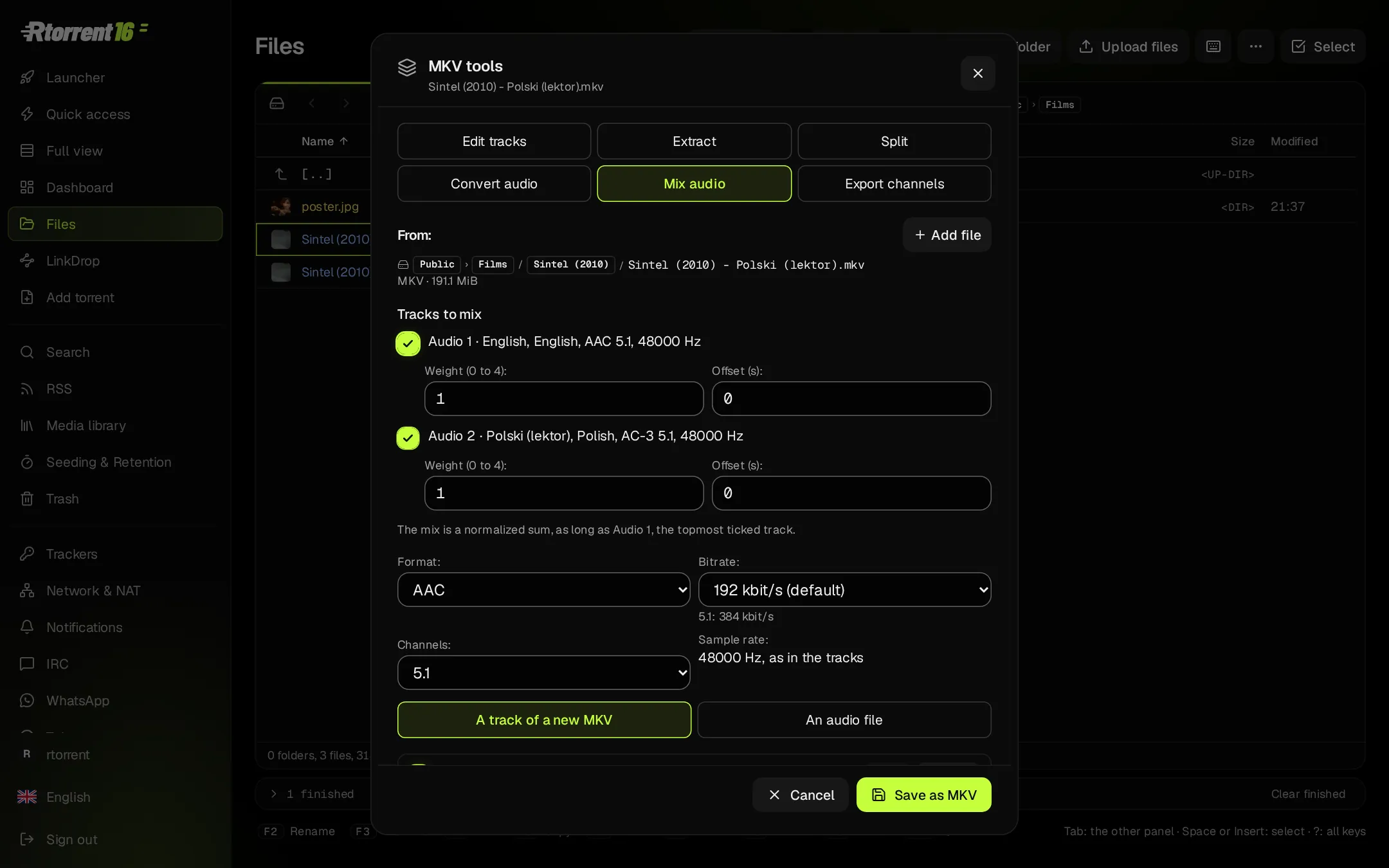
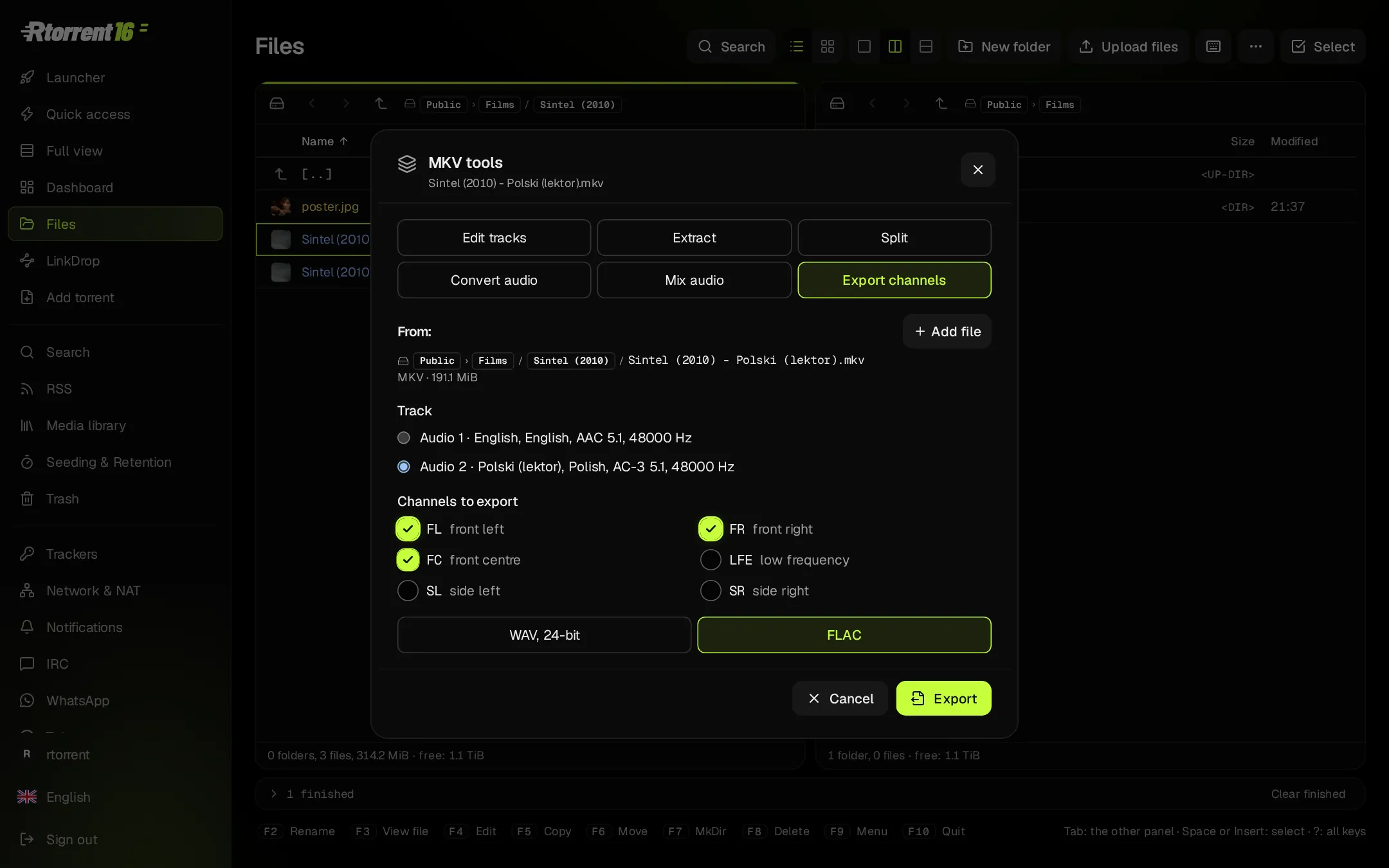
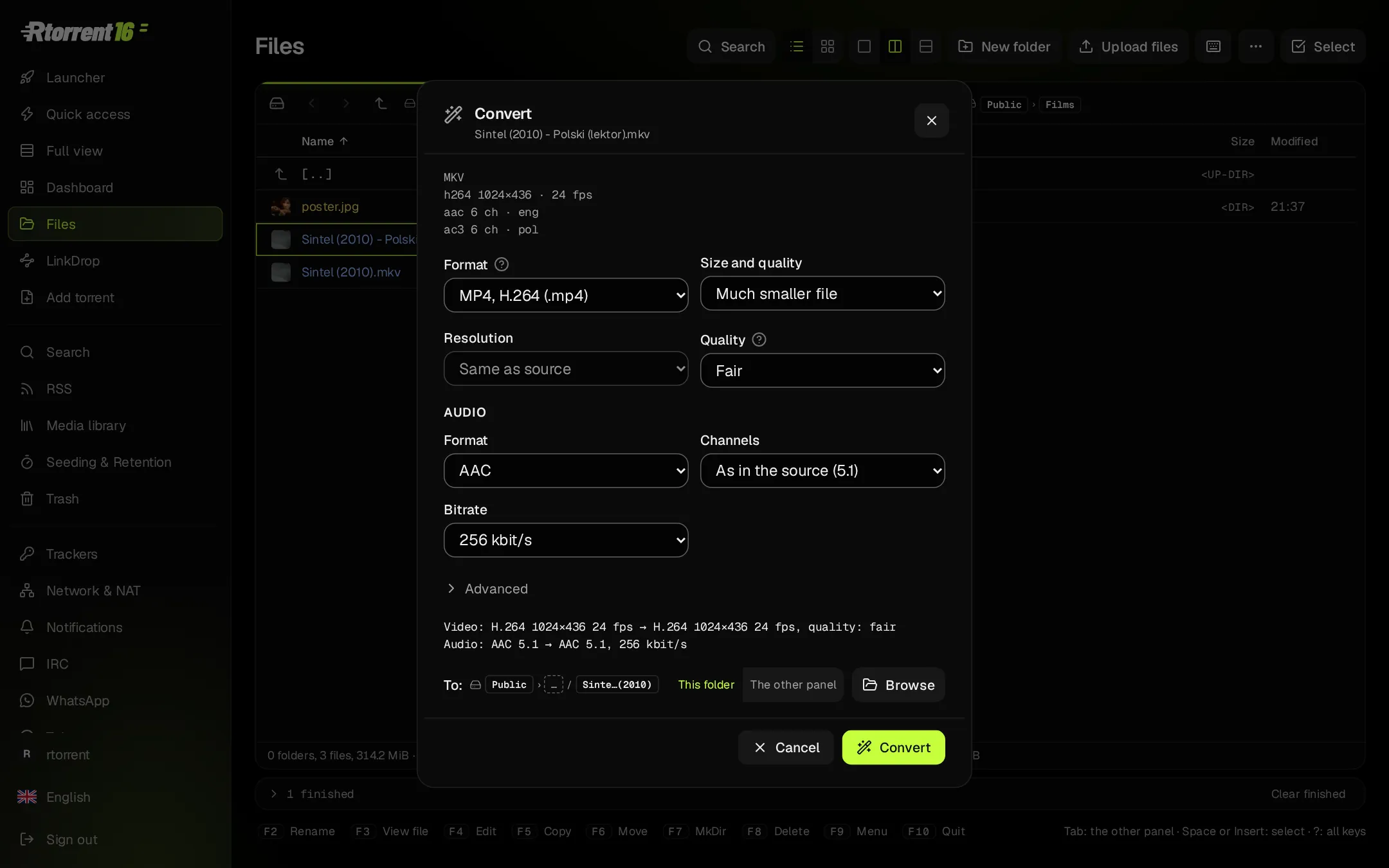
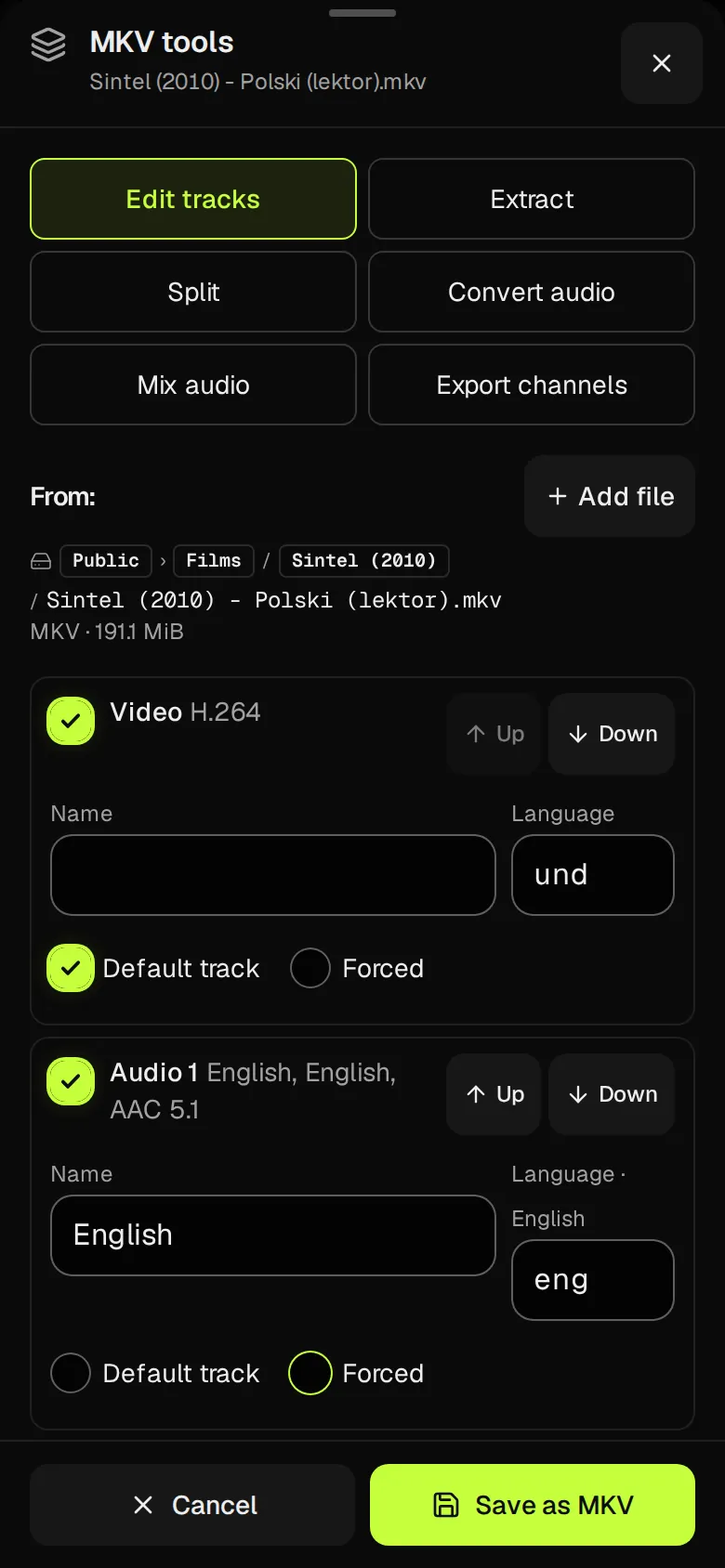
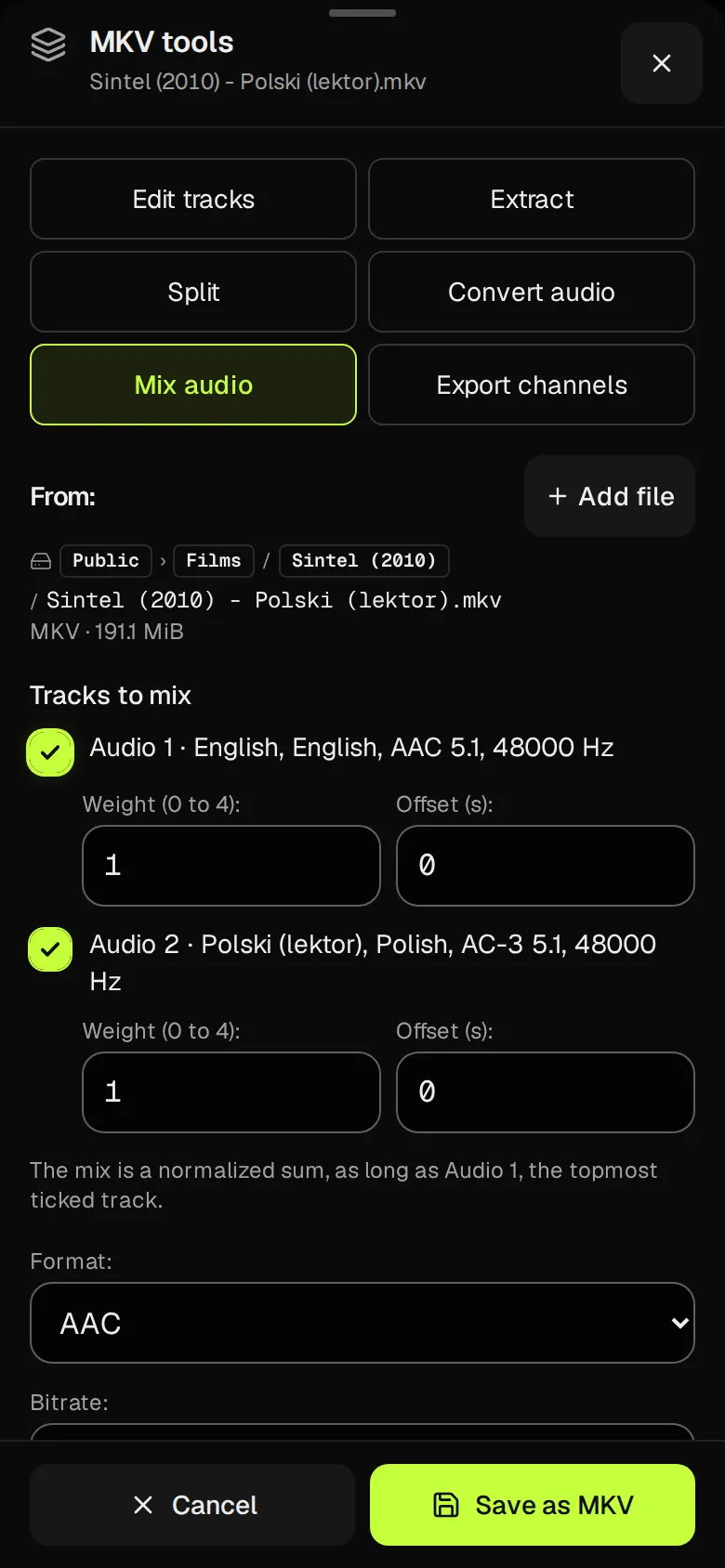
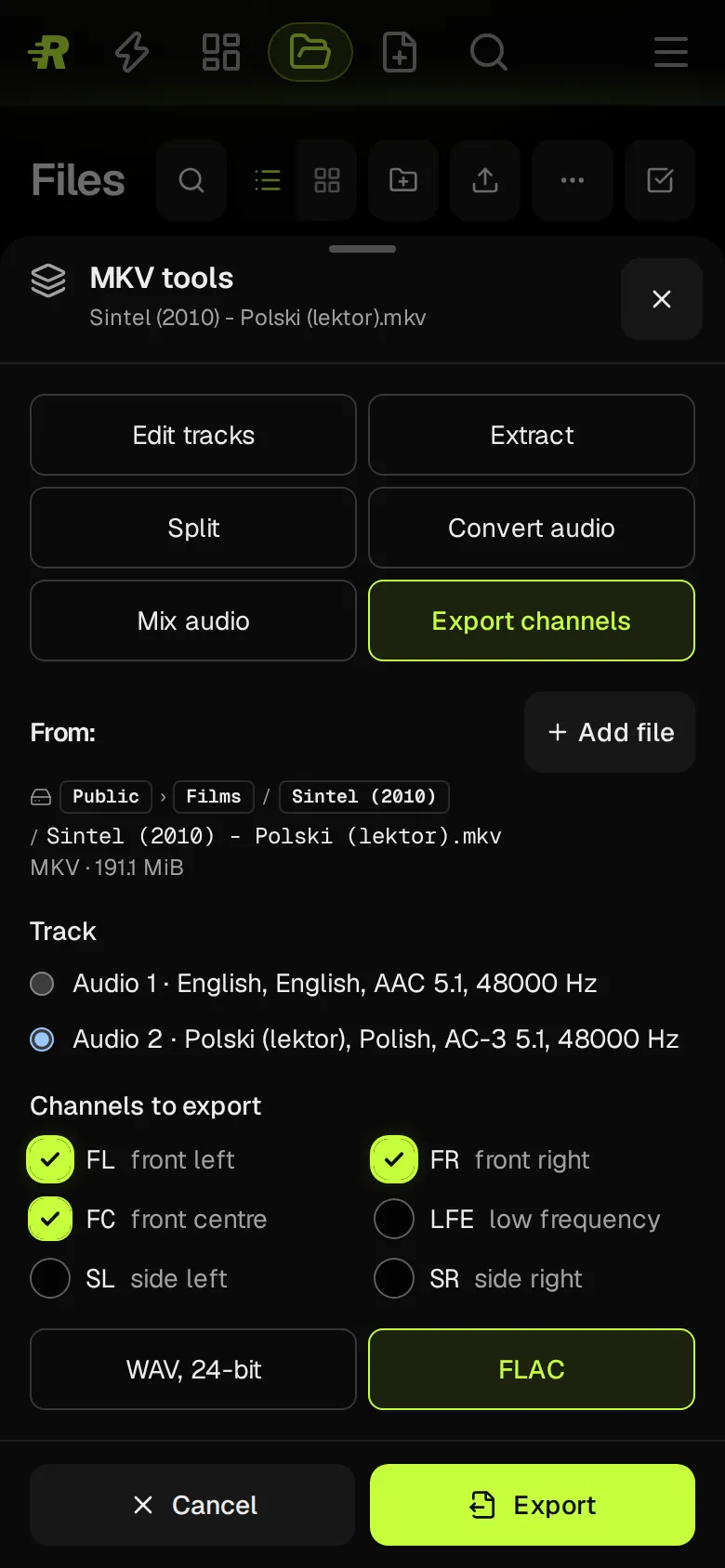
18 · MKV tools a Convert
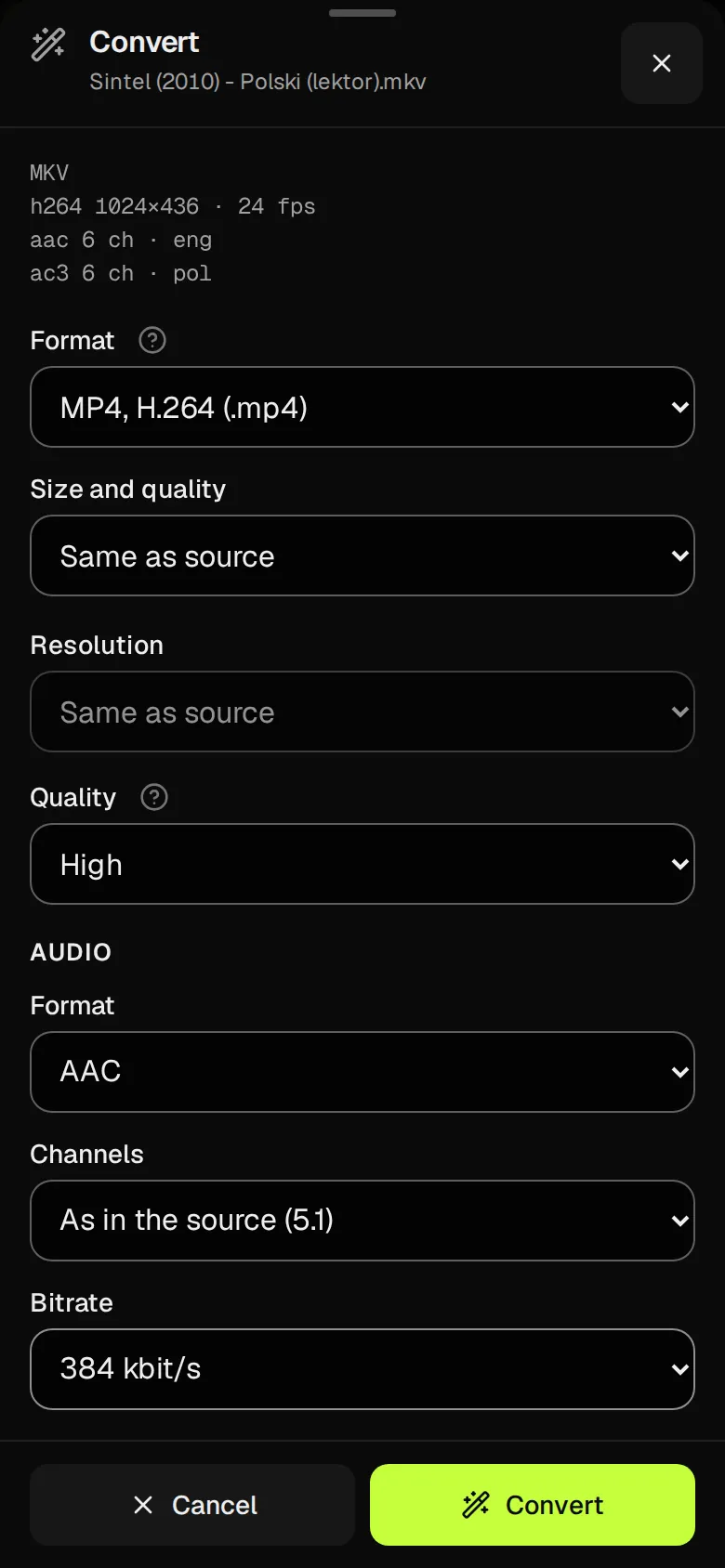
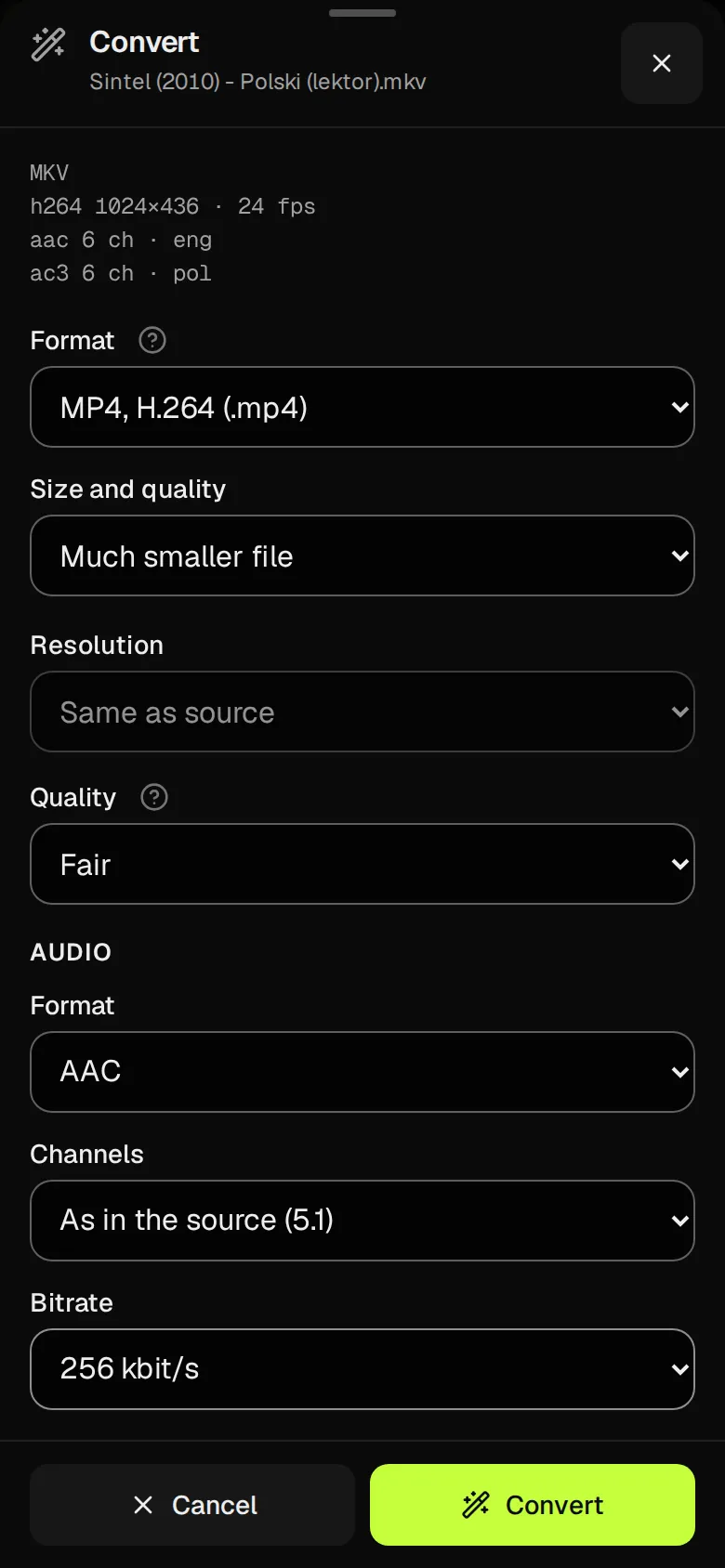
Ponechte, přeřaďte a smíchejte stopy, exportujte kanály, převeďte do MP4 nebo WebM, menší nebo mnohem menší.
Rtorrent 16 Seerr, Radarr, Sonarr a Prowlarr pocházejí z repozitáře App Center tohoto webu a běží na NAS s procesorem x86_64. Nastavené podle návodu vybírají, co stáhnout, a čtou vaši knihovnu; Rtorrent 16 stahuje, seeduje a zakládá.
 SeerrNěkdo si vyžádá film nebo seriál, nebo si ho přidá na svůj Plex watchlist.


 Radarr a Sonarr, s ProwlarremRadarr má na starosti filmy, Sonarr seriály. Hledají na vašem trackeru přes Prowlarr a přidají vydání, které přijme váš profil kvality, se štítkem
radarr nebo sonarr. Stažené soubory neimportují, nepřejmenovávají ani neodstraňují. Rtorrent 16Stahuje a seeduje podle vlastních pravidel. Movie Agent založí soubor do vaší knihovny, do Movies nebo TV Shows, případně do větve Kids, Family nebo 4K, kam patří, a Rtorrent 16 sdělí Radarru nebo Sonarru na stejném NAS, kde soubor je.
Koupili jste si server, tak ho nechte dělat práci serveru. Při přidávání torrentu vyberte kategorii a Rtorrent 16 ho uloží tam, kam patří.
Přečíst si článekNic. Rtorrent 16 je freeware: bez licenčního klíče, bez placené úrovně a bez dotěrných zpráv, které nejdou zavřít. Pokud chcete přispět, možnosti najdete v sekci podpory níže. Je to zcela na vás.
Na 64bitovém ARM ano: vezměte sestavení arm_64. Potřebuje QTS 6, které QNAP pro modely ARM zatím nevydal. 32bitové modely ARM podporované nejsou. Který máte, řekne uname -m přes SSH.
Ano, jedno kliknutí ze spouštěče, i se svými pluginy. Control Center pokrývá to, k čemu ruTorrent nikdy nebyl určen: porty a NAT, certifikát, knihovnu médií, oznámení, výkon, zálohy a návody.
Rtorrent 16 pro Android je na Google Play. Stránka „Phone app“ v panelu nabízí také APK s verzí, velikostí a QR kódem; na stejné stránce aplikaci také spárujete. Rtorrent 16 pro iPhone se testuje přes TestFlight od Applu: jeho karta na stránce „Phone app“ má tlačítko „Join in TestFlight“. Více na stránce aplikace pro Android a stránce aplikace pro iPhone.
Na forum.qnap.net.pl, anglicky nebo polsky. Nejdřív stojí za přečtení: rozdíl mezi torrentováním na PC a na NASu. Návody jsou přímo v panelu.
Obvykle ne ručně. Když jsou v Settings → Port forwarding & VPN zapnuté UPnP a PCP / NAT-PMP (v nové instalaci jsou zapnuté obě), Rtorrent 16 při každém spuštění a po změně portu požádá router o přesměrování portu BitTorrent a portu DHT a každých pět minut obnoví mapování PCP nebo NAT-PMP. Stránka Network & NAT ukazuje, co router povolil, a z internetu ověří, zda se k vám peeři dostanou. Přesměrování nastavené na routeru ručně funguje také.
V Settings → Connection nechte „Pick a random port from the range“ vypnuté a do „Listening port (1024-65535)“ zadejte port přesměrovaný routerem, například 42000. Tlačítka minus a plus mění číslo. Při zapnutém náhodném výběru se pole změní na rozsah portů: přesměrujte celý rozsah. Stávající rozsah (50000-50010 při nové instalaci) zůstává uložený, dokud port neupravíte. Uložený port se použije hned; změna náhodného výběru vyžaduje restart rtorrentu.
Potom na stránce „Network & NAT“ stiskněte „Check TCP port“. Při otevření stránka použije výsledek mladší než pět minut; tlačítko vždy zkontroluje znovu. Je-li zapnuté „Ask the VPN for an incoming port“, rtorrent naslouchá na portu přiděleném VPN.
Ručně nastavené přesměrování se v seznamu mapování UPnP routeru nemusí objevit. Samotný červený výsledek „Router mapping list“ tedy neznamená chybu a mnoho routerů odmítá „Router loopback“. Rozhoduje poslední krok: kontrola z internetu.
Jen přes port, který vám přesměruje služba VPN: peeři vidí adresu VPN, takže přesměrování na vašem routeru k NASu nedosáhne. Když VPN běží na NASu, nastavení Ask the VPN for an incoming port v Settings → Port forwarding & VPN použije tento port: u ProtonVPN automaticky, u jiné služby podle čísla, které zadáte. Bind to interface / IP udržuje rtorrent v tunelu. Když VPN běží na routeru, přesměrujte tam port VPN na NAS a stejný port zadejte v Rtorrent 16.
Ano. Otevřete stránku Add torrent a přidejte soubor .torrent nebo magnetický odkaz. Ve frontě vyberte kategorii seed a vedle Directory (optional) stiskněte Browse. V okně Choose a directory otevřete složku se stávajícími daty a stiskněte Use this folder; cestu lze také napsat. Se zapnutým Start now stiskněte Add 1. rtorrent zkontroluje soubory, stáhne jen chybějící části a začne seedovat. Kategorie seed zůstává mimo knihovnu médií a neposílá oznámení.
Přiřaďte jim kategorii seed (upload je jiný název téže kategorie). Takový torrent jen tiše seeduje: bez kopie ve složce dokončených, bez knihovny médií, bez modulu Game Agent, bez obnovení mediálního serveru a bez oznámení. Systémové protokoly QNAP zachovají jeho řádek „Download finished“ a pravidla seedování pro něj platí jako pro každý jiný torrent.
Je určen pro torrent, který sdílíte jako první, například ten, který jste sami vytvořili. rtorrent pošle každý blok jen jednomu peeru a další nabídne až poté, co předchozí dorazí k druhému peeru. Roj tak získá první úplné kopie dříve. Stiskněte „Super seed“ na řádku kompletního torrentu v „Quick access“ nebo v jeho podrobnostech v „Full view“. rtorrent super-seedování sám ukončí, jakmile je každý blok zaznamenán u dvou peerů. Pro dříve stažená data použijte raději kategorii seed.
Ne: existuje jedno pravidlo pro veřejné a jedno pro soukromé torrenty, nikoli jedno pro každou kategorii. Pravidlo ukončí torrent, jakmile se splní první z jeho podmínek: ratio, objem odeslaných dat nebo počet dní od dokončení stahování. Pak provede zvolenou akci: „Pause“, „Stop“, „Remove the task“ nebo „Delete, data to trash“. Veřejné pravidlo je v nové instalaci zapnuté; soukromé zůstává vypnuté, dokud ho nezapnete. Chcete-li jeden torrent vyjmout, označte ho v „Full view“, stiskněte „More“ a potom „Keep out of the seeding rules“.
Soukromý tracker, který vyžaduje minimální dobu seedování, si ji počítá sám. Nechte soukromé pravidlo vypnuté nebo jeho podmínky nastavte tak, aby se žádná nesplnila před uplynutím této doby.
Ne. Rtorrent 16 má vlastního Movie Agenta, který rozpozná filmy a seriály a pojmenuje je; hry a software zůstávají mimo knihovnu: složku dokončené hry místo toho pojmenuje Game Agent (beta). Doporučujeme Movie Agenta: nepotřebuje žádný účet, pojmenuje složky ve vašem jazyce a ke každému titulu uloží plakát, pozadí a soubor .nfo. FileBot zůstává volitelnou možností: nainstalovaný a s licencí může tuto práci převzít. Licence FileBotu stojí 8 USD ročně.
Ano. Movie Agent pracuje jen při zapnuté knihovně médií, která je v nové instalaci vypnutá. Pokud chcete Movie Agenta dál používat pro ostatní stahování, otevřete Media library a do pole Labels ignored by Movie Agent and FileBot přidejte štítky, které Radarr a Sonarr přiřazují svým torrentům: radarr a sonarr v našem návodu, radarr4k a sonarr4k pro obě 4K aplikace. Movie Agent pak tato stahování nechá být a Rtorrent 16 je seeduje jako obvykle. V Radarru a Sonarru zapněte Completed Download Handling a přejmenování (Rename Movies, Rename Episodes), aby soubory samy importovaly a pojmenovávaly. Rtorrent 16 tyto záznamy v Radarru a Sonarru nemění: aktualizuje je pouze poté, co Movie Agent uspořádá soubory daného titulu. Na tyto tituly se nevztahuje třídění Movie Agenta do Kids, Family a 4K, jeho názvy složek ve vašem jazyce ani jeho obrázky.
Ne, pokud jsou na stejném svazku. Po dokončení stahování přidá Rtorrent 16 soubory do složky dokončených stahování pomocí pevného odkazu: druhého názvu pro stejná data, bez vytvoření druhé kopie. Movie Agent pak umístí film nebo epizodu do knihovny pod správným názvem. U štítků v poli Labels whose completed copies should be moved (ve výchozím nastavení movies, tv, kids, anime a mixed) přesune dokončenou kopii do knihovny. U ostatních štítků se řídí nastavením Operation: ve výchozím nastavení vytvoří další pevný odkaz a kopie ve složce dokončených stahování zůstane. V obou případech jsou data na disku jen jednou a torrent dál seeduje ze složky stahování. Pevný odkaz nemůže propojit různé svazky: mezi nimi se soubor kopíruje. Nechávejte proto stahování a knihovnu na stejném svazku.
Je-li zapnuté „Unpack archives first“ (stránka „Media library“; ve výchozím nastavení zapnuté), Movie Agent rozbalí film nebo seriál dodaný ve videoarchivech, pokud je na svazku dost místa, a pak ho zařadí. Řádek ukazuje „Waiting for the archives to unpack“. Ručně: stiskněte „Unpack“ na řádku torrentu v „Quick access“, potom „Re-run“ na řádku vydání v „Scraper history“ (stránka „Media library“), nebo složku uspořádejte pomocí „Organise a folder manually“.
Movie Agent považuje video za hlavní, pokud tvoří alespoň polovinu vydání bez bonusů, ukázek a titulků. Čísla epizod bere pouze z názvů souborů, nikdy z databáze. Pomůže toto:
movie pro film nebo tv pro seriál. Řekne modulu Movie Agent, co má hledat.Dlaždice „Download“ a „Upload“, barevné plochy karty „Traffic“, „Quick access“ a aplikace pro telefon ukazují přenosy samotného Rtorrent 16. Na stránce „Dashboard“ kreslí karta „Traffic“ také šrafovaný pás: veškerý provoz na síťovém rozhraní, které Rtorrent 16 používá, včetně kopírování souborů, záloh a ostatních programů na NASu. Tento pás vysvětluje odesílání i tehdy, když žádný torrent neodesílá.
Každý peer sám rozhoduje, kolik vám pošle. Obsluhuje několik peerů současně, s vlastní kapacitou odesílání a po vlastní síťové trase. Seeder připojený k vám může právě posílat jiným, proto mnoho připojených peerů nemusí posílat nic. VPN přidává vlastní limit a zavřený port vyloučí peery, kteří sami nemohou přijímat spojení. Zkontrolujte port na stránce „Network & NAT“ a změřte přípojku na stránce „Performance“.
Stahující torrent v Rtorrent 16 zavírá spojení s peery, kteří ho nechávají čekat. Když jsou všechny jeho stahovací sloty obsazené a další peeři čekají, přenechá jim každých 30 sekund nejpomalejší sloty.
Každý torrent používá veřejný nebo soukromý profil připojení. Každý profil omezuje počet udržovaných spojení s peery, počet peerů, kterým současně odesílá a od kterých stahuje, i počet peerů požadovaných od každého trackeru. Změňte je v „Settings → Connection profiles“ nebo vyberte rychlost přípojky (1 Gbps, 2.5 Gbps či 10 Gbps) na kartě „Peers and their limits“ na stránce „Dashboard“.
Více peerů neznamená vždy vyšší rychlost. Každé spojení spotřebovává procesorový čas, paměť a vyrovnávací paměti NASu. Několik rychlých peerů často přenese více než stovky pomalých. Počet peerů a počet slotů se liší: sloty omezují, kolik peerů smí současně přenášet data.
Pro úpravu jednotlivých limitů peerů a slotů zapněte Advanced. Profil připojení je dostupný i v základním zobrazení.
Ne. Služba link.qnaputilities.com pouze propojí obě strany a soubory se přenášejí přímo mezi nimi. Na routeru není co nastavovat. Okno sdílení ukazuje způsob připojení stahování: „Connection: direct“ nebo „Connection: through NAT punching“.
LinkDrop nesdílí celou sdílenou složku ani svazek, složky používané samotným Rtorrent 16 ani složku, která některou z nich obsahuje. Sdílejte obsah: soubor nebo podsložku ve složce stahování sdílet lze.
V některých sítích není přímé spojení možné, například když jsou obě strany za routery, které každému spojení přidělují vlastní port (VPN, mnoho mobilních sítí). Úloha stahování pak skončí zprávou „Failed: No direct path between these networks.“ a stránka v prohlížeči oznámí „No direct path between your network and the sender.“ (mezi vaší sítí a odesílatelem neexistuje přímá cesta). Náš server soubory nikdy nepřenáší. Zkuste jinou síť, například Wi-Fi místo mobilních dat.
V systémových protokolech QNAP. Doplněk s vlastním přihlášením (Gopeed, autobrr, Soulseek, IRC, Linkwarden) tam zapíše své první heslo, když přihlášení vytváří, na řádek začínající názvem doplňku. Tak se má heslo zjistit. Stejné přihlašovací údaje jsou v first-run.txt ve složce var/log doplňku a údaje pro Gopeed také na stránce Add torrent v Rtorrent 16, v kartě From your browser.
Každý doplněk má vlastní postup, přes SSH jako admin. Gopeed otevřete i přihlášením do Rtorrent 16 nebo účtem NAS (bez dvoufázového ověření) a /etc/init.d/rtorrent16-gopeed.sh reset-token vytvoří nové heslo a nový token pro rozšíření prohlížeče. Linkwarden: /etc/init.d/linkwarden.sh passwd. IRC: /etc/init.d/irc.sh passwd-web admin pro webového klienta a /etc/init.d/irc.sh passwd admin pro bouncer. autobrr, když běží: /usr/bin/Rtorrent-autobrr/bin/autobrrctl --config /usr/bin/Rtorrent-autobrr/etc change-password admin. Soulseek: řádek s heslem v jeho slskd.yml, potom restart. Odebrání doplňku a nová instalace také vytvoří nové heslo, ale smažou data doplňku.
 K***Podnikový uživatel QNAP · PolskoOvěřeno
NASTS-253D
“I used the default Download Station for years, but it always choked when handling hundreds of active seeds. Migrating to Rtorrent-Pro was a night-and-day difference. Now it fully saturates my gigabit fiber. This is a masterpiece!”
 AlexSíťový inženýr · Tchaj-wanOvěřeno
NASTS-464
“This installation saves hours of blind troubleshooting. Easily the most professional BitTorrent implementation available on any NAS with everything preconfigured and ready to go!”
 DavidNadšenec do homelabu · NěmeckoOvěřeno
NASTVS-1282
“What completely sold me is the media library automation. Dropping a file and having the system automatically categorize it, download it, create hardlinks on the correct volume, and trigger a Plex refresh via FileBot is pure magic. It’s a flawless set-and-forget ecosystem that perfectly manages storage space.”
 ***Dlouholetý uživatel (od roku 2012) · ŠvédskoOvěřeno
NAS2 × TS-2483XU-RP s vlastní konfigurací disků pro seedování
“I remember using the original rtorrent++ builds years ago. Today it takes everything that made the original engine rock-solid and modernizes it without introducing any bloatware. This is just brilliant piece of software.”
Část práce na Rtorrent 16 je teď přímo v libtorrentu a každý NAS s Rtorrent 16 je nastavený tak, aby se k němu mohli připojit ostatní peeři.
DHT přes IPv6 (BEP 32): rtorrent se zapnutým DHT najde peery i přes IPv6. Rotace slotů stahování: když jsou obsazené všechny sloty stahování, torrent předá své nejpomalejší sloty peerům, kteří čekají nejdéle. Má je každý rtorrent postavený na libtorrent 0.16.28.
UPnP a PCP / NAT-PMP jsou ve výchozím stavu zapnuté a žádají router o otevření naslouchacího portu; rtorrent naslouchá na IPv4 a, kde to síť umí, i na IPv6. Peer za NATem nepřijme spojení, ale připojí se k NAS s otevřeným portem.
Veřejné torrenty dostávají k vlastním trackerům 16 veřejných, soukromé nikdy. V laboratoři se veřejný torrent připojil za 10 minut k 82 peerům místo 60 (mediány ze 3 běhů). Dokončené veřejné torrenty seedují do ratia 2,0 nebo 7 dní, podle toho, co nastane dřív.
ISO Ubuntu 24.04.4 server, 3,2 GiB · sekundy do dokončení · kratší je lepší
25. 9. 2026, dva TBS-h574TX, po 2 kolech, ISO vedle dvou malých torrentů. Liší se jen velikost mezipaměti. NAS s 8 GB RAM nebo více dostane 2048 MB, menší čtvrtinu své RAM (od 16.24-05E).
uzly DHT IPv6 20 minut po startu s prázdnou tabulkou · více je lepší
10. 11. 2026, 3 běhy na každém NAS, libtorrent v podobě, kterou převzal původní projekt (16.27-11Z). Před 16.24-05B neměl libtorrent DHT přes IPv6, takže žádné uzly IPv6; neupravený rtorrent 0.16.24 měl v bězích z 25. 9. 2026 nulu.
laboratorní torrent, 512 MiB · sekundy do dokončení · kratší je lepší
7. 11. 2026, 10 kol v párech na linuxovém sestavovacím stroji. 120 seedů po 16–64 KiB/s drží všechny sloty, 4 seedy po 1 MiB/s přijdou po 90 s. Bez rotace 4 rychlé seedy nikdy nic neposlaly. Sloupce ukazují podobu dodávanou od 16.27-11W.
ISO Ubuntu 24.04.4 server · peery, každý započítaný jednou · více je lepší
10. 11. 2026, linuxový sestavovací stroj s rtorrentem z 16.27-11Z, po 3 bězích na střídačku. Jen IPv4, žádná příchozí spojení, stahování omezené na 2 MiB/s, DHT a výměna peerů zapnuté v obou. Šedá je to, co veřejnému torrentu před 16.27-11W zbylo po druhém restartu: jen vlastní trackery.
Chcete poznat bestii? Čistá definice neškrcené propustnosti míří na váš NAS. To je Rtorrent 16. Navrženo s uživateli. Postaveno pro NAS. Vytvořeno pro vás!
Jednou přidejte repozitář tohoto webu. Pak se Rtorrent 16 instaluje a aktualizuje z App Center jako každá jiná aplikace. App Center nikdy nenabídne aktualizaci balíčku nainstalovaného ručně; panel ale i tak oznámí, že vyšlo nové sestavení.
NASutils, vložte https://nasutils.net/repo.xml a klikněte na Přidat.Nebo ručně: vezměte sestavení pro svůj procesor a pak App Center → Instalovat manuálně.
Incredible app!! Thanks for the development!!!
Rtorrent 16 je freeware se všemi funkcemi zdarma. Nic za to neočekávám. Pokud chcete přispět, tady jsou možnosti.




Ze zahraničí

@sylwiawitowskaOtevřít revolut.meZ Polska
KRS0000064892Cel szczegółowy918/23/20 Tymon GrzybaczDobré vědět: podpora je legální a zdaněná. Pokud nechcete, nepodporujte. Příspěvek nemění přístup k aplikacím ani pomoc dostupnou na fóru.
Dotazy k platbám nebo potvrzením: forum.qnap.net.pl.
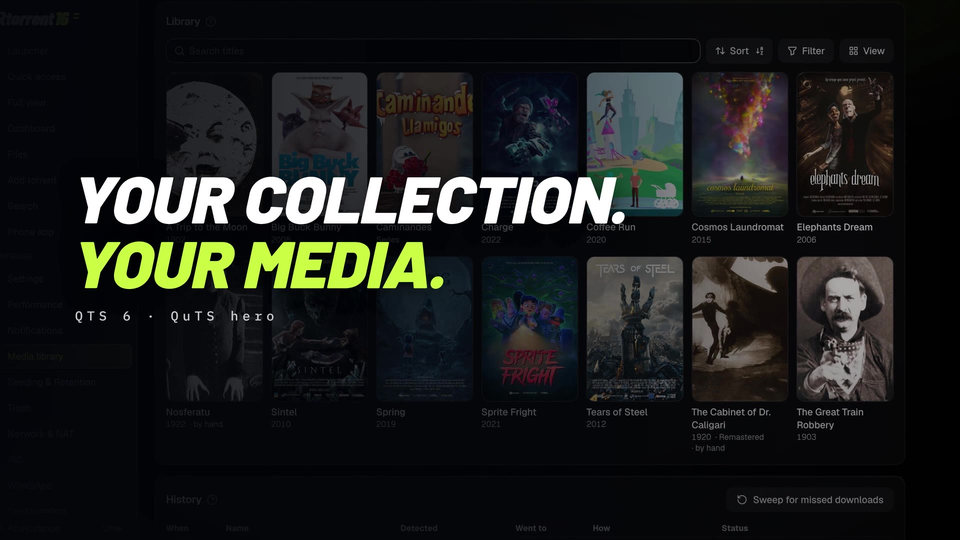 Upoutávka na Rtorrent 16Upoutávka · 1:52Přehrát