Claude Code, Gemini CLI a Codex CLI v editoru na NASu
Editor Bucket & Code Server IDE je VS Code v prohlížeči s vlastní instancí pro každý účet. Každý účet instaluje vybrané nástroje AI pro příkazový řádek do své domovské složky, přihlašuje se vlastním účtem u dodavatele a spouští je v terminálu editoru vedle svých projektů.
- Instalacedo domovské složky
- Spuštěnív terminálu editoru
- Přihlášenívlastním účtem
- Projektskill, který nástroj čte
- Ukončenípři nečinnosti
Obrázky pocházejí ze stránky Editor settings a editoru Bucket & Code Server IDE po provedení popsaných kroků. Účet se jmenuje ola; žádný nástroj nebyl přihlášen.
01Než začnete
- Modul Editor je zapnutý: správce stiskne Turn on Editor na jeho dlaždici v Overview. Editor je pro účty developer a admin.
- Terminál editoru je shell s oprávněními root na NASu. Vše, co v něm asistent spustí, také běží jako root (v QTS běží procesy balíčku pod účtem admin, který je zde účtem root). Roli developer udělujte jen lidem, kterým byste svěřili heslo správce NASu. Než asistentovi dovolíte spustit příkaz, přečtěte si ho.
- NAS má přístup k internetu: nástroje se stahují od dodavatelů a komunikují s jejich službami.
02Kde asistent běží
Bucket & Code spouští asistenta na jednom ze dvou míst. Místo určuje, co asistent na NAS vidí a kde uchovává své přihlášení a konverzace.
| Spuštěn z | Běží | Vidí | Přihlášení a konverzace uchovává v |
|---|---|---|---|
| Toolchains → prostředí → AI tools → Start a session, nebo relace Remote Control z claude.ai/code či aplikace Claude | v jailu prostředí | vlastní Linux prostředí, složku projektů jako /projects a jen vlastní procesy. Žádnou sdílenou složku NAS a žádnou jinou aplikaci. | /root, domovské složce prostředí (envs/<název>/root ve složce dat) |
| Toolchains → prostředí → Open a shell | ve stejném prostředí, jako root NAS | totéž a navíc každý proces NAS | stejném /root |
| terminál editoru s nástroji z tohoto návodu a rozšíření Claude Code | přímo na NAS, jako root | celý NAS | vaší domovské složce (home/<účet> ve složce dat) |
- Jeden projekt: spusťte asistenta ve složce projektu. Více projektů najednou: spusťte ho ve složce projektů, v prostředí
/projects. - Konverzace patří ke složce, ve které začala. Chcete-li v ní pokračovat, spusťte nástroj znovu ve stejné složce:
claude --continueneboclaude --resume,codex resume,gemini --resume latest. - Každý nástroj AI v prostředí čte krátké poznámky od Bucket & Code: kde běží, ve které složce pracovat a že instalace aplikací na NAS je vaše práce. Bucket & Code je zapisuje do systémových souborů prostředí, nikdy do vašich vlastních
CLAUDE.md,AGENTS.mdaniGEMINI.md. - Prostředí si při aktualizaci balíčku ponechá nástroje, přihlášení a konverzace. Smazáním prostředí se smažou i ony; projekty zůstanou.
03Instalace nástroje
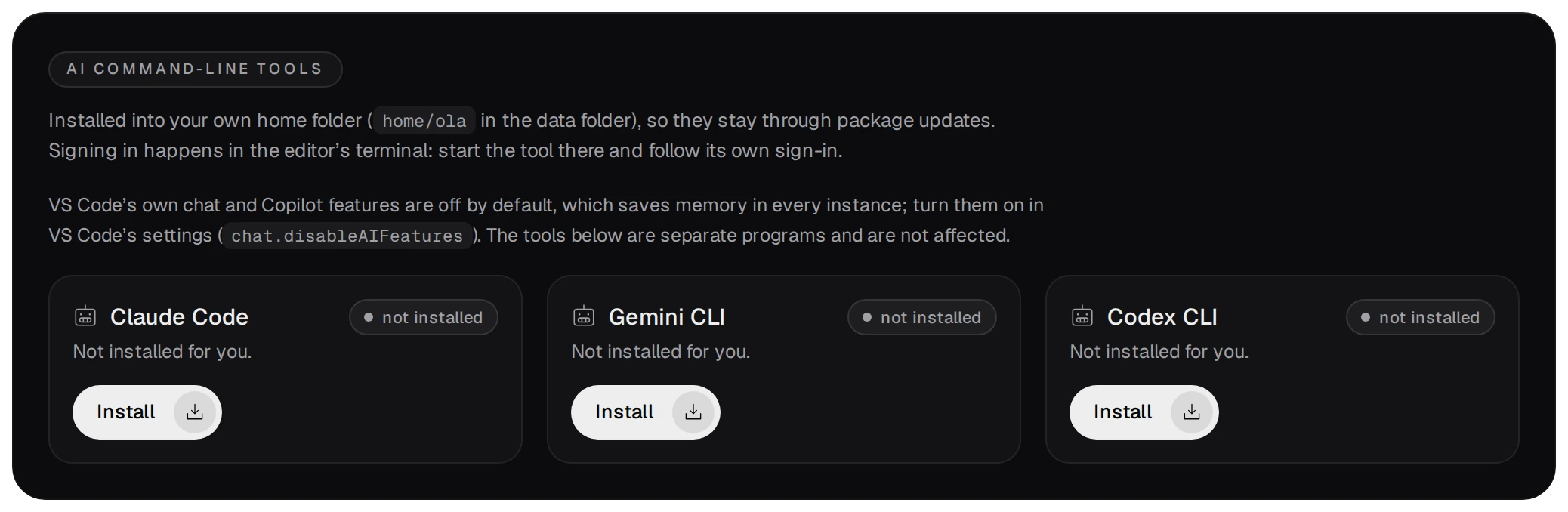
Na stránce Editor settings karta AI command-line tools uvádí tři nástroje. Každý účet je instaluje, aktualizuje a odstraňuje pro sebe; ostatní účty je nevidí.
| Nástroj | Způsob instalace | Příkaz |
|---|---|---|
| Claude Code | Instalátor Anthropic, při selhání npm | claude |
| Gemini CLI | npm, @google/gemini-cli | gemini |
| Codex CLI | npm, @openai/codex | codex |
- Install spustí úlohu s protokolem na stránce Jobs. Nástroj se uloží do domovské složky (
home/<account>v datové složce:~/.local/bin,~/.npm-global/bin), která je vPATHterminálu a zachová se při aktualizacích balíčku.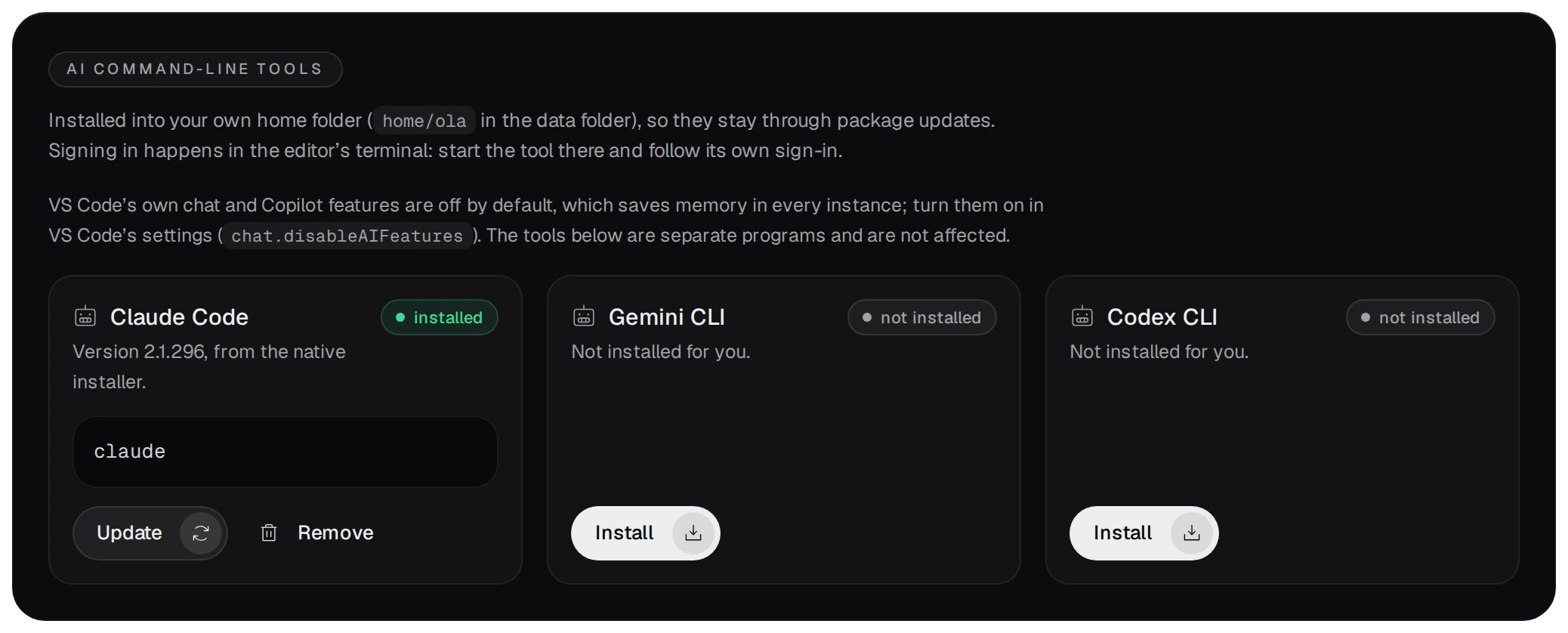
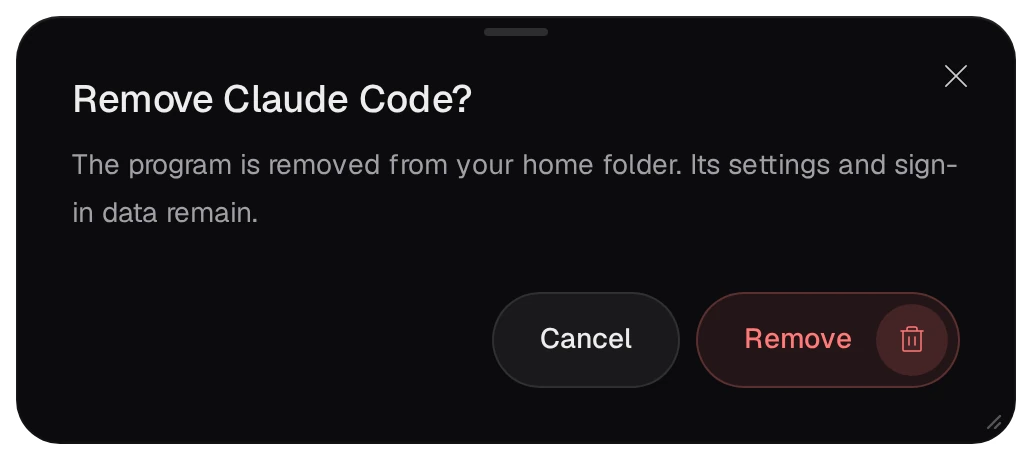
- Update nainstaluje stejným způsobem nejnovější verzi. Remove odstraní program z domovské složky; nastavení a přihlášení zůstávají.
04Spuštění a přihlášení
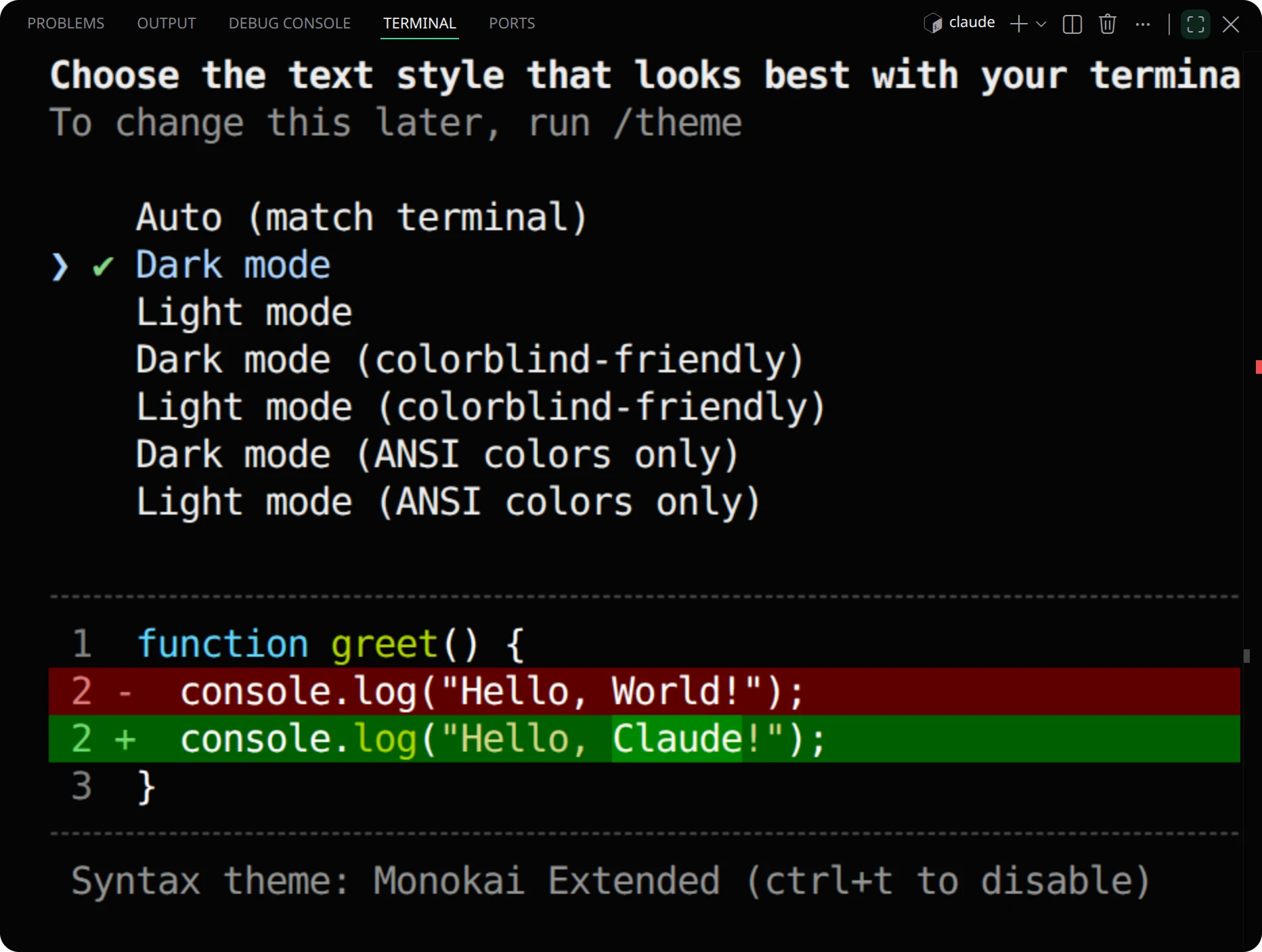
Open the editor na stránce Editor settings otevře VS Code na nové kartě. Otevřete terminál (Ctrl+`), přejděte do složky projektu a spusťte nástroj:
# v terminálu editoru: editor i terminál se spouštějí v projects/
cd mytool
claude        # nebo gemini či codex
Při prvním spuštění každý nástroj vyžaduje vlastní nastavení a přihlášení: váš účet u dodavatele nebo váš klíč API. Přihlášení uchovává v domovské složce.
- Claude Code je dostupný i jako rozšíření Claude Code for VS Code v zobrazení Extensions (Ctrl+Shift+X). Rozšíření pocházejí z Open VSX a každý účet ukládá svá do
ide/<account>/extensions. Panel rozšíření se přihlašuje k Anthropic. - Panel rozšíření zůstane prázdný, pokud prohlížeč nedůvěřuje certifikátu panelu. Jak upozorňuje stránka Editor settings, pouhé přijetí certifikátu s vlastním podpisem na varovné stránce prohlížeče nestačí. Nastavte důvěru certifikátu (Download the certificate na stránce Network) nebo z palety příkazů spusťte Claude Code: Open in Terminal. To funguje s libovolným certifikátem.
- Vlastní chat a funkce Copilot ve VS Code jsou vypnuté (
chat.disableAIFeatures), což šetří paměť každé instance. Uvedené nástroje jsou samostatné programy a toto nastavení je neovlivňuje.
05Skill v každém projektu
Každý projekt vytvořený pomocí New project obsahuje skill pro asistenty AI: pokyny pro práci na NASu QNAP. Vysvětluje prostředí shellu (kořenový systém na RAM disku, BusyBox, bez systemd a správce balíčků), úložiště a porty i sestavení a publikaci tímto balíčkem (bvs env run, bvs qbuild, App Builder a repozitář balíčků). Uvádí také zakázané návrhy, například apt na NASu nebo povolení nepodepsaných aplikací v App Center.
# projekt vytvořený pomocí New project
projects/mytool/
  AGENTS.md                  # odkaz na skill
  .claude/skills/qnap-dev/   # samotný skill
- Asistenta spouštějte ve složce projektu, ne v
projects/: každý nástroj hledá tyto soubory ve složce, odkud byl spuštěn. - Claude Code načítá skill z
.claude/skills/, když jej úloha potřebuje. Codex CLI čteAGENTS.md. Gemini CLI čteAGENTS.md, jakmile soubor.gemini/settings.jsonprojektu obsahuje{"context": {"fileName": ["AGENTS.md", "GEMINI.md"]}}. - Projekty vytvořené před přidáním skillu do balíčku ani projekty zkopírované z galerie Examples tento skill neobsahují. Přidejte ho zkopírováním
/usr/bin/bucketvs/share/skills/qnap-devdo složky.claude/skills/v projektu.
06Agent udržuje editor spuštěný
Instance editoru se zastaví, pokud po nastavenou dobu nepřijímá provoz z prohlížeče (výchozí hodnota je 30 minut; 0 zastavování při nečinnosti vypíná). Nezastaví se, dokud běží něco, co z ní bylo spuštěno. I agent AI čekající na zadání se počítá jako běžící. V části Memory and processes na stránce Editor settings je označen jako AI agent se špendlíkem ve sloupci Keeps it running.
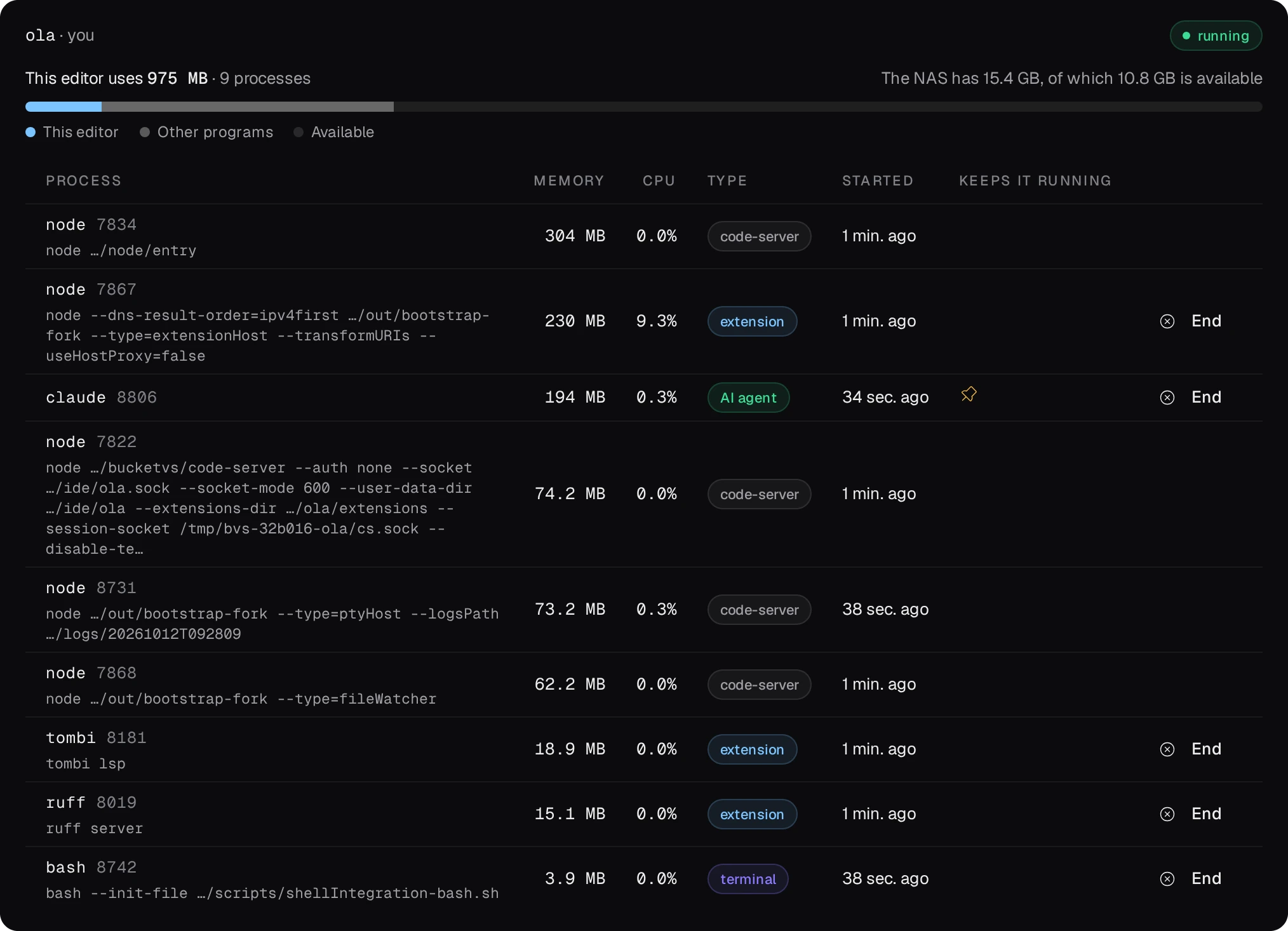
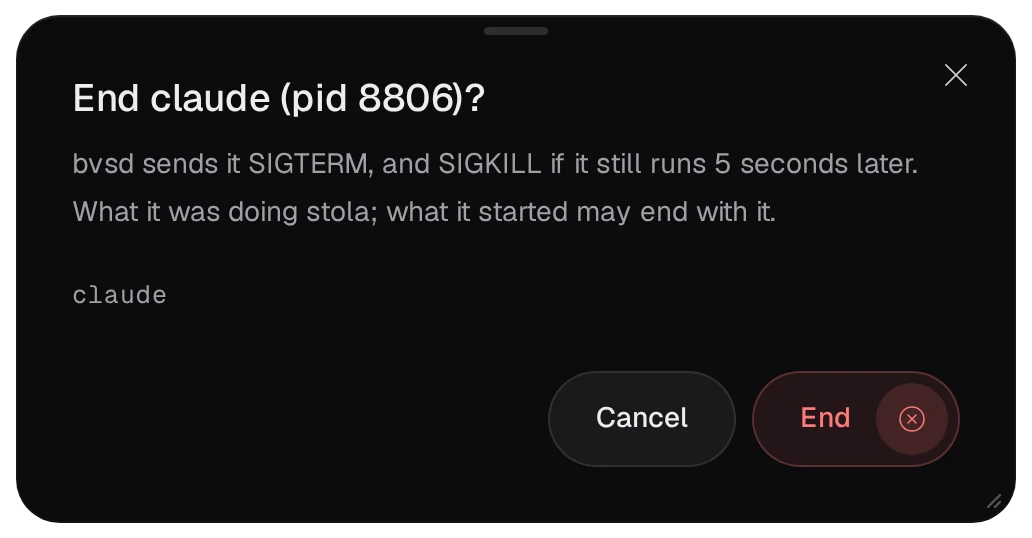
Nepotřebného agenta ukončete v terminálu nebo stiskněte End v jeho řádku. bvsd odešle SIGTERM, a pokud běží i po 5 sekundách, SIGKILL; práce se přeruší uprostřed. Když nic neběží a žádný prohlížeč není otevřený, instance se po době nečinnosti zastaví.