在 NAS 編輯器使用 Claude Code、Gemini CLI 與 Codex CLI
Bucket & Code Server IDE 的編輯器是瀏覽器中的 VS Code,每個帳號各有一個執行個體。每個帳號將所需的 AI 命令列工具安裝到自己的家目錄,使用自己在供應商的帳號登入,並在編輯器終端機中與專案一起使用。
- 安裝至您的家目錄
- 啟動在編輯器終端機中
- 登入使用您自己的帳號
- 專案工具讀取的技能
- 結束閒置時
圖片取自依本指南完成各步驟的 Bucket & Code Server IDE 編輯器與 Editor settings 頁面。帳號名稱是 ola;所有工具都尚未登入。
01開始之前
- Editor 模組已啟用:管理員按下 Turn on Editor,按鈕位於 Overview 中的模組方塊。編輯器供 developer 與 admin 帳號使用。
- 編輯器的終端機是 NAS 上的 root shell。助理在其中執行的所有程式也都以 root 權限執行(在 QTS 上,套件程序以 admin 執行,而 admin 就是該系統的 root 帳號)。請只將 developer 角色授予您願意交付 NAS 管理員密碼的人。允許助理執行操作前,請先閱讀它打算執行的內容。
- NAS 必須能連上網際網路:工具會從供應商下載,並與其服務通訊。
02助理在哪裡執行
Bucket & Code 會在兩個地方之一執行助理。地點決定助理在 NAS 上看得到什麼,以及它把登入資料和對話存在哪裡。
| 啟動自 | 執行位置 | 看得到 | 登入資料與對話存放於 |
|---|---|---|---|
| 工具鏈 → 某個環境 → AI 工具 → 啟動工作階段,或從 claude.ai/code 或 Claude App 發起的 Remote Control 工作階段 | 環境的 jail 之中 | 環境自己的 Linux、以 /projects 呈現的專案資料夾,以及自己的處理程序。看不到 NAS 的共用資料夾,也看不到其他 App。 | /root,也就是環境的家目錄(資料資料夾中的 envs/<名稱>/root) |
| 工具鏈 → 某個環境 → 開啟 shell | 同一個環境之中,以 NAS 的 root 身分 | 同上,另外還有 NAS 的每個處理程序 | 同一個 /root |
| 使用本指南工具的編輯器終端機,以及 Claude Code 擴充功能 | 直接在 NAS 上,以 root 身分 | 整台 NAS | 你的家目錄(資料資料夾中的 home/<帳號>) |
- 一個專案:在專案的資料夾中啟動助理。同時處理多個專案:在專案資料夾中啟動,在環境裡就是
/projects。 - 對話屬於它開始時所在的資料夾。要繼續對話,請在同一個資料夾再次啟動工具:
claude --continue或claude --resume、codex resume、gemini --resume latest。 - 環境中的每個 AI 工具都會讀取 Bucket & Code 寫的簡短說明:它在哪裡執行、該在哪個資料夾工作,以及在 NAS 上安裝 App 是你的工作。Bucket & Code 把說明寫進環境的系統檔案,從不寫進你自己的
CLAUDE.md、AGENTS.md或GEMINI.md。 - 套件更新時,環境會保留其工具、登入資料與對話。刪除環境會一併刪除它們;專案會保留。
03安裝工具
在 Editor settings 頁面, AI command-line tools 卡片列出三種工具。每個帳號自行安裝、更新及移除,其他帳號看不到這些工具。
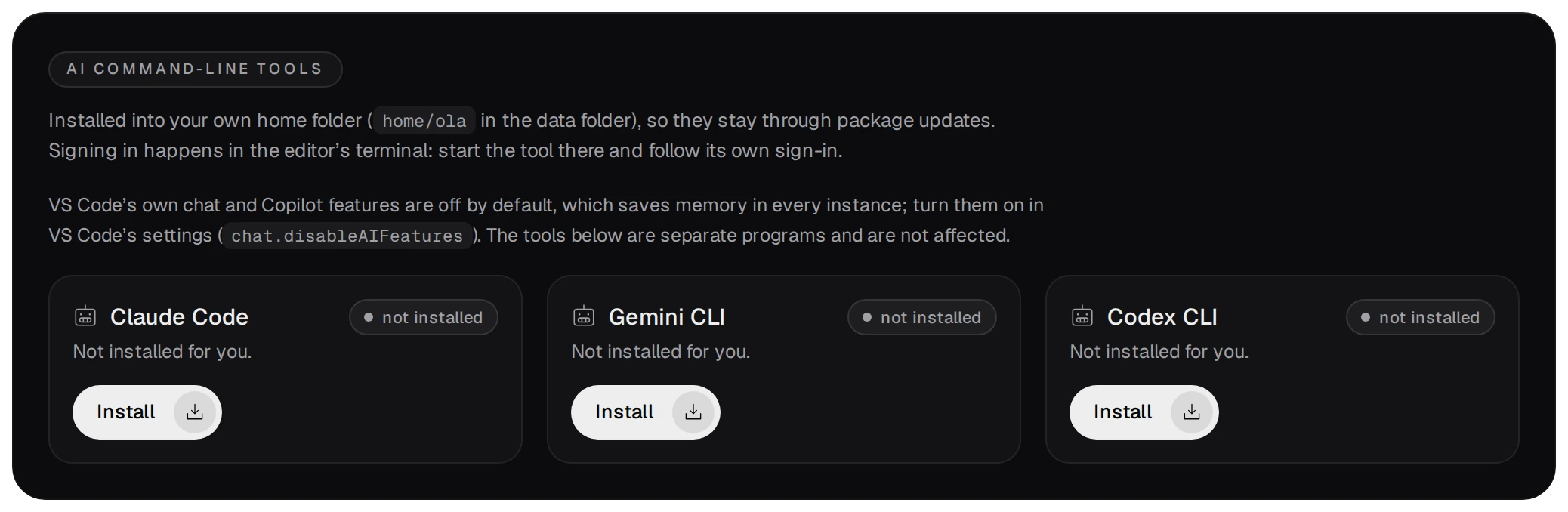
| 工具 | 安裝方式 | 指令 |
|---|---|---|
| Claude Code | Anthropic 安裝程式,失敗時改用 npm | claude |
| Gemini CLI | npm, @google/gemini-cli | gemini |
| Codex CLI | npm, @openai/codex | codex |
- Install 會啟動工作,日誌位於 Jobs 頁面。工具放在您的家目錄(資料目錄中的
home/<account>,位置為~/.local/bin、~/.npm-global/bin),該位置在終端機的PATH中,套件更新後仍會保留。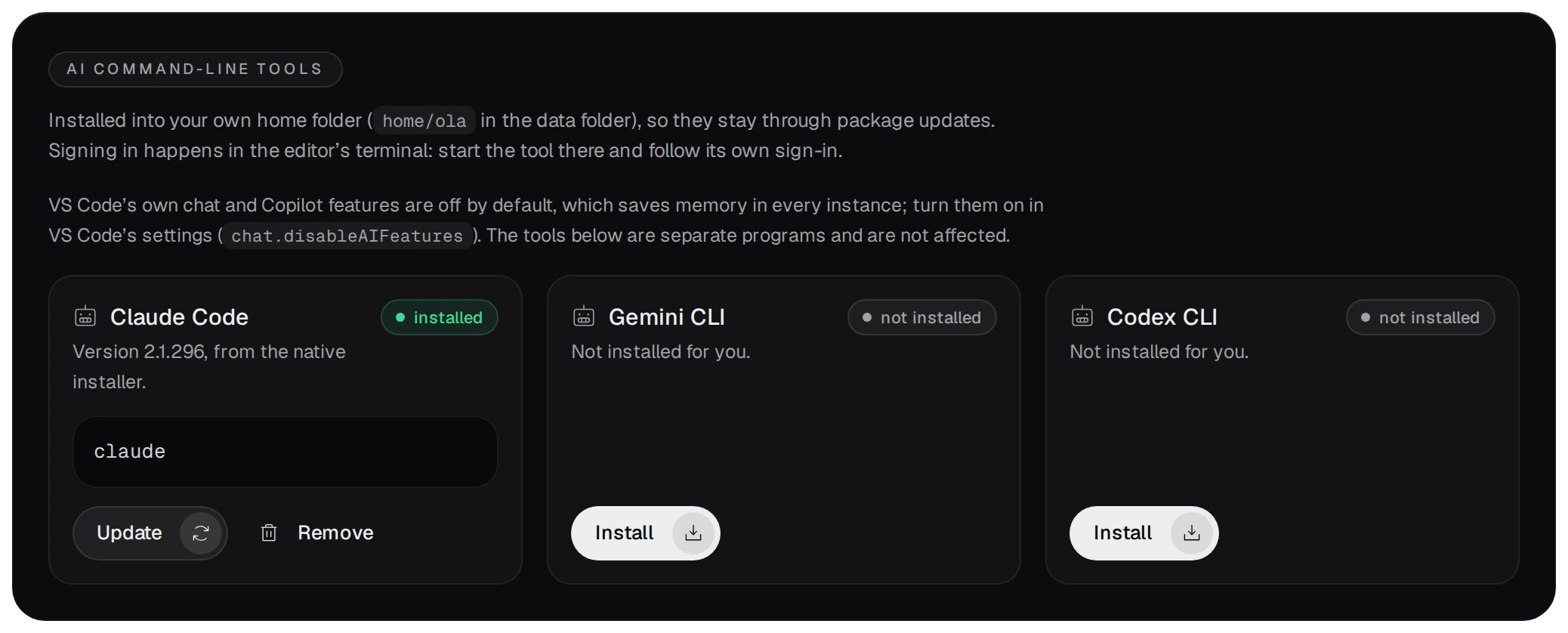
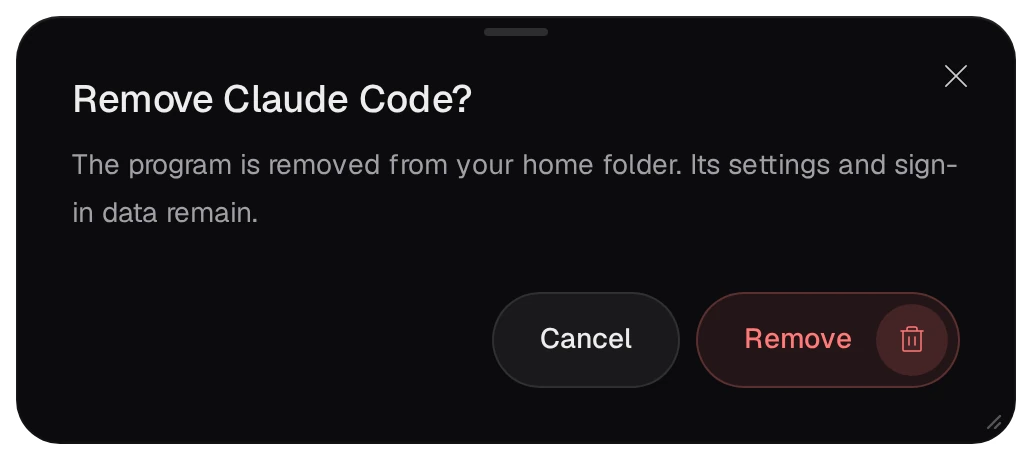
- Update 以相同方式安裝最新版。 Remove 會從家目錄移除程式,但保留設定與登入資料。
04啟動並登入
在 Editor settings 頁面按下 Open the editor,即可在新分頁開啟 VS Code。開啟終端機(Ctrl+`),進入專案資料夾,再啟動工具:
# 在編輯器終端機中:編輯器與終端機都從 projects/ 啟動
cd mytool
claude        # 或 gemini、codex
每種工具初次啟動時,都需要自己的設定與登入:使用您自己的供應商帳號或 API 金鑰。工具會將登入資料保存在家目錄。
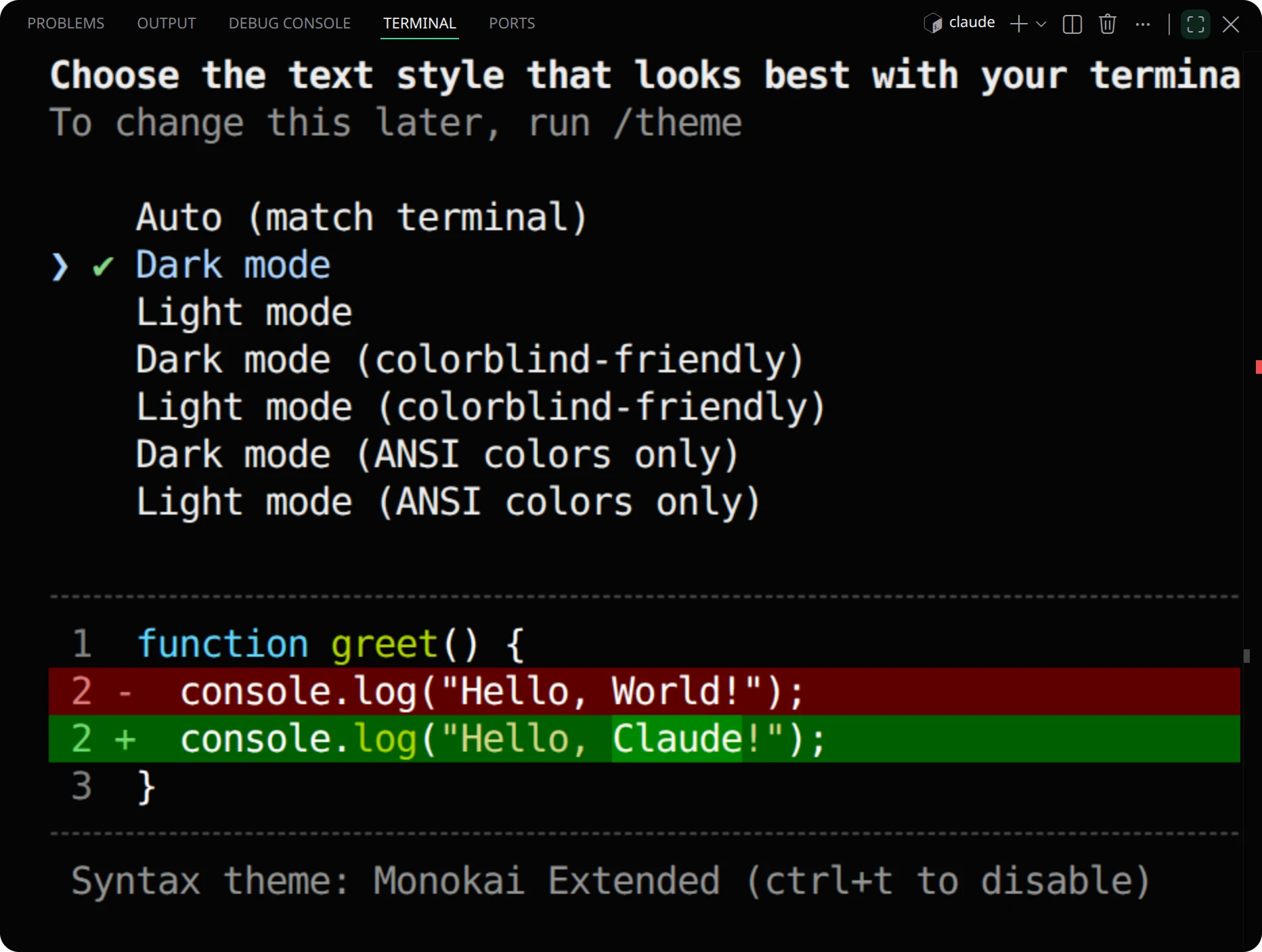
- Claude Code 也提供 Claude Code for VS Code 擴充功能,可從 Extensions 檢視(Ctrl+Shift+X)取得。擴充功能來自 Open VSX,每個帳號將自己的擴充功能保存在
ide/<account>/extensions。擴充功能面板會登入 Anthropic。 - 瀏覽器若不信任面板的憑證,擴充功能面板就會保持空白。正如 Editor settings 頁面所述,只在瀏覽器警告頁面接受自我簽署憑證並不足夠。請將憑證設為受信任(Network 頁面的 Download the certificate),或從命令選擇區執行 Claude Code: Open in Terminal;後者適用於任何憑證。
- VS Code 內建的聊天與 Copilot 功能已關閉(
chat.disableAIFeatures),以節省每個執行個體的記憶體。上述工具是獨立程式,不受影響。
05每個專案的技能
每個由 New project 建立的專案都包含 AI 助理技能,提供 QNAP NAS 的工作指引。內容說明 NAS 的 shell 環境(根目錄位於 RAM 磁碟、BusyBox、沒有 systemd 或套件管理員)、儲存空間及連接埠,以及透過此套件建置與發布的方式(bvs env run、bvs qbuild、App Builder、套件儲存庫)。也列出禁止建議的操作,例如在 NAS 上使用 apt 或允許 App Center 安裝未簽署的應用程式。
# 由 New project 建立的專案
projects/mytool/
  AGENTS.md                  # 指向技能
  .claude/skills/qnap-dev/   # 技能本身
- 請在專案資料夾啟動助理,不要在
projects/啟動;每個工具都會在啟動所在資料夾尋找這些檔案。 - Claude Code 會在任務需要時從
.claude/skills/載入技能。Codex CLI 會讀取AGENTS.md。Gemini CLI 會讀取AGENTS.md,但專案的.gemini/settings.json必須包含{"context": {"fileName": ["AGENTS.md", "GEMINI.md"]}}。 - 套件加入技能前建立的專案,以及從 Examples 範例庫複製的專案,都沒有這個技能。若要加入,請將
/usr/bin/bucketvs/share/skills/qnap-dev複製到專案的.claude/skills/。
06代理程式會讓編輯器保持執行
編輯器執行個體在沒有瀏覽器流量的時間達到閒置設定值後就會停止(預設 30 分鐘;0 表示停用閒置停止)。但只要從中啟動的程式仍在執行,就不會停止。停在提示字元等待輸入的 AI 代理程式也算執行中。Editor settings 頁面的 Memory and processes 會將它標示為 AI agent,並在 Keeps it running 欄位顯示圖釘。
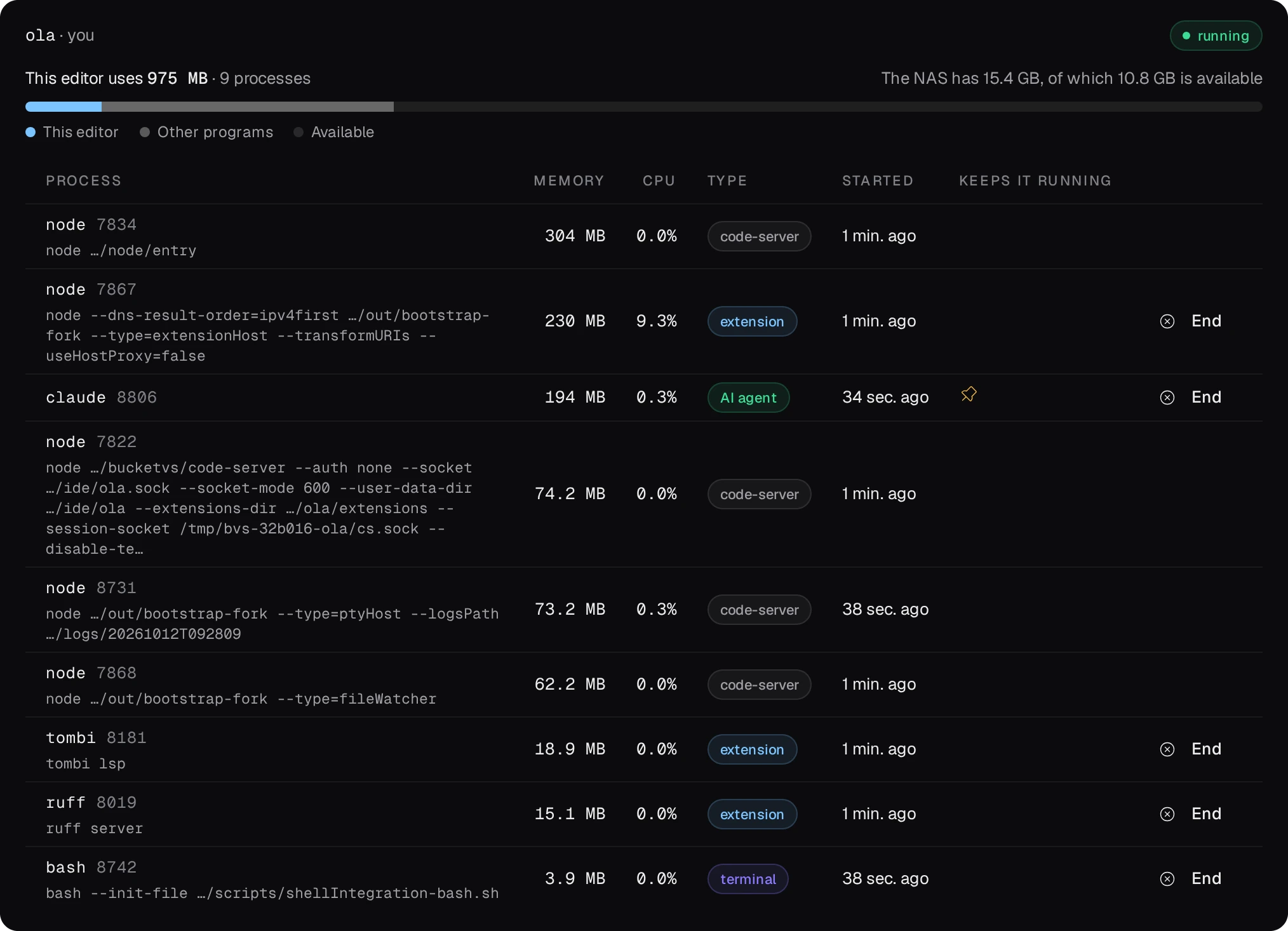
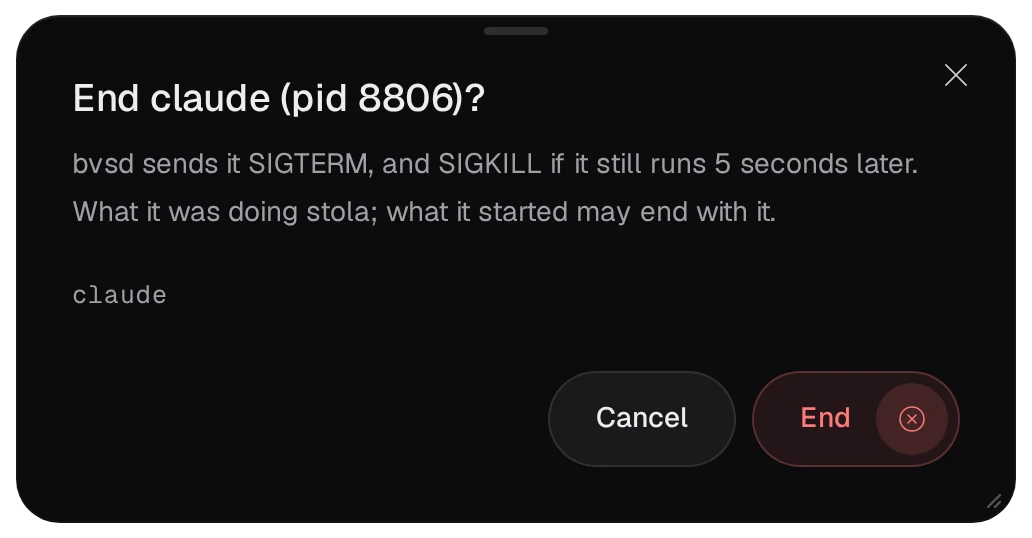
不再需要代理程式時,請在終端機結束它,或按下所在列的 End 。bvsd 會傳送 SIGTERM,5 秒後若仍在執行則傳送 SIGKILL;工作會在進行途中停止。當沒有程式執行、也未開啟瀏覽器時,執行個體會在閒置時間到期後停止。