Rtorrent 16›Android
 Rtorrent 16
Android 版 Rtorrent 16
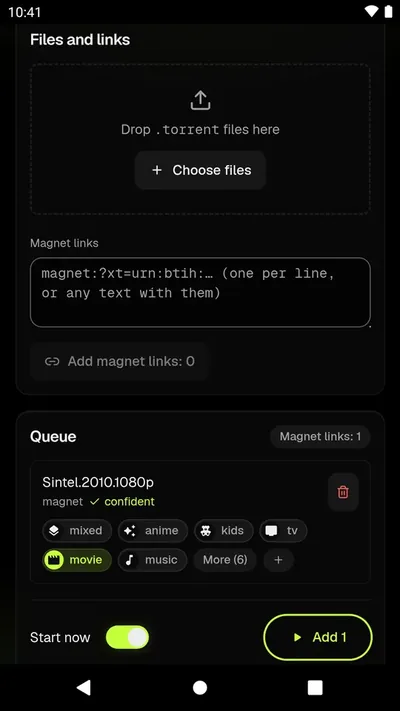
在手機上使用 NAS 的 Rtorrent 16 面板,支援 .torrent 檔與磁力連結。
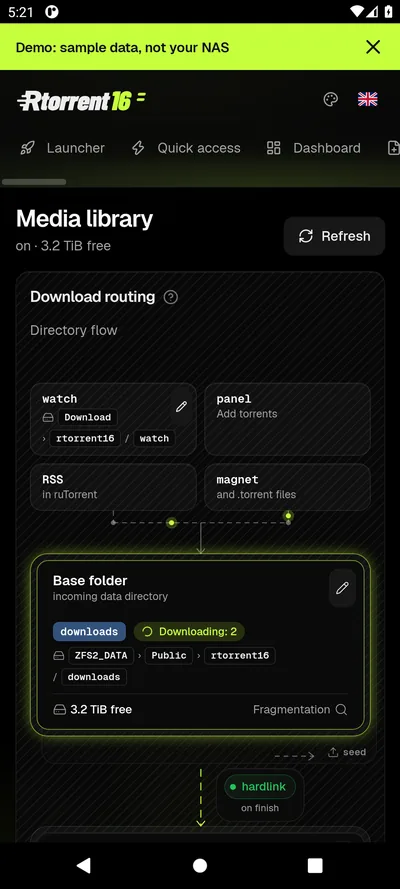
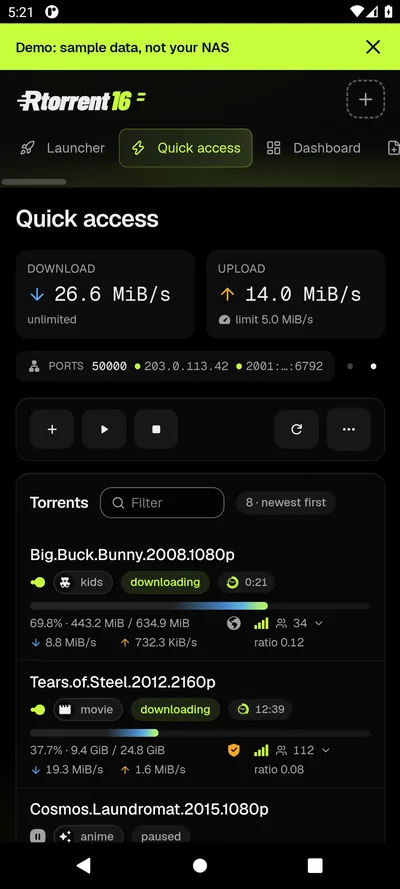
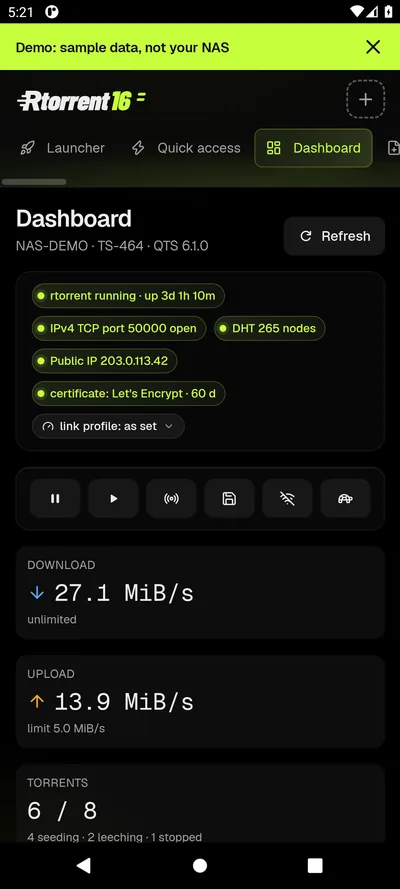
所有功能
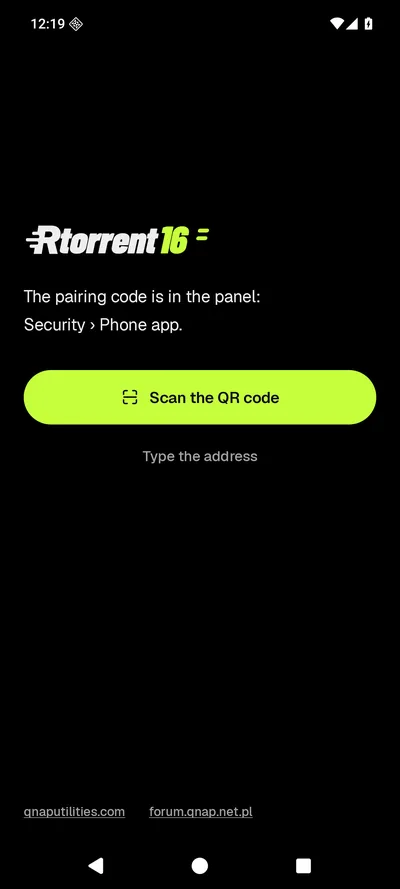
- 將 torrent 傳送到 NAS。在 Chrome 或 Edge 中點選下載的 .torrent 檔、開啟磁力連結,或從其他 App 分享檔案或連結。
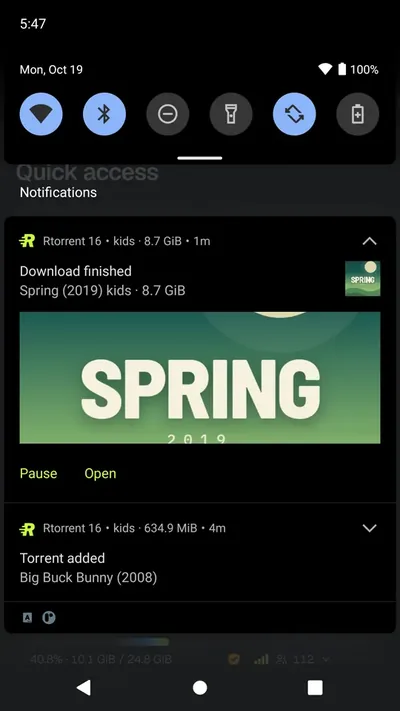
- 接收 NAS 的通知。通知涵蓋新增與完成的下載、錯誤、磁碟空間不足,以及其他面板事件。
- 可在面板中撤銷手機的存取權。手機會立即登出。
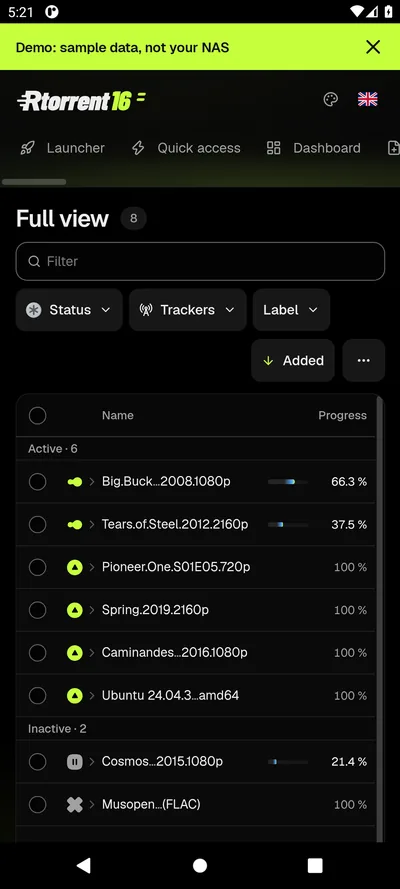
- 沒有 NAS 也能試用面板。在第一個畫面輕觸「沒有 NAS 也能先看看」。
Google Play
- 在 Google Play 開啟 Rtorrent 16輕觸本頁的 Google Play 徽章。若您在電腦前,請先用手機掃描 QR code,在手機上開啟本頁。
- 輕觸「安裝」
若已安裝本站的 APK,Google Play 版本會以更新方式安裝。兩個版本使用相同簽章,手機也會保持與 NAS 配對。
F-Droid
- 安裝 F-DroidF-Droid 是免費的 Android 應用程式商店。請從 f-droid.org 下載。 F-Droid 網站
- 新增本站的軟體庫請在手機上輕觸下方的連結。F-Droid 會開啟並詢問您是否要新增軟體庫。 將軟體庫新增至 F-Droid
您也可以在 F-Droid 中開啟「設定 › 軟體庫」。輕觸 +,再掃描 QR 碼或貼上網址。 - 從 F-Droid 安裝 Rtorrent 16在 F-Droid 中搜尋 Rtorrent 16,然後輕觸「安裝」。之後 F-Droid 會顯示應用程式的每次更新。
- 網址
https://pub.nasutils.net/fdroid/repo- 金鑰指紋
38A4 C5C5 8C34 5E23 AF70 1FB7 5B22 82B6 7D74 FD50 1B66 7A8F 168F 478D 6E15 0F2A
在 F-Droid 中掃描此代碼即可新增軟體庫。
F-Droid 版本與本站的 APK 及 Google Play 版本使用相同的簽章。這三個版本都可以更新安裝在另外兩個版本中的任一個上。手機會保持與您的 NAS 配對。
- Android 8.0 或更新版本
- 版本 1.3.2
- 18,595 kB
- HTTPS
隱私
App 不需要額外帳號,沒有廣告、分析或當機回報。除了 NAS,它只會連線到我們的通知中繼站與 Google 的 Firebase Cloud Messaging。NAS 會為您的手機加密每則通知,因此中繼站與 Firebase Cloud Messaging 都無法讀取內容。
Android 版 Rtorrent 16:隱私 (英文與波蘭文)
Rtorrent 16 是 Silas, Mariusz Grzybacz 的免費軟體。這是獨立專案,並非由 QNAP 或 Google 製作或認可;QNAP 是 QNAP Systems, Inc. 的商標。
Android、Google Play 與 Google Play 標誌是 Google LLC 的商標。本站選單中的 Android 機器人是根據 Google 建立及分享的作品重製或修改而成,並依照創用 CC 姓名標示 3.0 授權中的條款使用。
附加內容:桌布與圖示
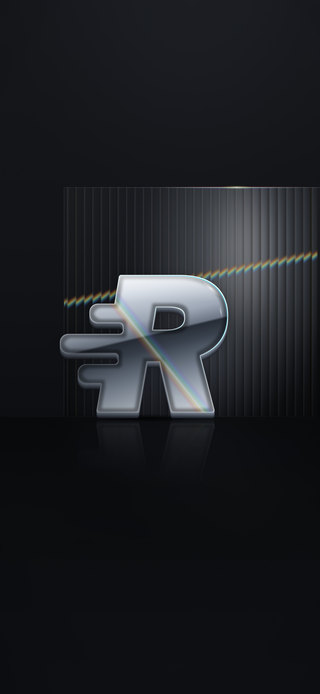
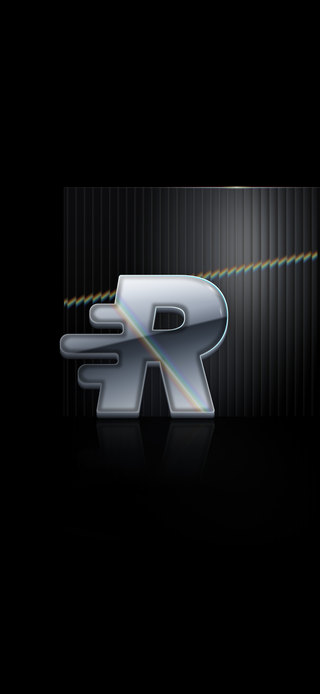
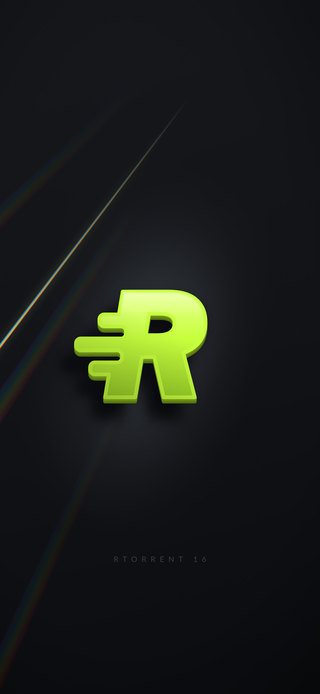
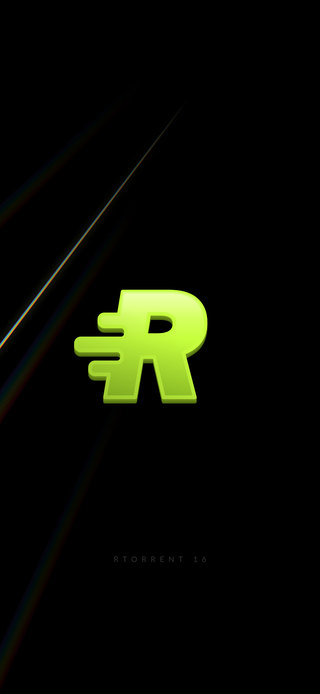
適用於手機、平板與電腦的桌布,以及 Rtorrent 16 和 NASutils 圖示。選擇你的裝置,即可下載與螢幕解析度完全相符的各款桌布,格式可選無損 PNG 或 JPEG。
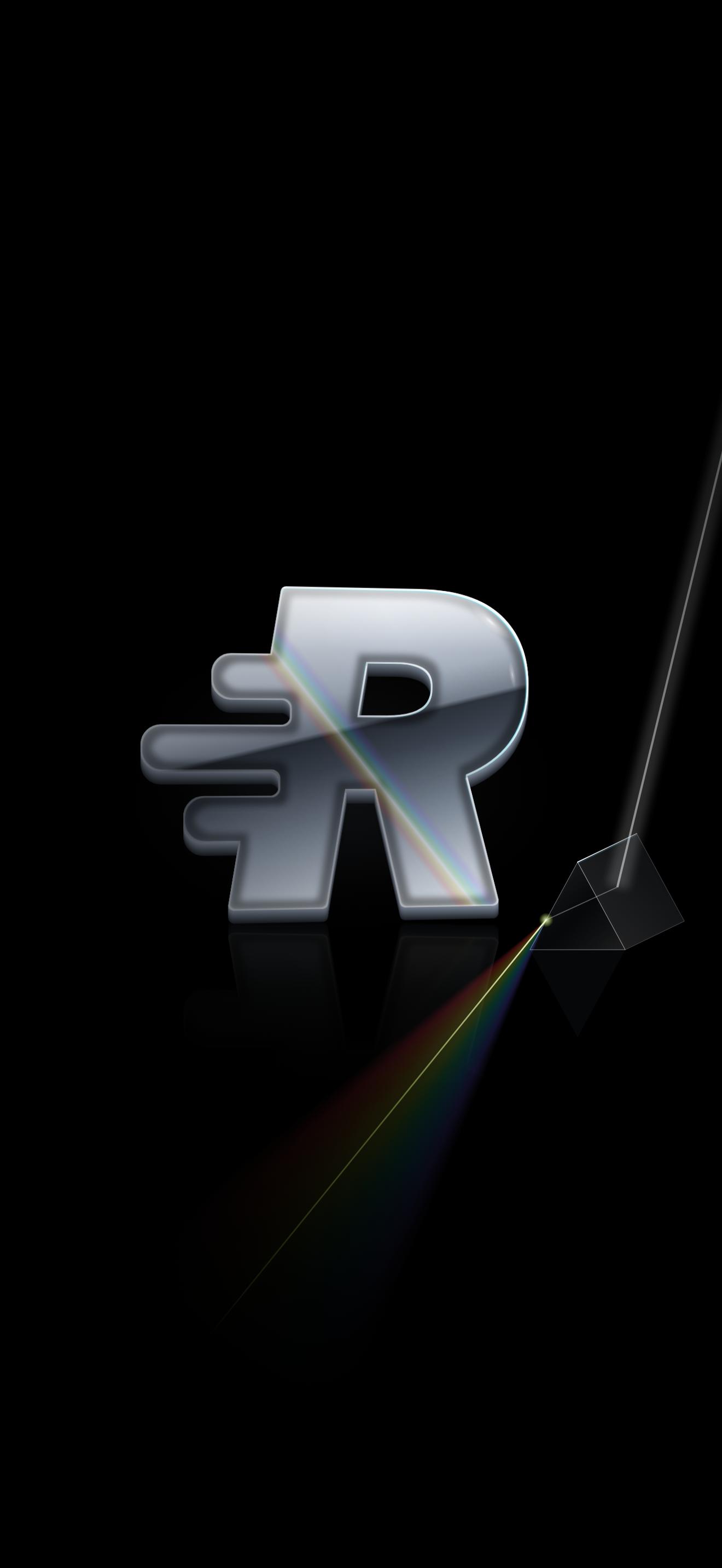
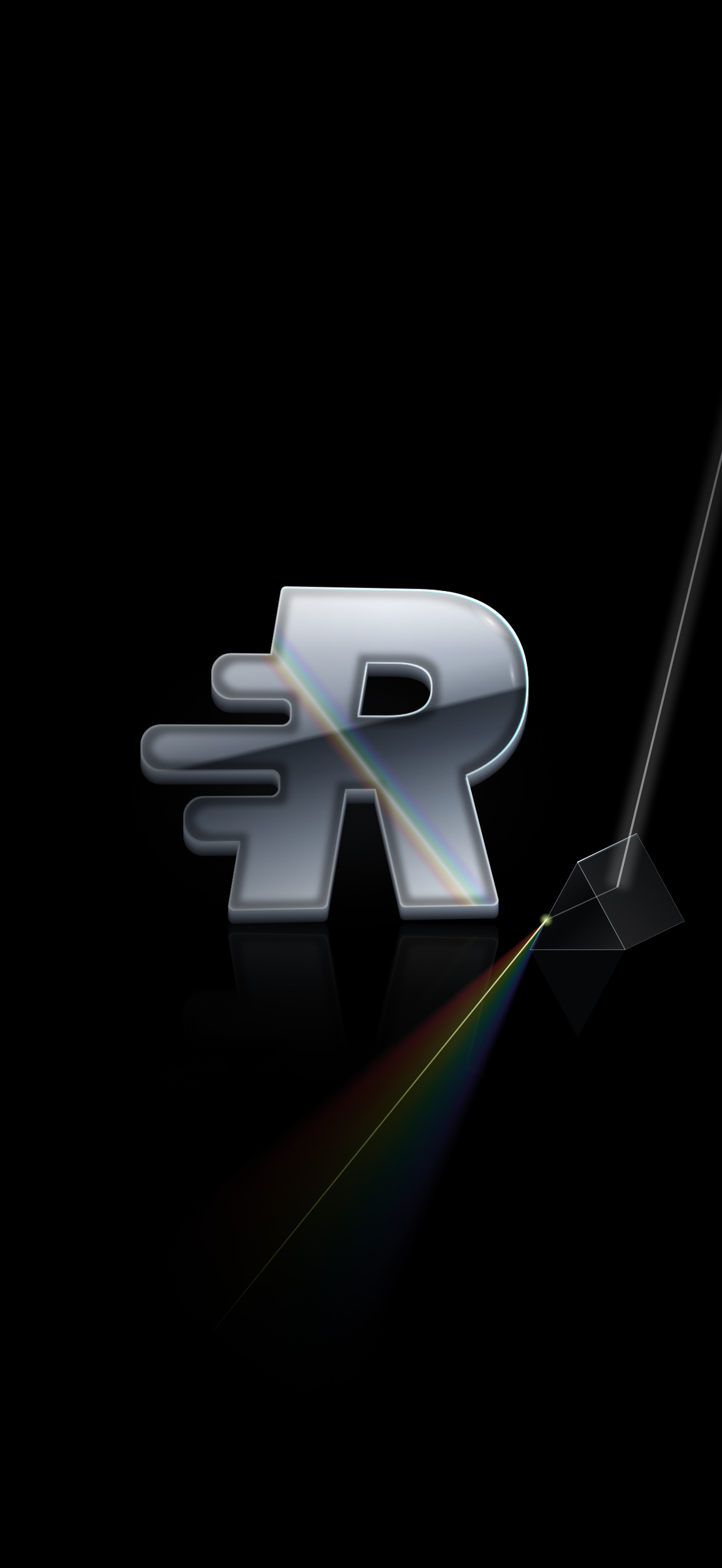
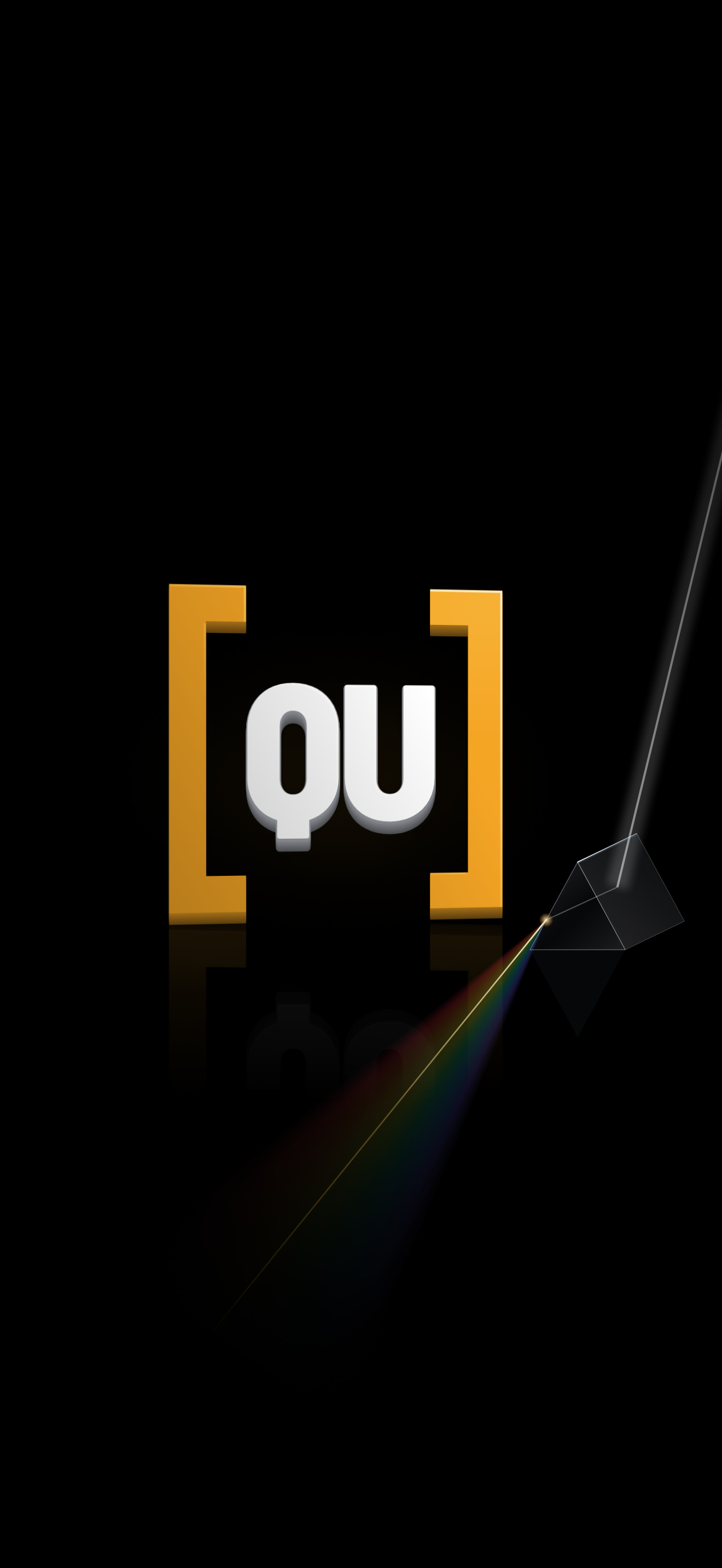
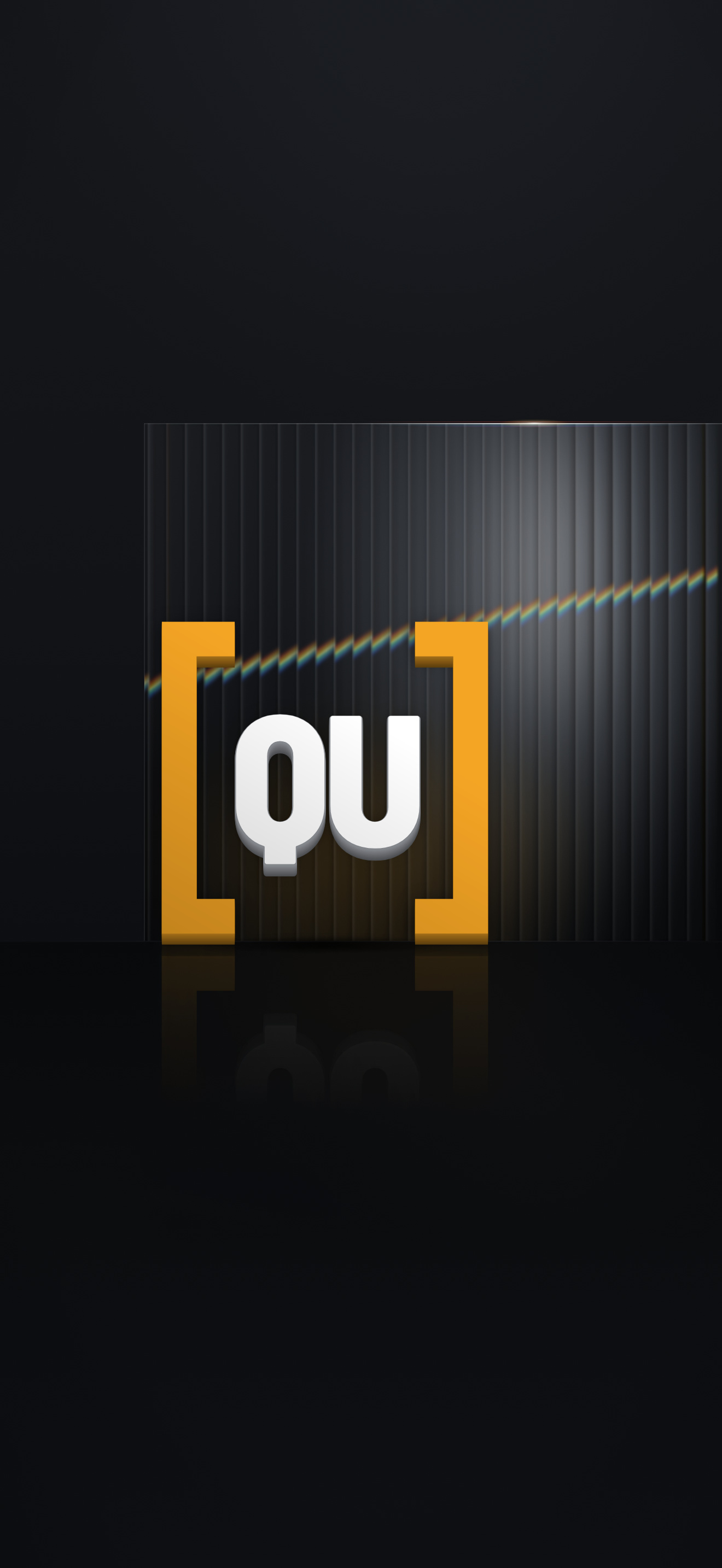
OLED 版本採用純黑背景。OLED 螢幕會關閉這些像素。
尺寸:1320 × 2868。 在下方選擇 PNG 或 JPEG,即可下載這個解析度的桌布。
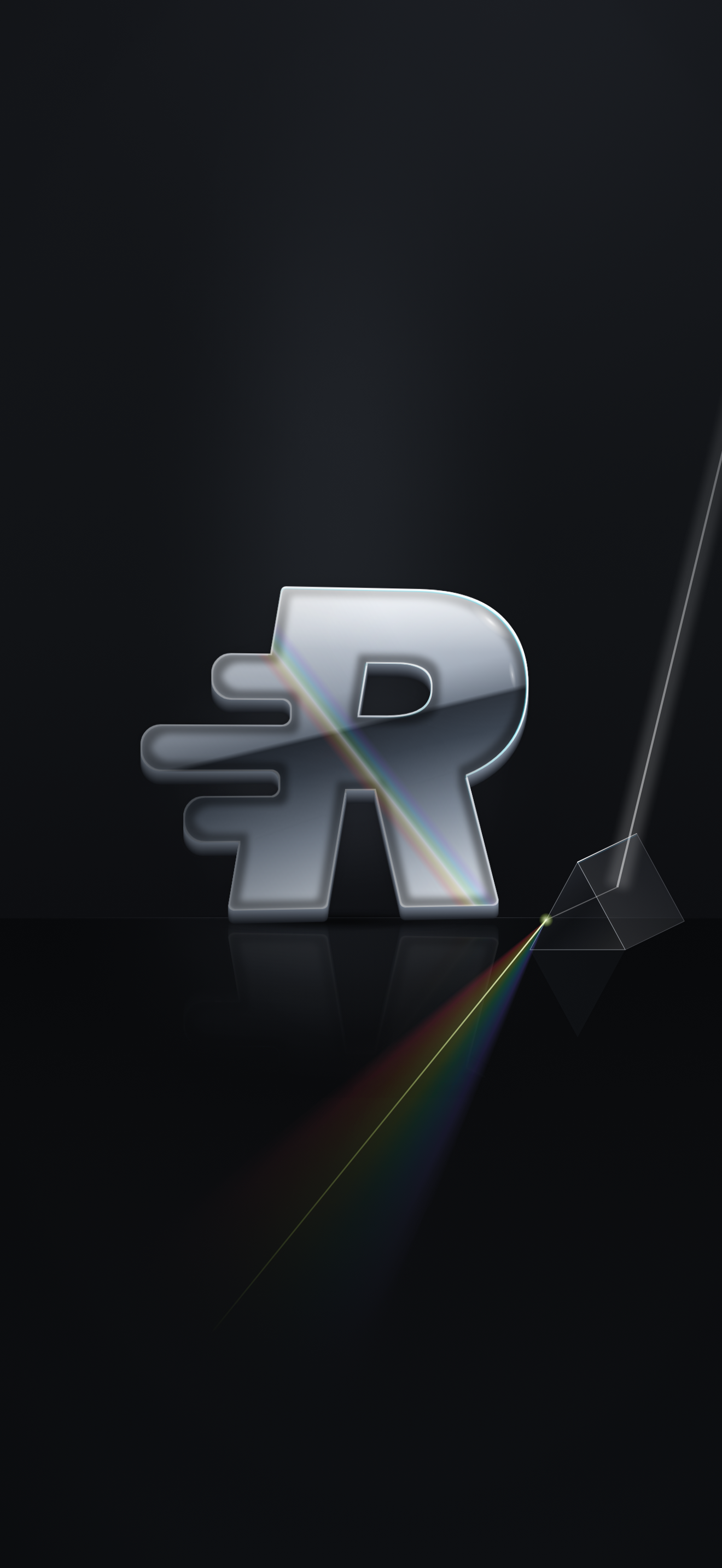
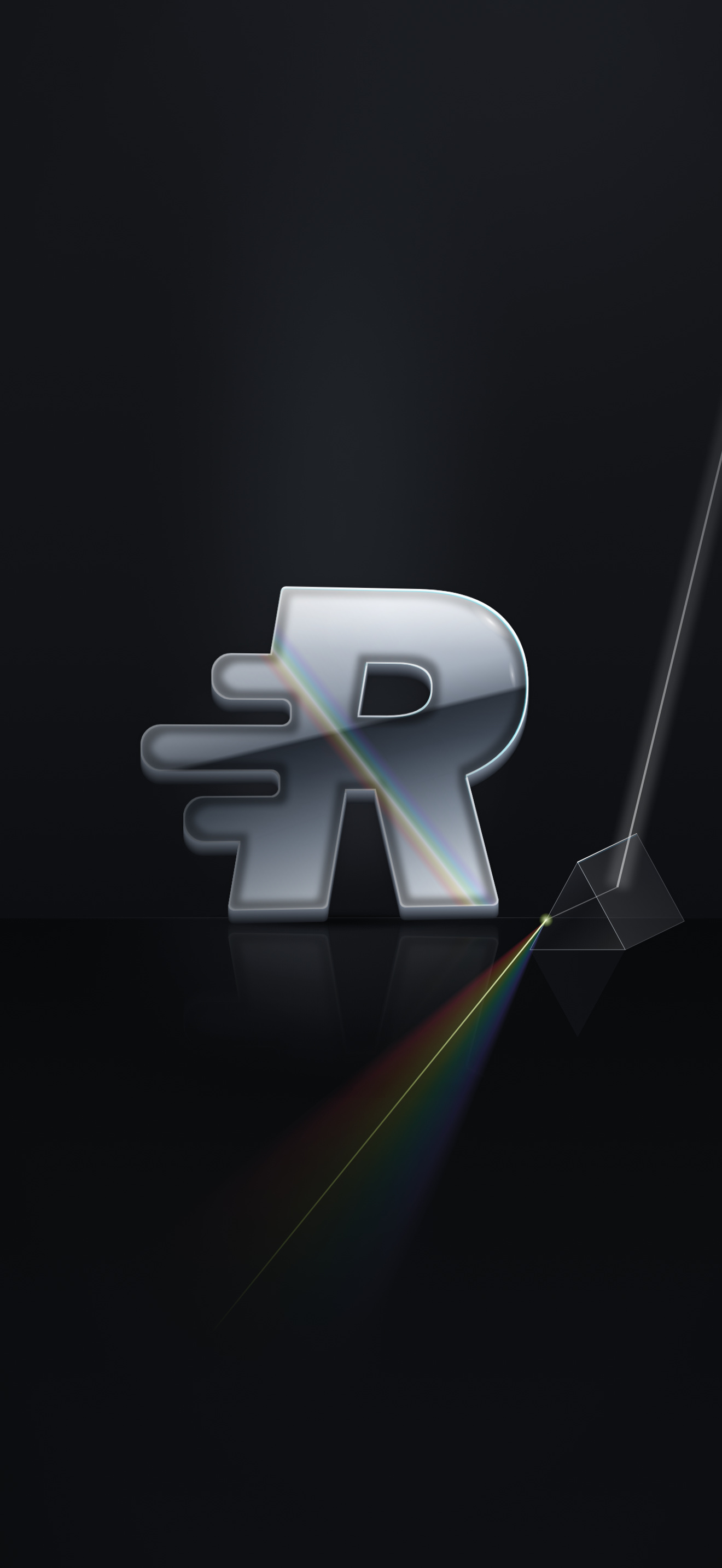
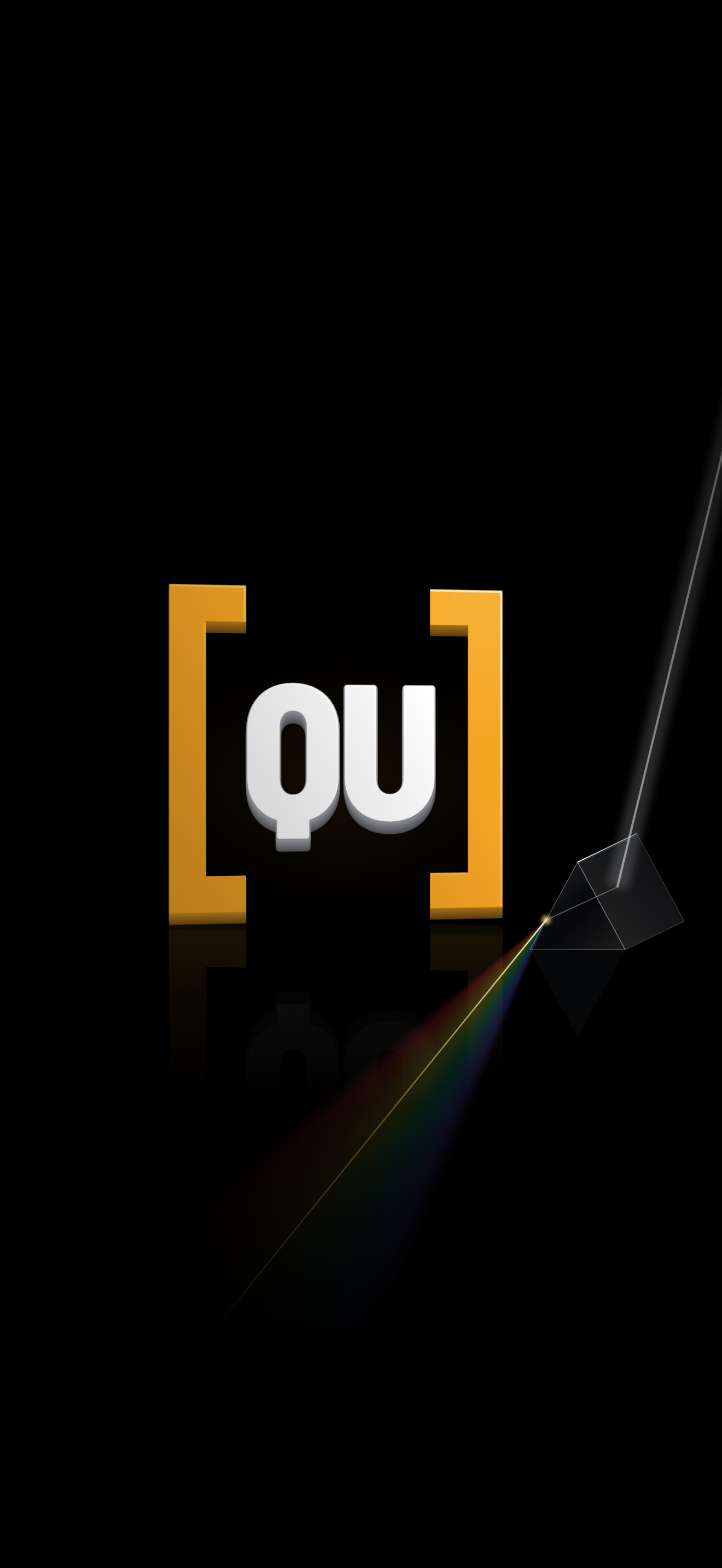
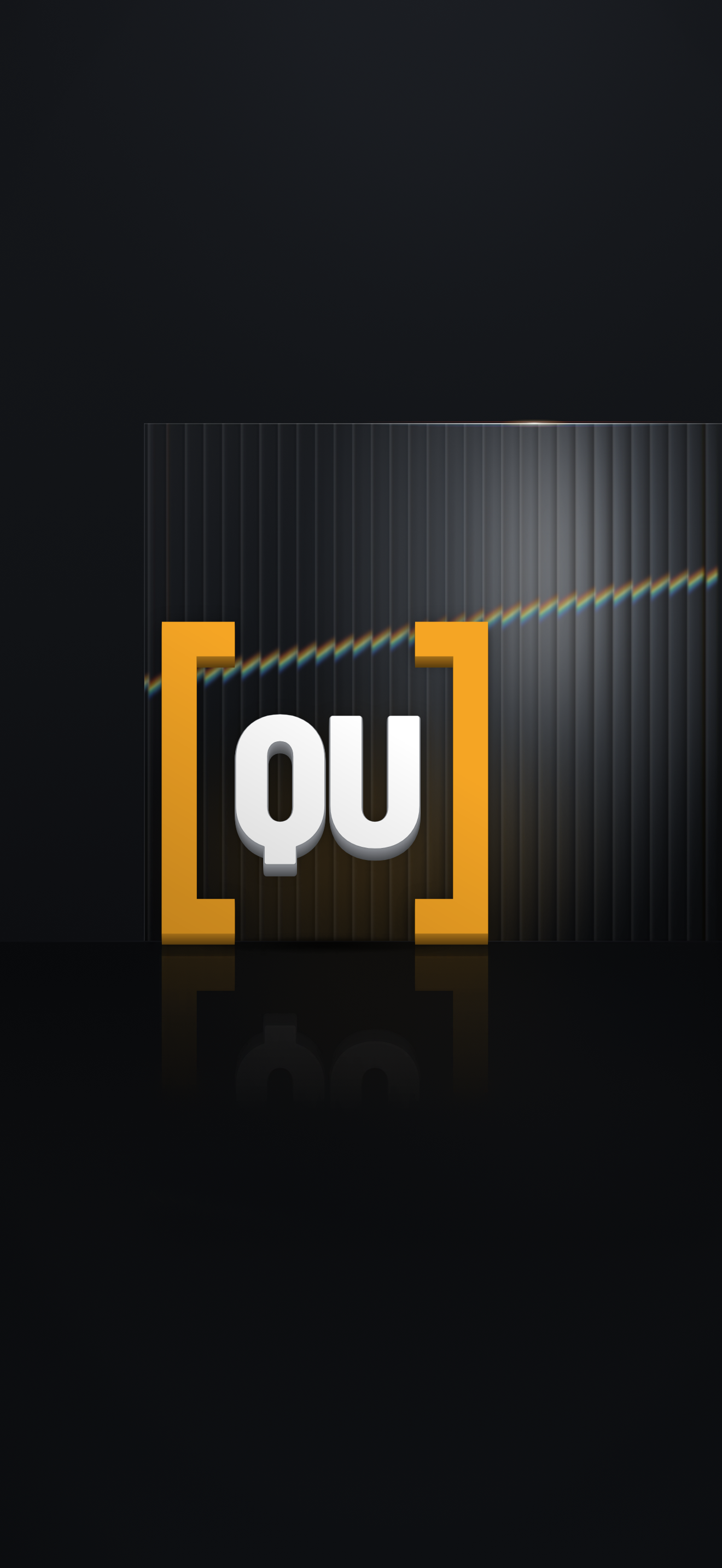
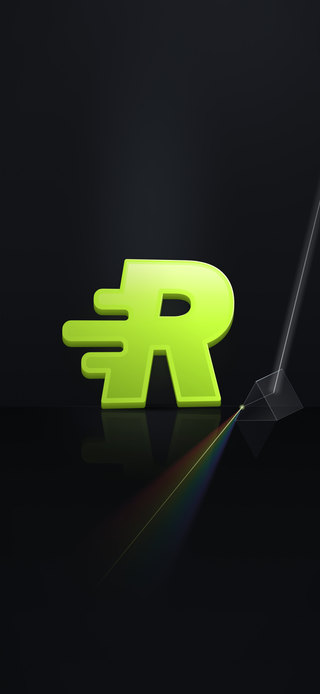
Rtorrent 16 桌布

Rtorrent 16 動態桌布
長度 15 秒、每秒 60 影格的循環影片。最後一格銜接第一格,因此循環播放時不會跳格。
手機
- 1290 × 2796H.264 14.0 MBHEVC 10-bit 9.3 MB
- 1440 × 3200H.264 17.7 MBHEVC 10-bit 11.3 MB
電腦
- 3840 × 2160H.264 38.2 MBHEVC 10-bit 23.0 MB
- 2560 × 1440H.264 15.9 MBHEVC 10-bit 10.5 MB
手機
- 1290 × 2796H.264 10.9 MBHEVC 10-bit 8.8 MB
- 1440 × 3200H.264 13.6 MBHEVC 10-bit 11.1 MB
如何將影片設為桌布
不確定時,請選 H.264 檔案。HEVC 10 位元檔案較小,並在暗部漸層中保留 10 位元色彩;在 Windows 上需要 Microsoft 的 HEVC Video Extensions。
- Windows: 使用 Lively Wallpaper(免費,Microsoft Store)或 Wallpaper Engine(付費,Steam)。在 Lively 中,將 MP4 檔案拖曳到應用程式視窗。在 Wallpaper Engine 中,用編輯器從 MP4 檔案建立桌布。
- Android: 部分手機可在內建桌布設定中,將短片設為鎖定畫面桌布。其他手機則可從 Google Play 安裝影片桌布應用程式,再於其中選擇手機尺寸的 MP4 檔案。
- iPhone: iOS 無法直接將影片設為桌布。從 iOS 17 起,Live Photo(原況照片)可作為鎖定畫面桌布,手機喚醒時會短暫播放動態效果。App Store 的轉換應用程式能將這段影片中的幾秒轉成 Live Photo;但 iOS 只會播放部分 Live Photo 的動態效果,因此你的照片可能維持靜止。若要使用靜態桌布,請選用上方圖片。
- Mac: macOS 無法將您自己的 MP4 檔案設為桌布。請使用上方圖片。
NASutils 桌布

圖示
主畫面圖示提供 PNG 檔案,瀏覽器分頁圖示則提供 PNG、ICO 和 SVG。 可裁切圖示會保留邊界空間,讓 Android 能將圖示裁成圓形或其他形狀。
主畫面
- 1024 × 1024PNG 518 kB
- 1024 × 1024 · 可裁切PNG 504 kB
- 512 × 512PNG 131 kB
- 512 × 512 · 可裁切PNG 127 kB
- 192 × 192PNG 23 kB
- 180 × 180 · iPhone 主畫面PNG 21 kB
瀏覽器分頁