Non officiel

Bucket & CodeAndroid

Bucket & Code

Bucket & Code pour Android

Depuis votre téléphone, utilisez Bucket & Code sur votre NAS. Ouvrez des sessions de terminal, utilisez des outils d’IA dans un dossier de projet et accédez aux buckets, au code et aux compilations d’App Builder.

APK 1.0.01 060 kBAndroid 8.0 ou plus récent

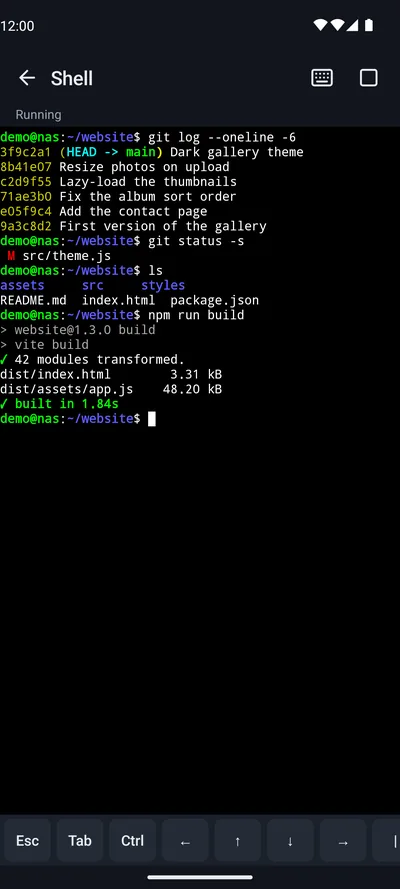
A terminal session on the NAS, with the key bar above the keyboard
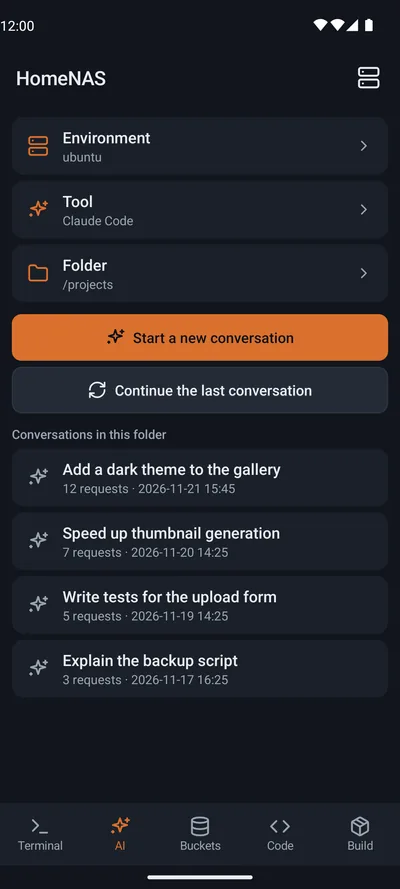
The AI tab: Claude Code and its conversations

Fonctions de l’application

L’application s’associe à Bucket & Code sur votre NAS QNAP. Elle comporte cinq onglets : « Terminal », « AI », « Buckets », « Code » et « Build ».

Your sessions on the NAS

Running sessions come first, and a session that waits for your answer is marked.
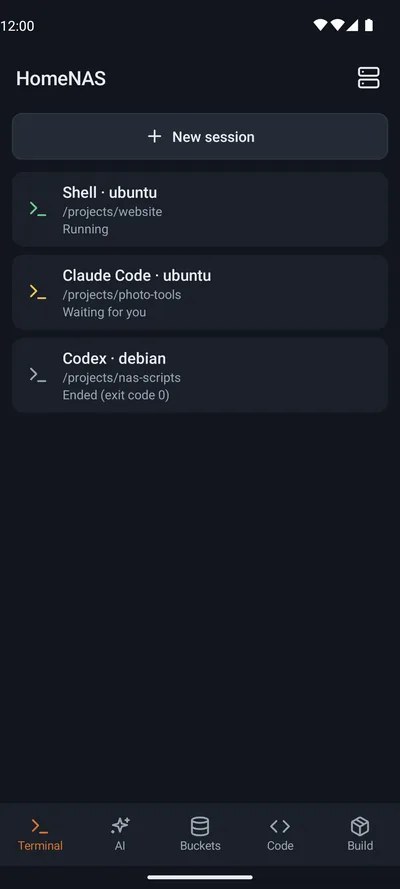
The Terminal tab with three sessions

A terminal with a key bar

Esc, Tab, Ctrl and the arrows sit above the keyboard. If the connection drops, the session stays on the NAS.

A terminal session in a project folder

Claude Code, Codex or Gemini

Start an AI tool installed in an environment, in a folder you pick, or continue an earlier conversation.

The AI tab with Claude Code and its conversations

Buckets, folder by folder

The buckets your account may read. Text files and pictures open on the phone.
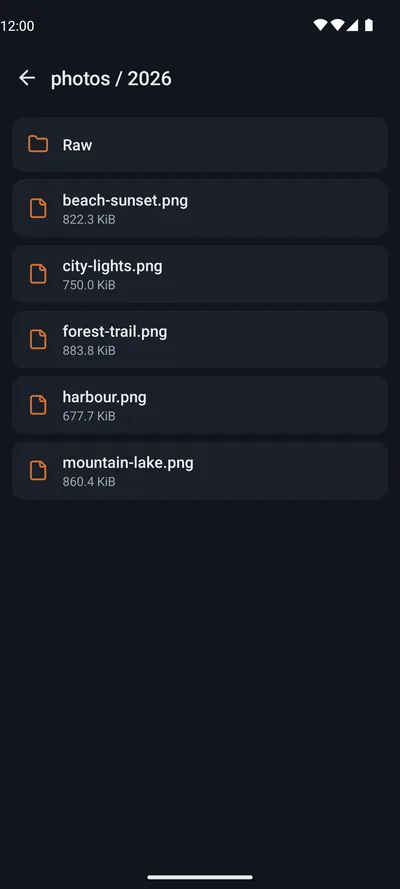
A bucket folder with photos

Build and follow the log

Start a build of an App Builder app after a confirmation, then watch its state and the end of its log.
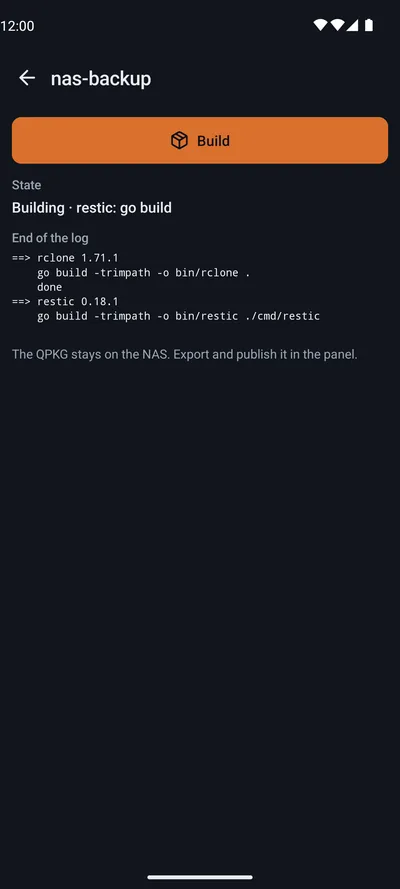
A running build with the end of its log

Comme dans le panneau, Terminal, AI et Build nécessitent le rôle developer ou admin.

Toutes les fonctions
  • Terminal. L’onglet liste vos sessions de terminal sur le NAS, avec les sessions en cours en premier.
  • Le terminal du NAS sur votre téléphone. Une barre au-dessus du clavier ajoute les touches Esc, Tab, Ctrl, les quatre flèches et les caractères | / - ~.
  • La session continue. Si la connexion se coupe, la session reste ouverte sur le NAS.
  • IA. Lancez Claude Code, Codex ou Gemini dans le dossier de votre choix.
  • Buckets. Parcourez, dossier par dossier, les buckets que votre compte peut consulter.
  • Code. Consultez vos projets et leurs fichiers en lecture seule, avec les numéros de ligne.
  • Compilations. Consultez les applications d’App Builder et leur dernière compilation.
  • Plusieurs serveurs. Associez plusieurs NAS et choisissez celui qui s’affiche dans les onglets.
  • Notifications. Les notifications du serveur s’affichent sur le téléphone associé à un compte ayant le rôle admin.

Installation

F-Droid

  1. Installez F-DroidF-Droid est une boutique d’applications gratuite pour Android. Téléchargez F-Droid depuis f-droid.org. Site de F-Droid
  2. Ajoutez notre dépôtSur votre téléphone, touchez le lien ci-dessous. F-Droid s’ouvre et vous demande si vous souhaitez ajouter le dépôt. Ajouter le dépôt à F-Droid
    Vous pouvez aussi ouvrir Paramètres › Dépôts dans F-Droid. Touchez +, puis scannez le code QR ou collez l’adresse.
  3. Installez Bucket & Code depuis F-DroidRecherchez Bucket & Code dans F-Droid et touchez « Installer ». F-Droid affiche ensuite chaque mise à jour de l’application.
Adresse
https://pub.nasutils.net/fdroid/repo
Empreinte
38A4 C5C5 8C34 5E23 AF70 1FB7 5B22 82B6 7D74 FD50 1B66 7A8F 168F 478D 6E15 0F2A

Scannez ce code dans F-Droid pour ajouter le dépôt.

La version F-Droid a la même signature que l’APK de notre site. Vous pouvez installer chacune comme mise à jour de l’autre. Votre téléphone reste appairé avec votre NAS.

Installer l’APK

  1. Téléchargez l’APKSi le navigateur vous demande si vous souhaitez conserver le fichier, confirmez.
  2. Ouvrez le fichier téléchargéSi Android affiche un avertissement sur une source inconnue, touchez « Paramètres », activez « Autoriser depuis cette source » et revenez à l’installateur. Vous pouvez désactiver l’option après l’installation.
  3. Touchez « Installer »

Associez l’application à votre NAS

  1. Application pour téléphoneAppairer un téléphone

    Ouvrez la page « Application pour téléphone »

    Sur un ordinateur connecté à votre réseau domestique, ouvrez le panneau Bucket & Code, puis suivez ce chemin :

    Application pour téléphoneAppairer un téléphone

    La page affiche un code QR valable 10 minutes et utilisable une seule fois.

  2. Add serverScan the QR code

    Scannez le code avec l’application

    Connectez votre téléphone au même réseau que le NAS. Dans l’application, touchez « Add server », puis « Scan the QR code ».

    Ou saisissez l’adresse et le code. Sous le code QR, la page affiche l’adresse, le code et l’empreinte du certificat. Saisissez l’adresse et le code dans l’application. Validez l’association uniquement si l’application affiche la même empreinte.
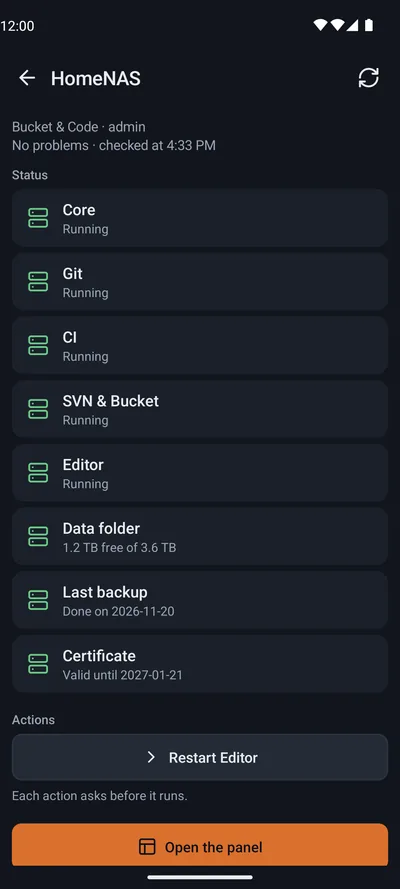
  3. A server's status screen: no problems, every module running

    Hors de chez vous

    Un administrateur active « Accès à distance » sur la page « Application pour téléphone ». Sur votre routeur, redirigez le port TCP indiqué sur la page. L’application se connecte alors par ce port, qui répond uniquement aux téléphones associés.

Configuration requise

Android 8.0 ou version ultérieure. Hors de chez vous, l’application se connecte par le port dédié à l’application mobile, qui nécessite Android 10 ou une version ultérieure. Sur Android 8 et 9, l’application fonctionne uniquement sur votre réseau domestique.

Sur le NAS

Bucket & Code sur un NAS QNAP, avec la page « Application pour téléphone » dans son panneau. Chaque compte associe son propre téléphone. L’application applique le rôle de ce compte.

Bucket & Code est un gratuiciel de Silas, Mariusz Grzybacz. Projet indépendant, ni conçu ni approuvé par QNAP ou Google ; QNAP est une marque de QNAP Systems, Inc.

Android, Google Play et le logo Google Play sont des marques de Google LLC. Le robot Android du menu du site est reproduit ou modifié à partir d’une œuvre créée et partagée par Google, et utilisé selon les conditions de la licence Creative Commons Attribution 3.0.