Claude Code, Gemini CLI et Codex CLI dans l’éditeur sur votre NAS
L’éditeur de Bucket & Code Server IDE est VS Code dans le navigateur, avec une instance par compte. Chaque compte installe ses outils IA en ligne de commande dans son propre dossier personnel, s’y connecte avec son compte chez leur fournisseur et les exécute dans le terminal de l’éditeur auprès de ses projets.
- Installerdans votre dossier personnel
- Démarrerdans le terminal de l’éditeur
- Se connecteravec votre compte
- Projetla compétence qu’il lit
- Terminerlorsqu’il est inactif
Les images proviennent de la page Editor settings et de l’éditeur de Bucket & Code Server IDE après les étapes de ce guide. Le compte s’appelle ola; aucun outil n’était connecté.
01Avant de commencer
- Le module Editor est actif : un administrateur appuie sur Turn on Editor sur sa tuile dans Overview. L’éditeur est réservé aux comptes developer et admin.
- Le terminal de l’éditeur est un shell root sur le NAS. Tout ce qu’un assistant y exécute tourne aussi en root (sous QTS, les processus du paquet utilisent admin, qui est le compte root de ce système). Réservez le rôle developer aux personnes auxquelles vous confieriez le mot de passe administrateur du NAS. Lisez ce qu’un assistant propose d’exécuter avant de l’autoriser.
- Le NAS accède à Internet : les outils sont téléchargés chez leurs fournisseurs et communiquent avec leurs services.
02Où l’assistant s’exécute
Bucket & Code exécute un assistant à l’un de deux endroits. L’endroit décide de ce que l’assistant voit sur le NAS et de l’endroit où il garde sa connexion et ses conversations.
| Démarré depuis | S’exécute | Voit | Garde sa connexion et ses conversations dans |
|---|---|---|---|
| Toolchains → un environnement → Outils IA → Démarrer une session, ou une session Remote Control depuis claude.ai/code ou l’app Claude | dans le jail de l’environnement | le Linux propre à l’environnement, le dossier des projets sous /projects et ses seuls processus. Aucun dossier partagé du NAS, aucune autre app. | /root, le dossier personnel de l’environnement (envs/<nom>/root dans le dossier de données) |
| Toolchains → un environnement → Ouvrir un shell | dans le même environnement, en root du NAS | la même chose, plus chaque processus du NAS | le même /root |
| le terminal de l’éditeur, avec les outils de ce guide, et l’extension Claude Code | sur le NAS lui-même, en root | tout le NAS | votre dossier personnel (home/<compte> dans le dossier de données) |
- Un projet : démarrez l’assistant dans le dossier du projet. Plusieurs projets à la fois : démarrez-le dans le dossier des projets,
/projectsdans un environnement. - Une conversation appartient au dossier où elle a commencé. Pour la poursuivre, relancez l’outil dans ce même dossier :
claude --continueouclaude --resume,codex resume,gemini --resume latest. - Chaque outil IA d’un environnement lit de courtes notes de Bucket & Code : où il s’exécute, dans quel dossier travailler et que l’installation d’apps sur le NAS vous revient. Bucket & Code les écrit dans les fichiers système de l’environnement, jamais dans vos propres
CLAUDE.md,AGENTS.mdouGEMINI.md. - Un environnement garde ses outils, connexions et conversations lors des mises à jour du paquet. Supprimer l’environnement les supprime ; les projets restent.
03Installer un outil
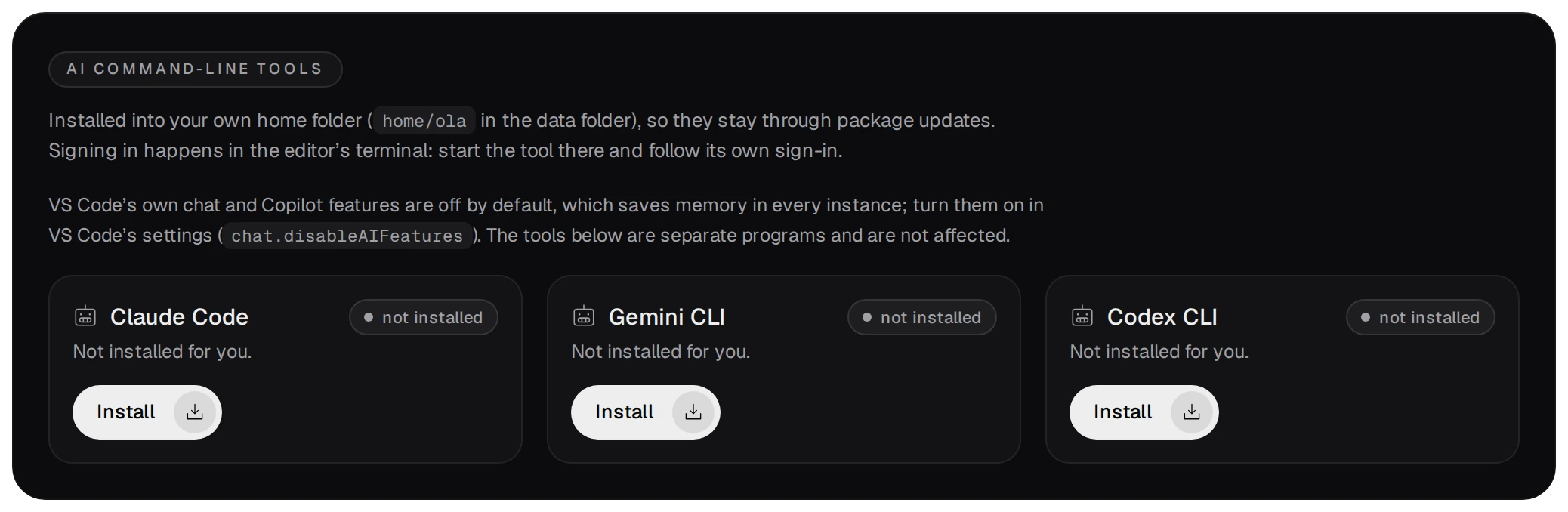
Sur la page Editor settings la carte AI command-line tools présente les trois outils. Chaque compte les installe, les met à jour et les supprime pour lui-même ; les autres comptes ne les voient pas.
| Outil | Installation avec | Commande |
|---|---|---|
| Claude Code | Programme d’installation Anthropic, npm en cas d’échec | claude |
| Gemini CLI | npm, @google/gemini-cli | gemini |
| Codex CLI | npm, @openai/codex | codex |
- Install lance une tâche dont le journal se trouve sur la page Jobs. L’outil est placé dans votre dossier personnel (
home/<account>dans le dossier de données :~/.local/bin,~/.npm-global/bin), présent dans lePATHdu terminal et conservé lors des mises à jour du paquet.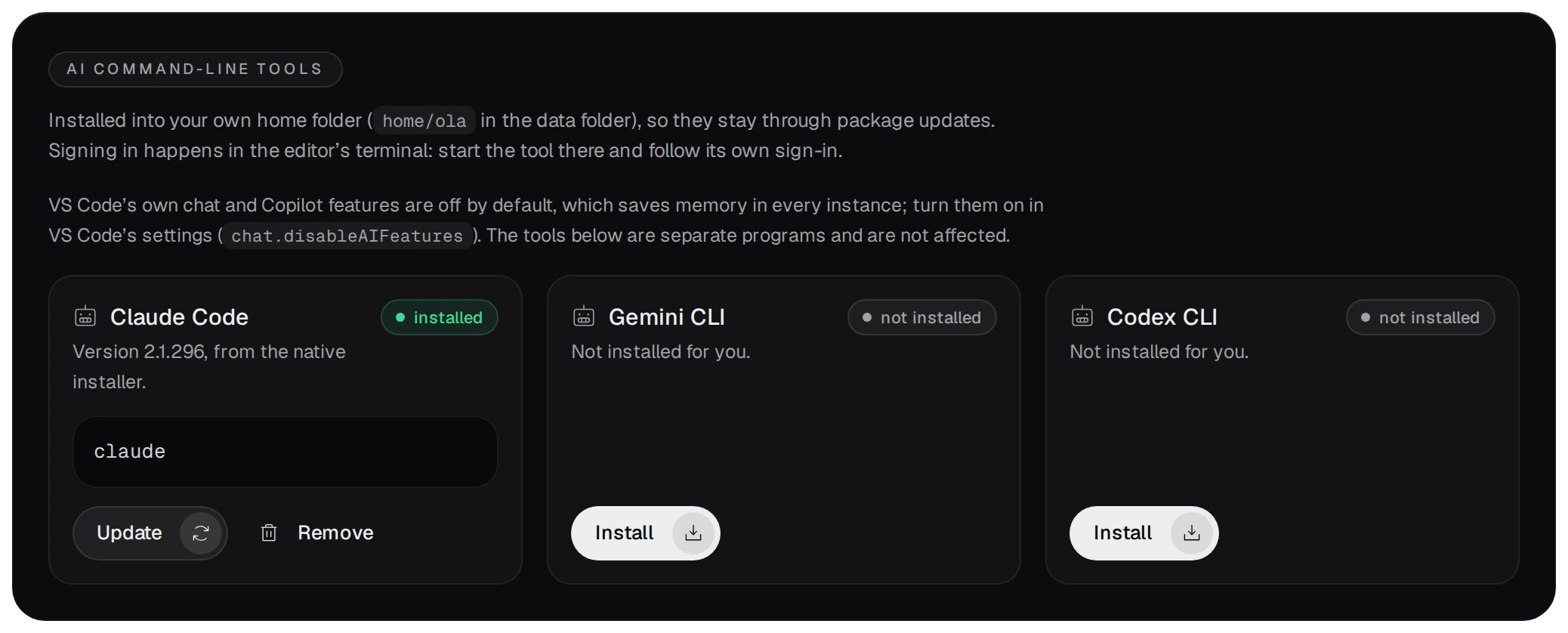
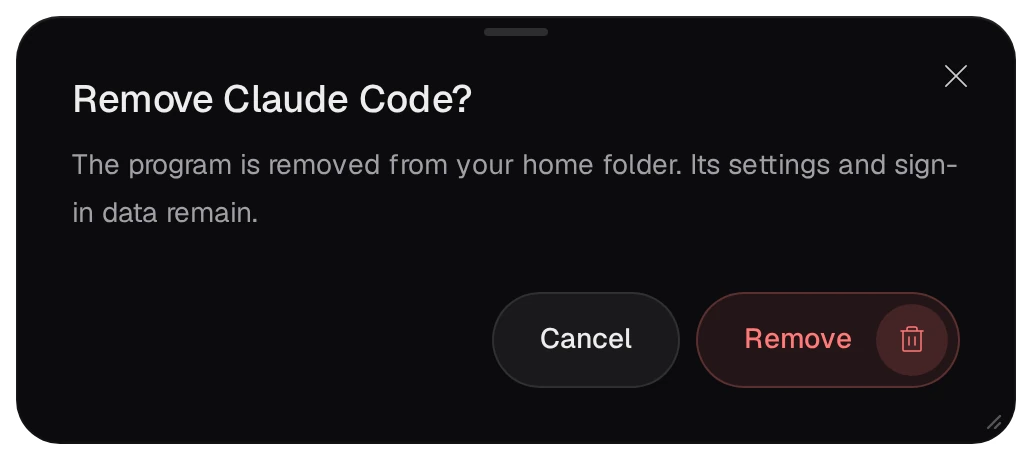
- Update installe la dernière version de la même façon. Remove retire le programme du dossier personnel ; ses paramètres et sa connexion restent.
04Démarrer et se connecter
Open the editor sur la page Editor settings ouvre VS Code dans un nouvel onglet. Ouvrez un terminal (Ctrl+`), entrez dans le dossier du projet et lancez l’outil :
# dans le terminal de l’éditeur : l’éditeur et son terminal démarrent dans projects/
cd mytool
claude        # ou gemini, ou codex
Au premier démarrage, chaque outil demande sa configuration et sa connexion : votre propre compte chez son fournisseur ou votre clé API. Il conserve sa connexion dans votre dossier personnel.
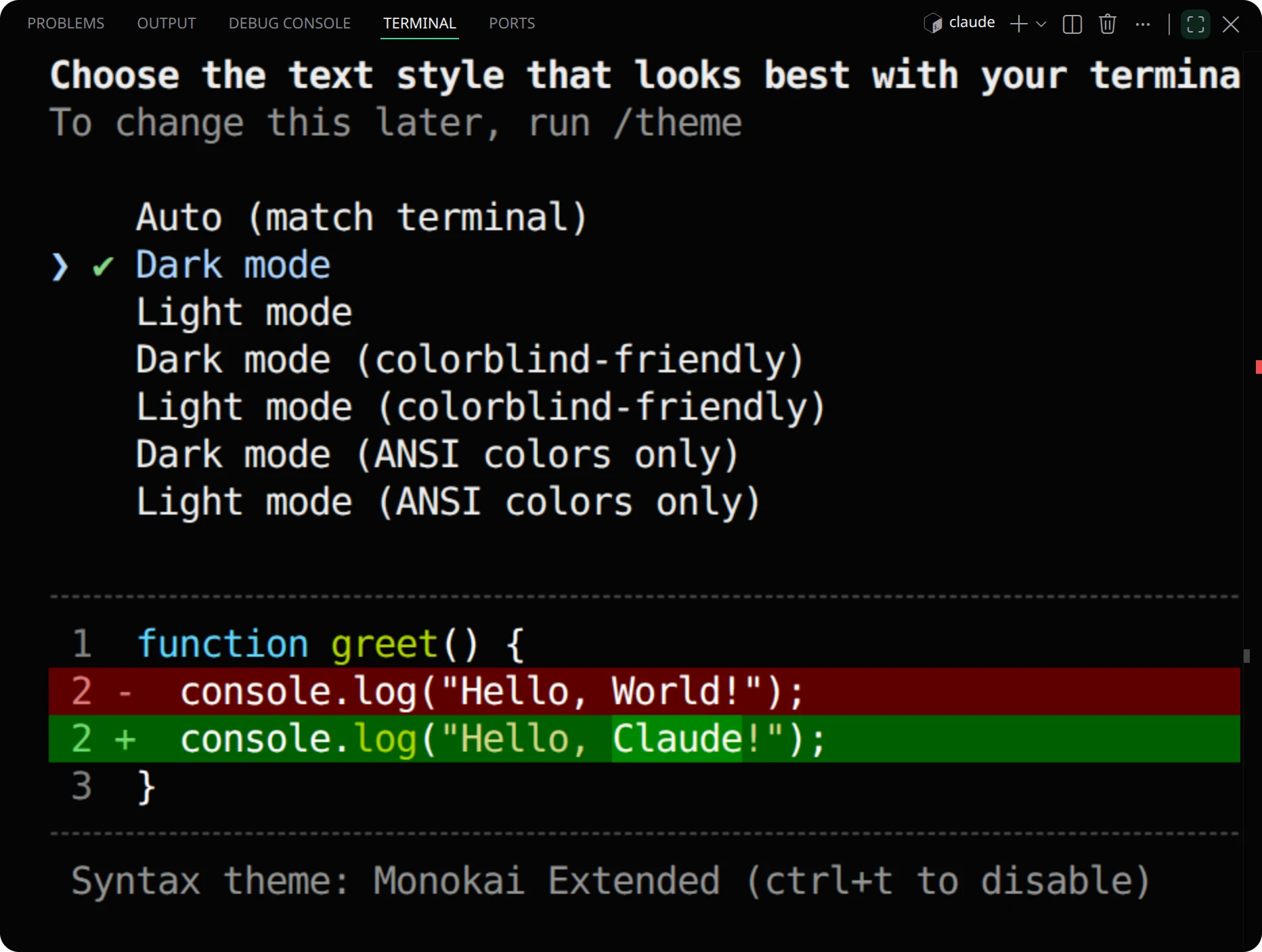
- Claude Code existe aussi comme extension, Claude Code for VS Code, dans la vue Extensions (Ctrl+Shift+X). Les extensions viennent d’Open VSX et chaque compte conserve les siennes dans
ide/<account>/extensions. Son panneau se connecte à Anthropic. - Le panneau de l’extension reste vide si le navigateur ne fait pas confiance au certificat du panneau. Accepter le certificat autosigné sur la page d’avertissement du navigateur ne suffit pas, comme l’indique la page Editor settings. Ajoutez le certificat aux certificats de confiance (Download the certificate sur la page Network), ou lancez Claude Code: Open in Terminal depuis la palette de commandes : cette commande fonctionne avec n’importe quel certificat.
- Le chat et les fonctions Copilot propres à VS Code sont désactivés (
chat.disableAIFeatures), ce qui économise la mémoire de chaque instance. Les outils ci-dessus sont des programmes distincts et ne sont pas concernés.
05La compétence dans chaque projet
Chaque projet créé par New project contient une compétence pour les assistants IA : des règles de travail sur un NAS QNAP. Elle décrit son environnement shell (racine sur disque RAM, BusyBox, sans systemd ni gestionnaire de paquets), son stockage, ses ports et la compilation et la publication avec ce paquet (bvs env run, bvs qbuild, App Builder et dépôt de paquets). Elle précise aussi les suggestions interdites, comme apt sur le NAS ou l’autorisation d’applications non signées dans App Center.
# un projet créé par New project
projects/mytool/
  AGENTS.md                  # renvoie à la compétence
  .claude/skills/qnap-dev/   # la compétence elle-même
- Lancez l’assistant dans le dossier du projet, pas dans
projects/: chaque outil cherche ces fichiers dans son dossier de démarrage. - Claude Code charge la compétence depuis
.claude/skills/lorsqu’une tâche en a besoin. Codex CLI litAGENTS.md. Gemini CLI litAGENTS.mdune fois que le fichier.gemini/settings.jsondu projet contient{"context": {"fileName": ["AGENTS.md", "GEMINI.md"]}}. - Les projets créés avant l’ajout de la compétence au paquet et ceux copiés depuis la galerie Examples ne la contiennent pas. Pour l’ajouter, copiez
/usr/bin/bucketvs/share/skills/qnap-devdans le dossier.claude/skills/du projet.
06Un agent maintient l’éditeur en marche
Une instance s’arrête après son délai d’inactivité sans trafic du navigateur (30 minutes par défaut ; 0 désactive cet arrêt), mais jamais tant qu’un programme lancé depuis elle fonctionne. Un agent IA attendant une saisie compte aussi : Memory and processes sur la page Editor settings le marque AI agent avec une épingle sous Keeps it running.
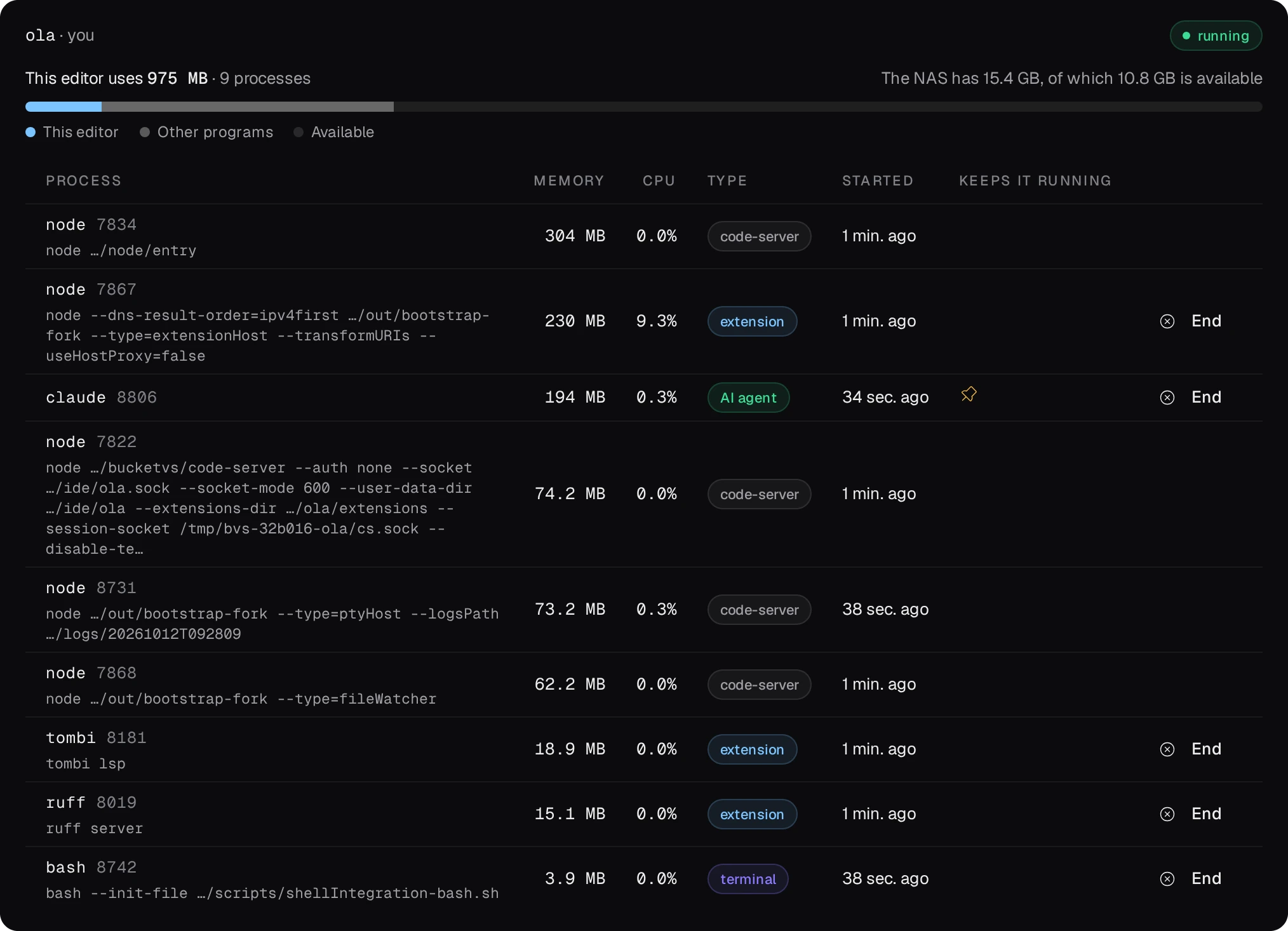
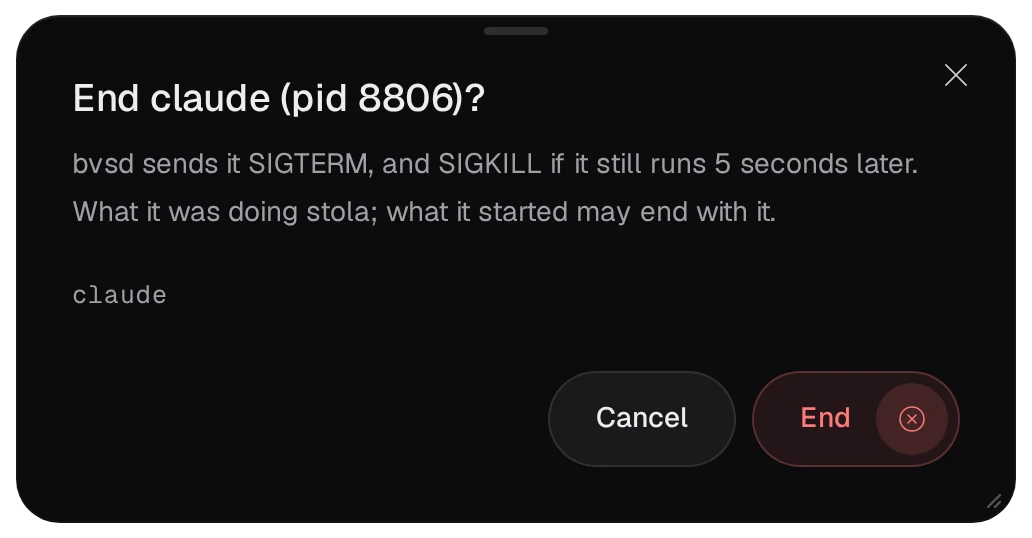
Lorsque l’agent est inutile, terminez-le dans le terminal ou appuyez sur End sur sa ligne. bvsd envoie SIGTERM, puis SIGKILL s’il tourne encore 5 secondes plus tard ; son travail est interrompu. Sans programme restant ni navigateur ouvert, l’instance s’arrête après son délai d’inactivité.