Envoyez un torrent du téléphone
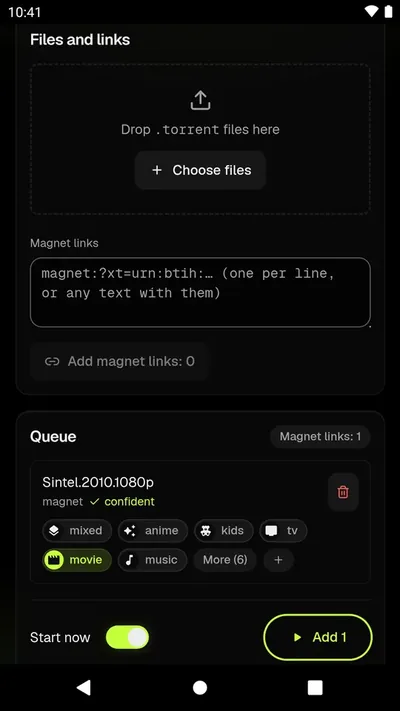
Touchez un fichier .torrent ou un lien magnet pour ouvrir la page Ajouter du panneau avec la catégorie que choisit votre NAS.
Rtorrent 16›Android
 Rtorrent 16
Le panneau Rtorrent 16 de votre NAS sur votre téléphone, avec la prise en charge des fichiers .torrent et des liens magnet.
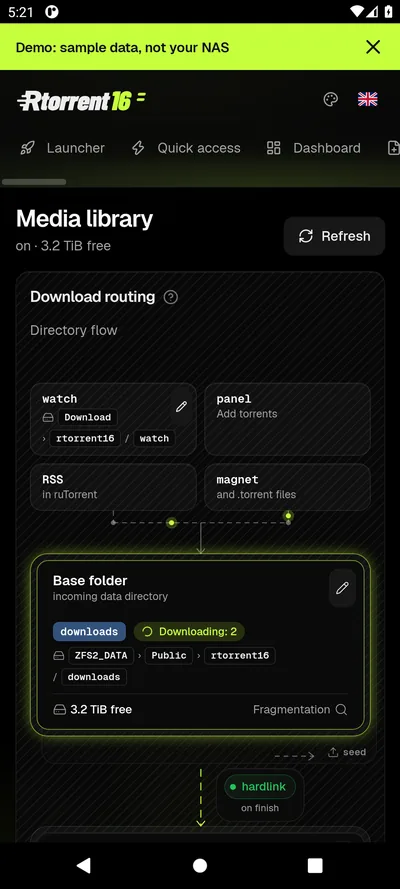
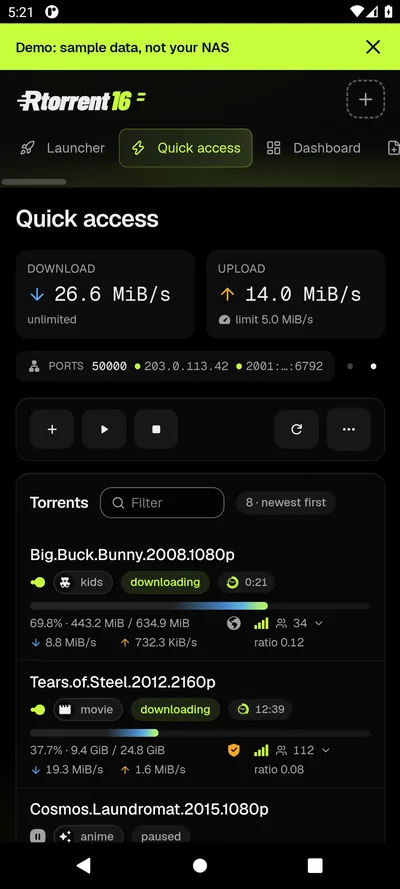
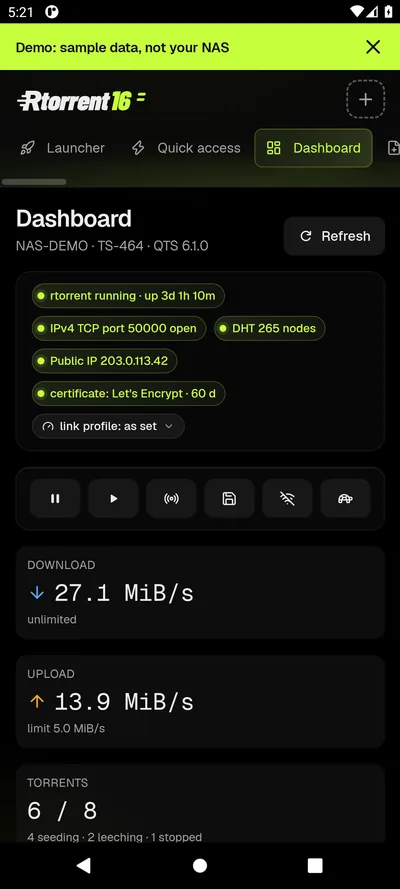
Rtorrent 16 pour Android ouvre le panneau Rtorrent 16 de votre NAS sur votre téléphone : Accès rapide, Tableau de bord, Rechercher et toutes les autres pages. Vous êtes connecté avec le compte du panneau utilisé pour appairer le téléphone.
Touchez un fichier .torrent ou un lien magnet pour ouvrir la page Ajouter du panneau avec la catégorie que choisit votre NAS.
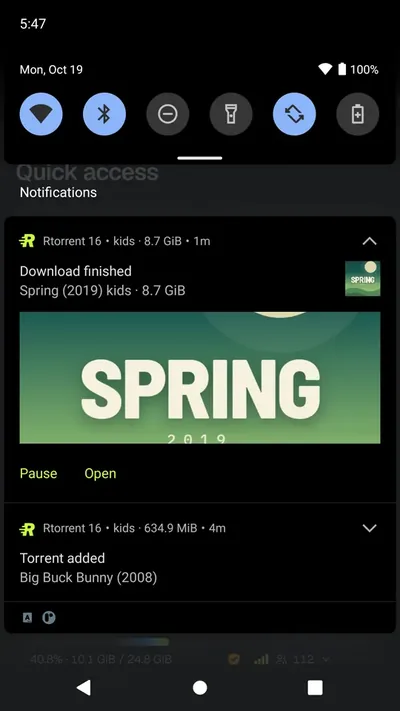
Si le NAS a une affiche pour un téléchargement, la notification la montre avec les boutons « Pause » et « Ouvrir ».
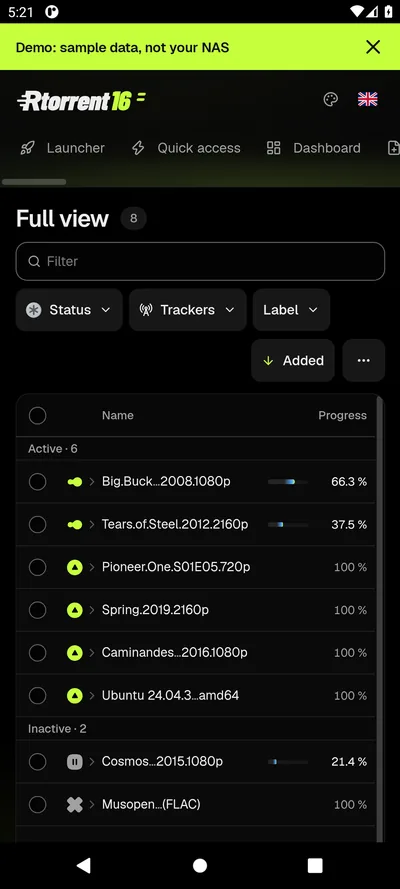
Le compte du panneau utilisé pour appairer le téléphone donne accès à « Accès rapide », « Tableau de bord », « Vue complète », « Médiathèque » et à toutes les autres pages.
La démo ouvre toutes les pages du panneau avec 23 vrais torrents que chacun peut partager, sans rien télécharger.
Si vous utilisez déjà l’APK de notre site, la version Google Play s’installera comme une mise à jour. Les deux versions ont la même signature, et votre téléphone restera appairé avec votre NAS.
https://pub.nasutils.net/fdroid/repo38A4 C5C5 8C34 5E23 AF70 1FB7 5B22 82B6 7D74 FD50 1B66 7A8F 168F 478D 6E15 0F2AScannez ce code dans F-Droid pour ajouter le dépôt.
La version F-Droid a la même signature que l’APK de notre site et la version Google Play. Vous pouvez installer chacune des trois versions comme mise à jour de l’une ou l’autre des deux autres. Votre téléphone reste appairé avec votre NAS.
Dans le panneau Rtorrent 16, ouvrez :
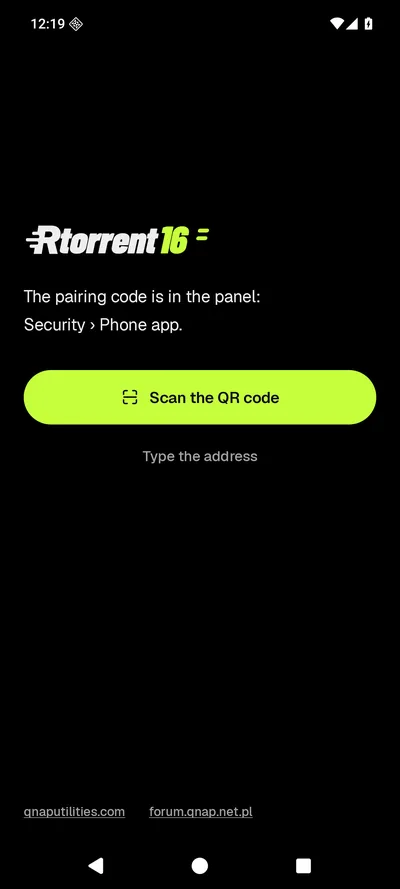
Touchez ensuite « Scanner le code QR » dans l’application et visez le code affiché dans le panneau.
Scannez le code QR de la page Application mobile du panneau, ou saisissez l’adresse et le code. L’application mémorise le certificat de votre NAS. Le certificat autosigné du panneau fonctionne donc chez vous comme ailleurs, partout où le NAS est joignable à cette adresse.
L’application ne nécessite aucun compte supplémentaire et ne comporte ni publicité, ni analyse d’utilisation, ni rapports de plantage. En dehors de votre NAS, elle se connecte uniquement à notre relais de notifications et à Firebase Cloud Messaging de Google. Votre NAS chiffre chaque notification pour votre téléphone. Ni le relais ni Firebase Cloud Messaging ne peuvent donc la lire.
Rtorrent 16 pour Android : confidentialité (en anglais et en polonais)
Rtorrent 16 est un gratuiciel de Silas, Mariusz Grzybacz. Projet indépendant, ni conçu ni approuvé par QNAP ou Google ; QNAP est une marque de QNAP Systems, Inc.
Android, Google Play et le logo Google Play sont des marques de Google LLC. Le robot Android du menu du site est reproduit ou modifié à partir d’une œuvre créée et partagée par Google, et utilisé selon les conditions de la licence Creative Commons Attribution 3.0.
Des fonds d'écran pour téléphones, tablettes et ordinateurs, ainsi que les icônes de Rtorrent 16 et NASutils. Choisissez votre appareil pour télécharger chaque fond d'écran à la résolution exacte de son écran, en PNG sans perte ou en JPEG.
Les versions OLED ont un fond noir pur. Un écran OLED éteint ces pixels.
Dimensions : 1320 × 2868. Choisissez PNG ou JPEG ci-dessous pour télécharger un fond d'écran à cette résolution.
Une boucle de 15 secondes à 60 images par seconde. La dernière image rejoint la première pour une répétition sans saut.
Téléphone
Ordinateur
Téléphone
En cas de doute, prenez le fichier H.264. Le fichier HEVC 10 bits est plus petit et conserve les couleurs sur 10 bits dans les dégradés sombres ; sous Windows, il nécessite les HEVC Video Extensions de Microsoft.
Les icônes de l'écran d'accueil en fichiers PNG et l'icône d'onglet du navigateur en PNG, ICO et SVG. Les icônes masquables gardent une marge pour qu'Android puisse les découper en cercle ou selon une autre forme.
Écran d'accueil
Onglet du navigateur