Every site and app as a tile
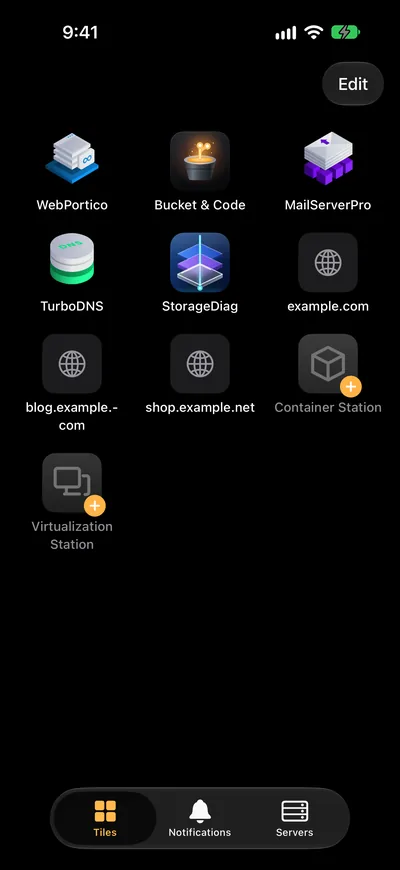
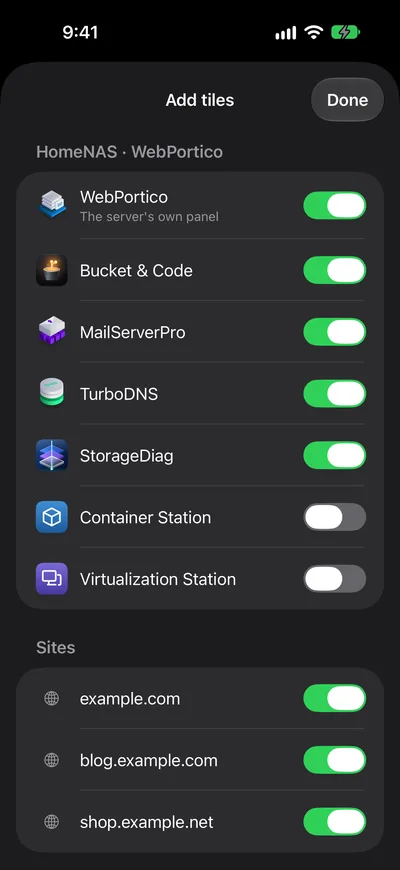
One grid holds the tiles of every WebPortico you paired: its panel, its sites and the NAS's apps.
WebPortico›iPhone
 RePortico
Retrouvez les sites hébergés par WebPortico sur votre NAS et les applications du NAS sous forme de tuiles sur votre iPhone. Touchez une tuile pour ouvrir le site ou l’application.
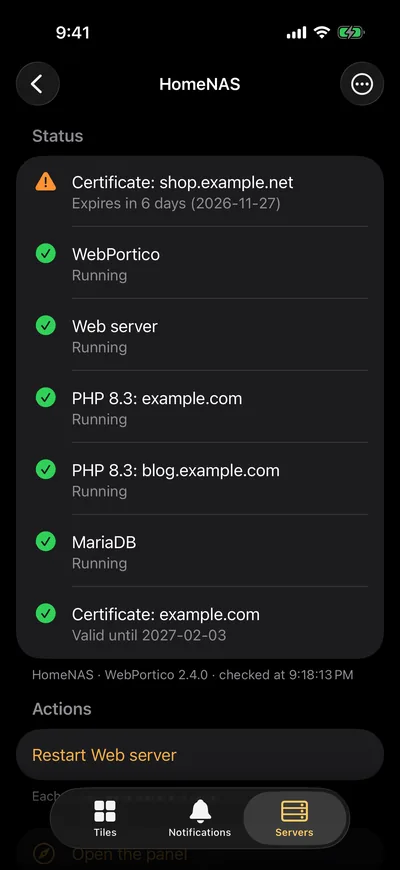
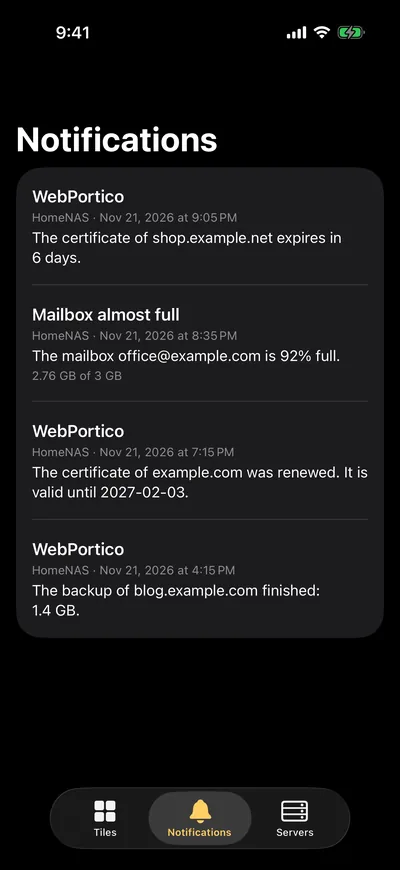
RePortico s’associe à WebPortico sur votre NAS QNAP. L’application comporte trois onglets : « Tiles », « Notifications » et « Servers ».
One grid holds the tiles of every WebPortico you paired: its panel, its sites and the NAS's apps.
“Edit” moves tiles and takes them off the screen. Its plus lists each server's sites and apps with a switch for each.
The site opens through WebPortico's phone port. The round button goes back to the tiles.

Depuis un ordinateur de votre réseau domestique, ouvrez le panneau WebPortico à sa propre adresse, puis accédez à :
La page affiche un code QR valable 10 minutes et utilisable une seule fois.
Connectez votre téléphone au même réseau que le NAS. Dans l’application, touchez « Add server », puis « Scan the QR code ».
Ou saisissez l’adresse et le code. Sous le code QR, la page affiche l’adresse, le code et l’empreinte du certificat. Saisissez l’adresse et le code dans l’application. Validez l’association uniquement si l’application affiche la même empreinte.
Sur la page « Application mobile », dans « Accès à distance », activez « Autoriser les connexions depuis l'extérieur du réseau local ». Sur votre routeur, redirigez le port TCP indiqué sur la page. L’application se connecte alors par ce port, qui répond uniquement aux téléphones associés.
WebPortico sur un NAS QNAP, avec la page « Application mobile » dans son panneau. Version 0.38.0 ou ultérieure.
RePortico for iPhone: privacy (en anglais et en polonais)
RePortico est un gratuiciel de Silas, Mariusz Grzybacz. Projet indépendant, ni conçu ni approuvé par QNAP ou Apple ; QNAP est une marque de QNAP Systems, Inc.
Apple, le logo Apple, iPhone et App Store sont des marques d’Apple Inc., déposées aux États-Unis et dans d’autres pays. Le logo Apple arc-en-ciel du menu du site provient du fichier Apple_Computer_Logo_rainbow.svg sur Wikimedia Commons, où il est indiqué comme relevant du domaine public en raison de son dessin simple. Le logo reste une marque d’Apple Inc.