Non officiel

WebPorticoAndroid

RePortico

RePortico pour Android

Retrouvez les sites hébergés par WebPortico sur votre NAS et les applications du NAS sous forme de tuiles sur votre téléphone. Touchez une tuile pour ouvrir le site ou l’application.

APK 1.0.0878 kBAndroid 8.0 ou plus récent

The tiles of a paired WebPortico
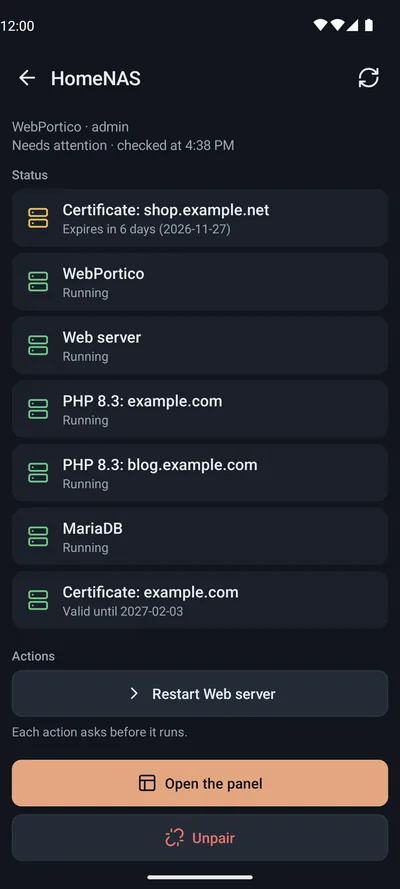
A server's status screen

Fonctions de l’application

RePortico s’associe à WebPortico sur votre NAS QNAP. L’application comporte trois onglets : « Tiles », « Notifications » et « Servers ».

Every site and app as a tile

One grid holds the tiles of every WebPortico you paired: its panel, its sites and the NAS's apps.
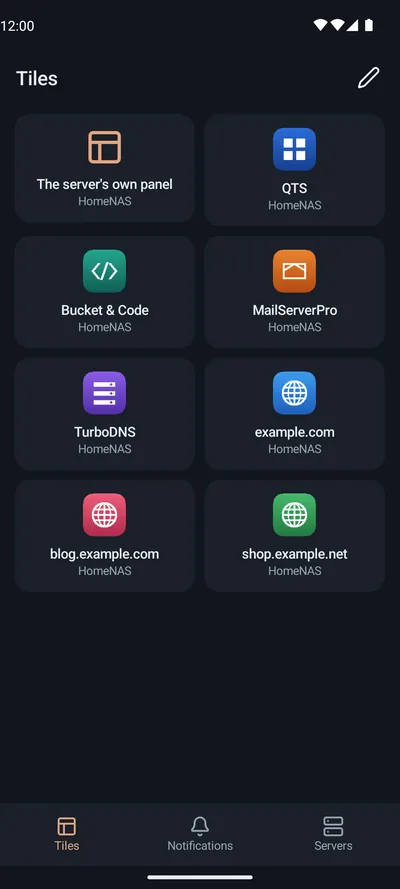
The Tiles tab

You pick the tiles

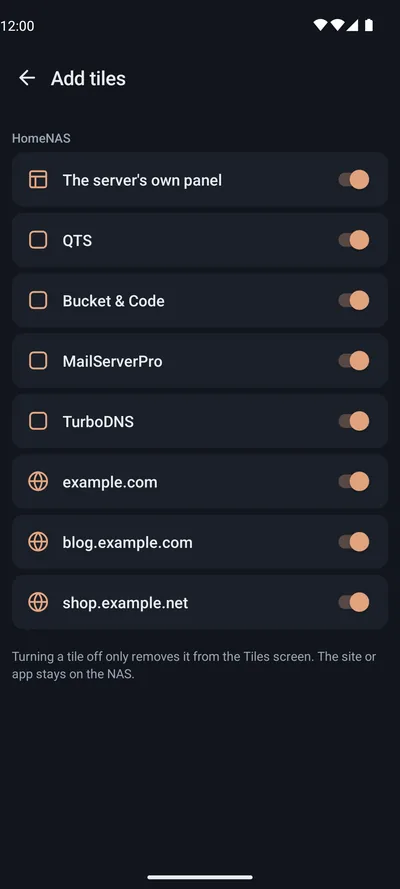
Edit lists each server's sites and apps with a switch for each. A switch takes effect at once.

Edit, with a switch for each site and app

A tile opens in the app

The site opens through WebPortico's phone port, signed in for that tile only.
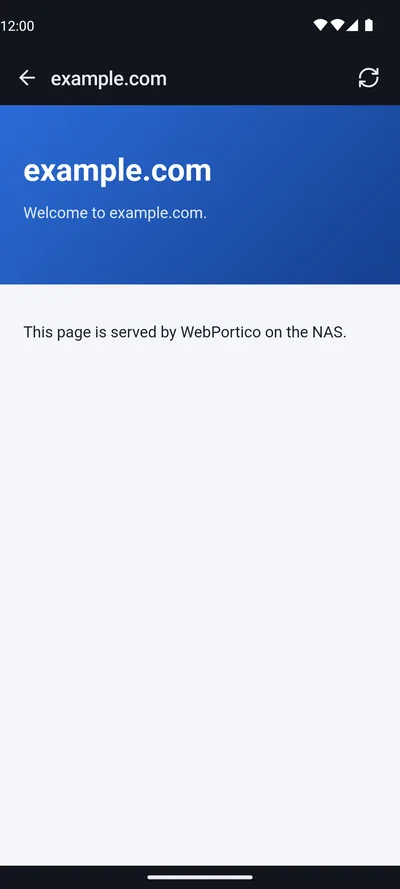
A site opened from its tile

Each server's state

Errors come first, then WebPortico's actions, each after a confirmation.

A server's status screen with one warning
Toutes les fonctions
  • Tuiles. Une seule grille regroupe les tuiles de chaque serveur WebPortico associé.
  • Choisissez vos tuiles. « Edit » liste les sites et les applications de chaque serveur, avec un interrupteur pour chacun.
  • Ouverture des tuiles dans l’application. Le site ou l’application s’ouvre par le port que WebPortico réserve à l’application mobile.
  • Serveurs. L’onglet liste les serveurs WebPortico associés.
  • Notifications. Les notifications de WebPortico s’affichent sur le téléphone.

Installation

F-Droid

  1. Installez F-DroidF-Droid est une boutique d’applications gratuite pour Android. Téléchargez F-Droid depuis f-droid.org. Site de F-Droid
  2. Ajoutez notre dépôtSur votre téléphone, touchez le lien ci-dessous. F-Droid s’ouvre et vous demande si vous souhaitez ajouter le dépôt. Ajouter le dépôt à F-Droid
    Vous pouvez aussi ouvrir Paramètres › Dépôts dans F-Droid. Touchez +, puis scannez le code QR ou collez l’adresse.
  3. Installez RePortico depuis F-DroidRecherchez RePortico dans F-Droid et touchez « Installer ». F-Droid affiche ensuite chaque mise à jour de l’application.
Adresse
https://pub.nasutils.net/fdroid/repo
Empreinte
38A4 C5C5 8C34 5E23 AF70 1FB7 5B22 82B6 7D74 FD50 1B66 7A8F 168F 478D 6E15 0F2A

Scannez ce code dans F-Droid pour ajouter le dépôt.

La version F-Droid a la même signature que l’APK de notre site. Vous pouvez installer chacune comme mise à jour de l’autre. Votre téléphone reste appairé avec votre NAS.

Installer l’APK

  1. Téléchargez l’APKSi le navigateur vous demande si vous souhaitez conserver le fichier, confirmez.
  2. Ouvrez le fichier téléchargéSi Android affiche un avertissement sur une source inconnue, touchez « Paramètres », activez « Autoriser depuis cette source » et revenez à l’installateur. Vous pouvez désactiver l’option après l’installation.
  3. Touchez « Installer »

Associez l’application à votre NAS

  1. Application mobileAssocier un téléphone

    Ouvrez la page « Application mobile »

    Depuis un ordinateur de votre réseau domestique, ouvrez le panneau WebPortico à sa propre adresse, puis accédez à :

    Application mobileAssocier un téléphone

    La page affiche un code QR valable 10 minutes et utilisable une seule fois.

  2. Add serverScan the QR code

    Scannez le code avec l’application

    Connectez votre téléphone au même réseau que le NAS. Dans l’application, touchez « Add server », puis « Scan the QR code ».

    Ou saisissez l’adresse et le code. Sous le code QR, la page affiche l’adresse, le code et l’empreinte du certificat. Saisissez l’adresse et le code dans l’application. Validez l’association uniquement si l’application affiche la même empreinte.
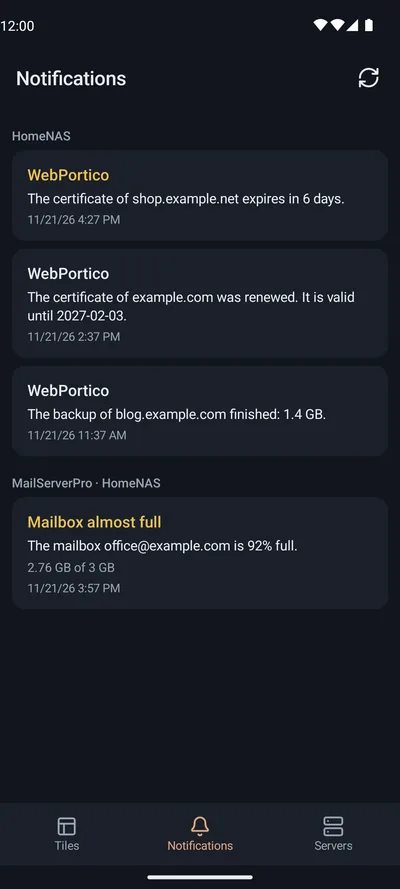
  3. Notifications from WebPortico and MailServerPro

    Hors de chez vous

    Sur la page « Application mobile », dans « Accès à distance », activez « Autoriser les connexions depuis l'extérieur du réseau local ». Sur votre routeur, redirigez le port TCP indiqué sur la page. L’application se connecte alors par ce port, qui répond uniquement aux téléphones associés.

Configuration requise

Android 8.0 ou version ultérieure. Les tuiles s’ouvrent par le port que WebPortico réserve à l’application mobile, qui nécessite Android 10 ou une version ultérieure. Sur Android 8 et 9, l’application affiche l’écran d’état et le panneau uniquement sur votre réseau domestique.

Sur le NAS

WebPortico sur un NAS QNAP, avec la page « Application mobile » dans son panneau.

RePortico est un gratuiciel de Silas, Mariusz Grzybacz. Projet indépendant, ni conçu ni approuvé par QNAP ou Google ; QNAP est une marque de QNAP Systems, Inc.

Android, Google Play et le logo Google Play sont des marques de Google LLC. Le robot Android du menu du site est reproduit ou modifié à partir d’une œuvre créée et partagée par Google, et utilisé selon les conditions de la licence Creative Commons Attribution 3.0.