Your sessions on the NAS
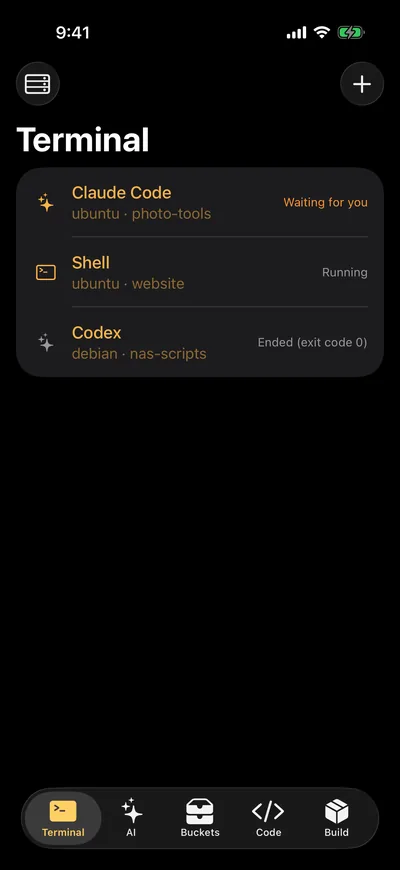
Running sessions come first, and a session that waits for your answer is marked.
Bucket & Code›iPhone
 Bucket & Code
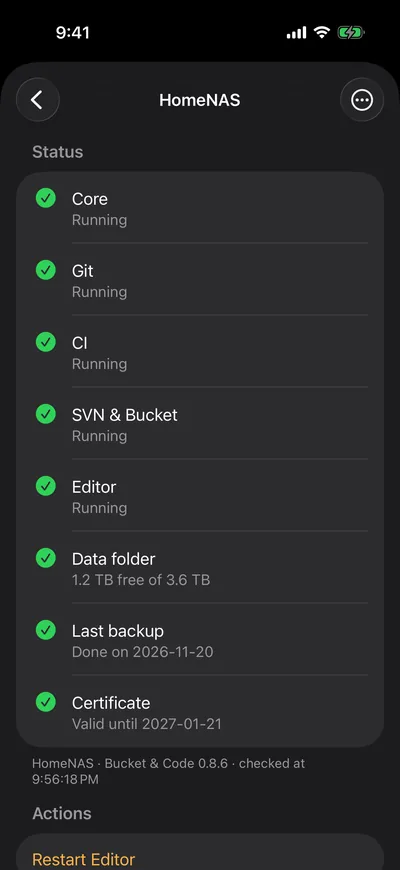
iPhoneから、NAS上のBucket & Codeを使えます。ターミナルセッション、プロジェクトフォルダーで使うAIツール、バケット、コード、App Builderのビルドを扱えます。
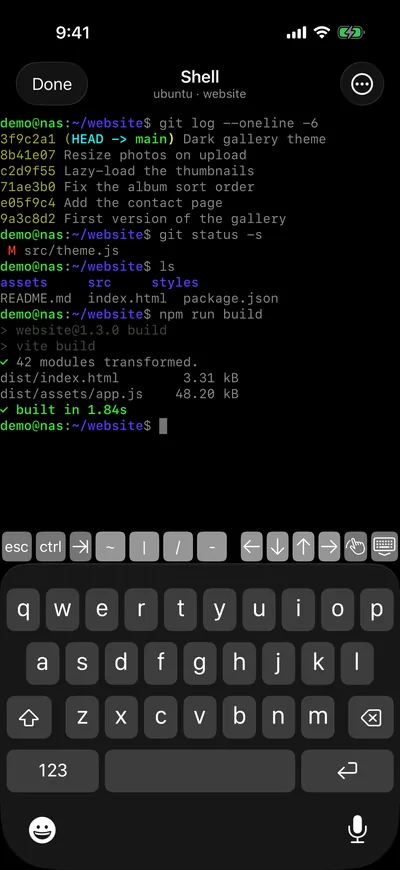
Running sessions come first, and a session that waits for your answer is marked.
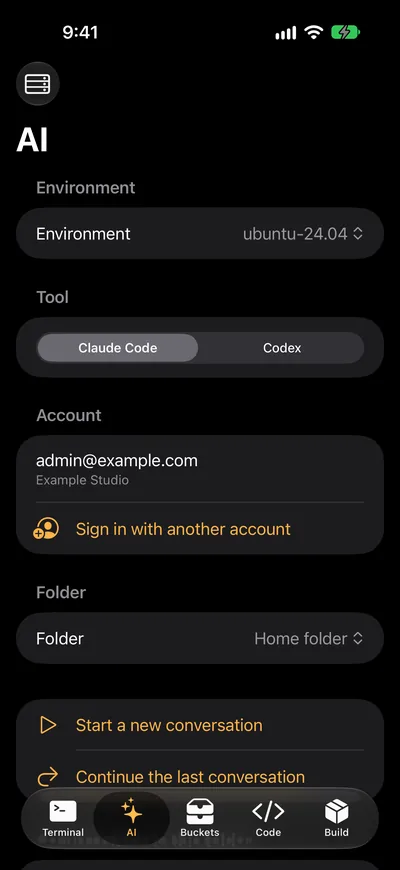
Start an AI tool installed in an environment, in a folder you pick, or continue an earlier conversation. “Account” shows the account the tool uses.
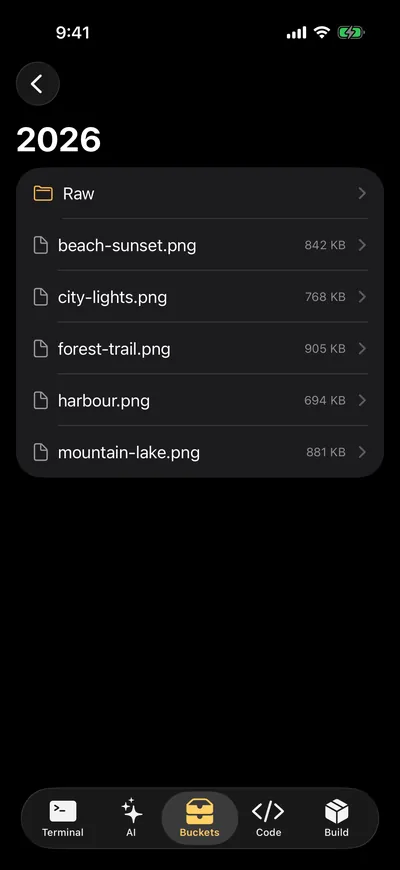
The buckets your account may read. Text files and pictures open on the iPhone.
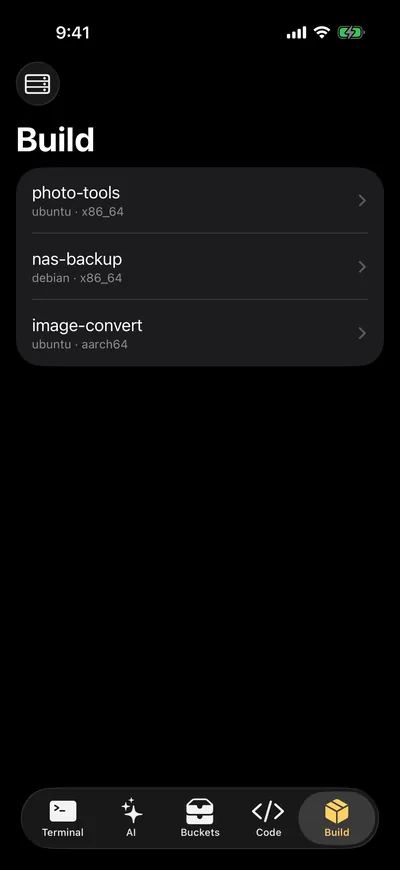
パネルと同じく、Terminal、AI、Build を使うには developer または admin ロールが必要です。
自宅のネットワークに接続したパソコンでBucket & Codeのパネルを開き、次の順に進みます。
ページにQRコードが表示されます。コードの有効時間は10分で、1回だけ使えます。
スマートフォンをNASと同じネットワークに接続します。アプリで「Add server」をタップし、続いて「Scan the QR code」をタップします。
アドレスとコードを入力する方法. QRコードの下に、アドレス、コード、証明書のフィンガープリントが表示されます。アプリにアドレスとコードを入力します。アプリに表示されるフィンガープリントが一致する場合にだけ、ペアリングします。
管理者が「電話アプリ」ページで「リモートアクセス」をオンにします。ルーターで、ページに表示されるTCPポートの転送を設定します。アプリはそのポートを通じて接続します。そのポートは、ペアリング済みのスマートフォンにだけ応答します。
QNAP NAS上の、パネルに「電話アプリ」ページがあるBucket & Codeが必要です。各アカウントで自分のスマートフォンをペアリングします。アプリで使える機能は、そのアカウントのロールで決まります。 バージョン1.0.0-89以降。
Bucket & Code for iPhone: privacy (英語とポーランド語)
Bucket & Code は Silas, Mariusz Grzybacz によるフリーウェアです。QNAP や Apple が作成・承認したものではない独立したプロジェクトです。QNAP は QNAP Systems, Inc. の商標です。
Apple、Apple ロゴ、iPhone、App Store は、米国およびその他の国で登録された Apple Inc. の商標です。サイトのメニューにある虹色の Apple ロゴは、Wikimedia Commons のファイル Apple_Computer_Logo_rainbow.svg を使用しています。同サイトでは、デザインが単純であることを理由にパブリックドメインとされています。ロゴは引き続き Apple Inc. の商標です。