Rtorrent 16›Android
 Rtorrent 16
Android 用 Rtorrent 16
NAS の Rtorrent 16 パネルをスマートフォンで使えます。.torrent ファイルとマグネットリンクにも対応しています。
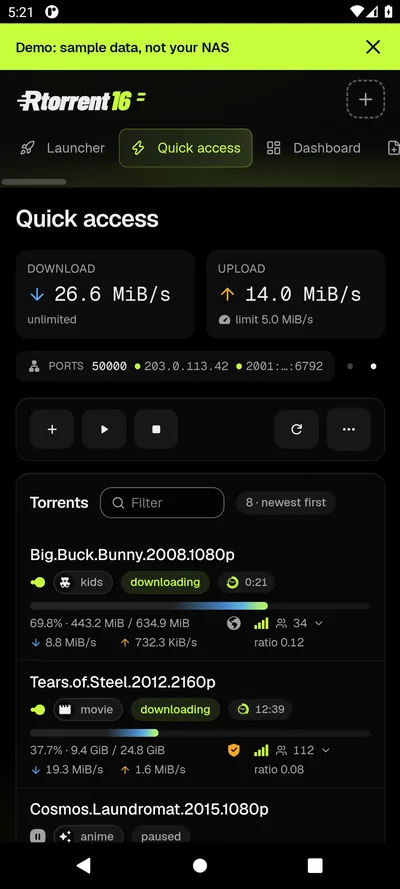
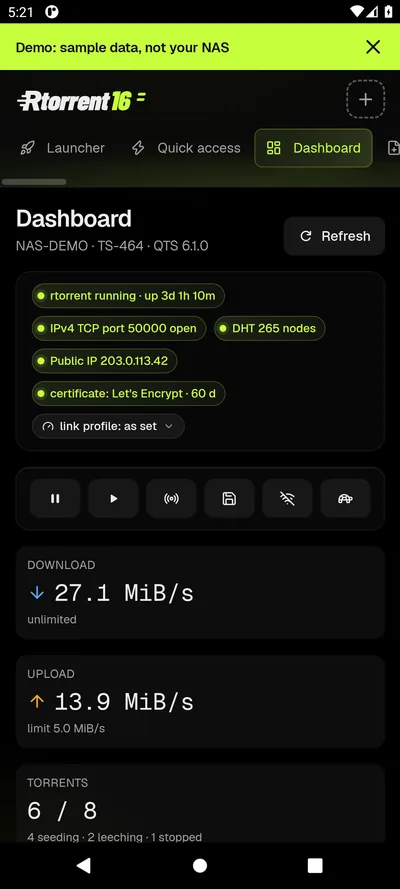
アプリでできること
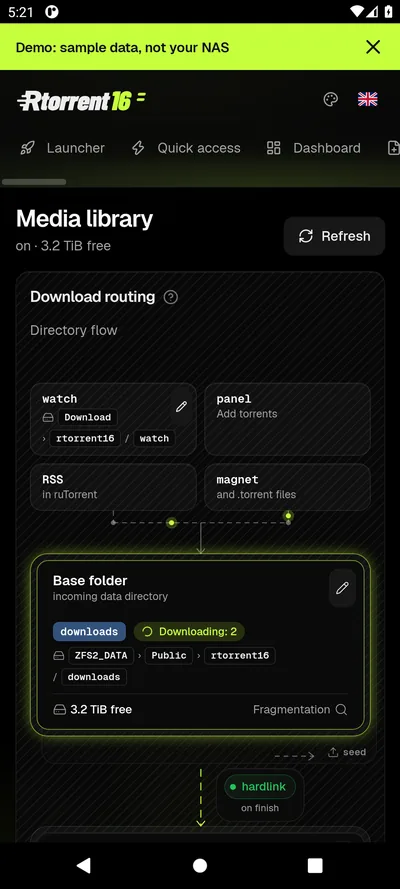
Android 用 Rtorrent 16 は、NAS の Rtorrent 16 パネルをスマートフォンで開きます。クイックアクセス、ダッシュボード、検索、その他すべてのページを使えます。スマートフォンのペアリングに使ったパネルのアカウントでサインインします。
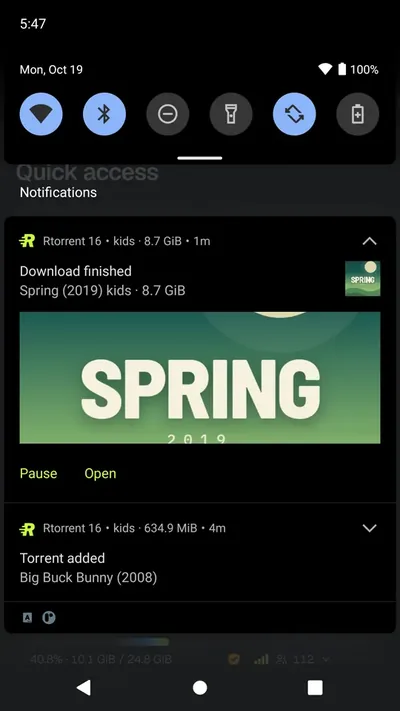
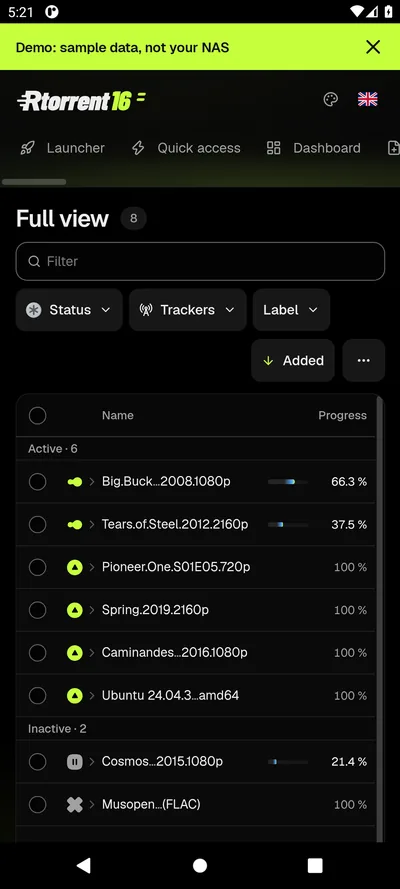
すべての機能
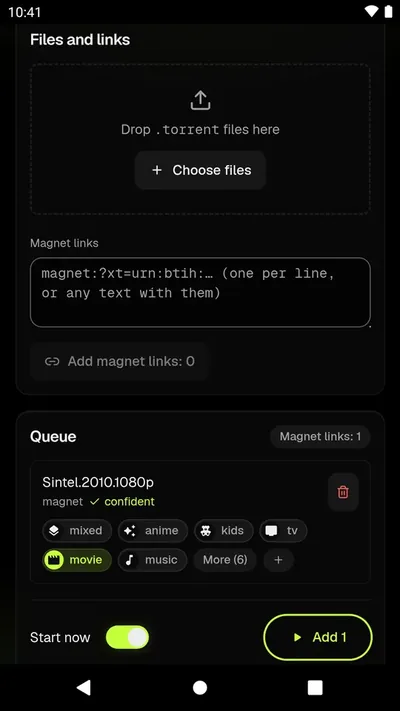
- NAS に torrent を送ります。Chrome や Edge でダウンロードした .torrent ファイルをタップするか、マグネットリンクを開くか、ほかのアプリからファイルやリンクを共有します。
- NAS から通知を受け取ります。ダウンロードの追加や完了、エラー、ディスクの空き容量不足、その他のパネルのイベントを知らせます。
- パネルでスマートフォンのアクセス権を取り消せます。スマートフォンは直ちにサインアウトされます。
- NAS がなくてもパネルを試せます。最初の画面で「NAS なしで見てみる」をタップします。
Google Play
- Google Play で Rtorrent 16 を開くこのページの Google Play バッジをタップします。パソコンで見ている場合は、まずスマートフォンで QR コードを読み取り、このページをスマートフォンで開いてください。
- 「インストール」をタップ
当サイトの APK をすでに使っている場合、Google Play 版はアップデートとしてインストールされます。両方とも同じ署名を使うため、スマートフォンと NAS のペアリングは維持されます。
F-Droid
- F-Droid をインストールF-Droid は Android 向けの無料アプリストアです。f-droid.org からダウンロードしてください。 F-Droid のウェブサイト
- 当サイトのリポジトリを追加スマートフォンで下のリンクをタップしてください。F-Droid が開き、リポジトリを追加するかどうかを尋ねます。 リポジトリを F-Droid に追加
F-Droid で 設定 › リポジトリ を開く方法もあります。+ をタップし、QR コードをスキャンするか、アドレスを貼り付けてください。 - F-Droid から Rtorrent 16 をインストールF-Droid で Rtorrent 16 を検索し、「インストール」をタップしてください。以降は、F-Droid がアプリのアップデートを毎回表示します。
- アドレス
https://pub.nasutils.net/fdroid/repo- フィンガープリント
38A4 C5C5 8C34 5E23 AF70 1FB7 5B22 82B6 7D74 FD50 1B66 7A8F 168F 478D 6E15 0F2A
リポジトリを追加するには、このコードを F-Droid でスキャンしてください。
F-Droid 版は、当サイトの APK や Google Play 版と同じ署名を使っています。どの版も、ほかのどちらの版からでもアップデートとしてインストールできます。スマートフォンと NAS のペアリングは維持されます。
- Android 8.0 以降
- バージョン 1.3.2
- 18,595 kB
- HTTPS
プライバシー
アプリ専用の追加アカウントは不要で、広告、利用状況の分析、クラッシュレポートはありません。NAS 以外の接続先は、私たちの通知リレーと Google の Firebase Cloud Messaging だけです。NAS は通知をスマートフォン向けに暗号化するため、通知リレーも Firebase Cloud Messaging も内容を読めません。
Android 用 Rtorrent 16:プライバシー (英語とポーランド語)
Rtorrent 16 は Silas, Mariusz Grzybacz によるフリーウェアです。QNAP や Google が作成・承認したものではない独立したプロジェクトです。QNAP は QNAP Systems, Inc. の商標です。
Android、Google Play、Google Play ロゴは Google LLC の商標です。サイトのメニューにある Android ロボットは、Google が作成および提供している作品から複製または変更したもので、クリエイティブ・コモンズ 表示 3.0 ライセンスに記載された条件に従って使用しています。
おまけ:壁紙とアイコン
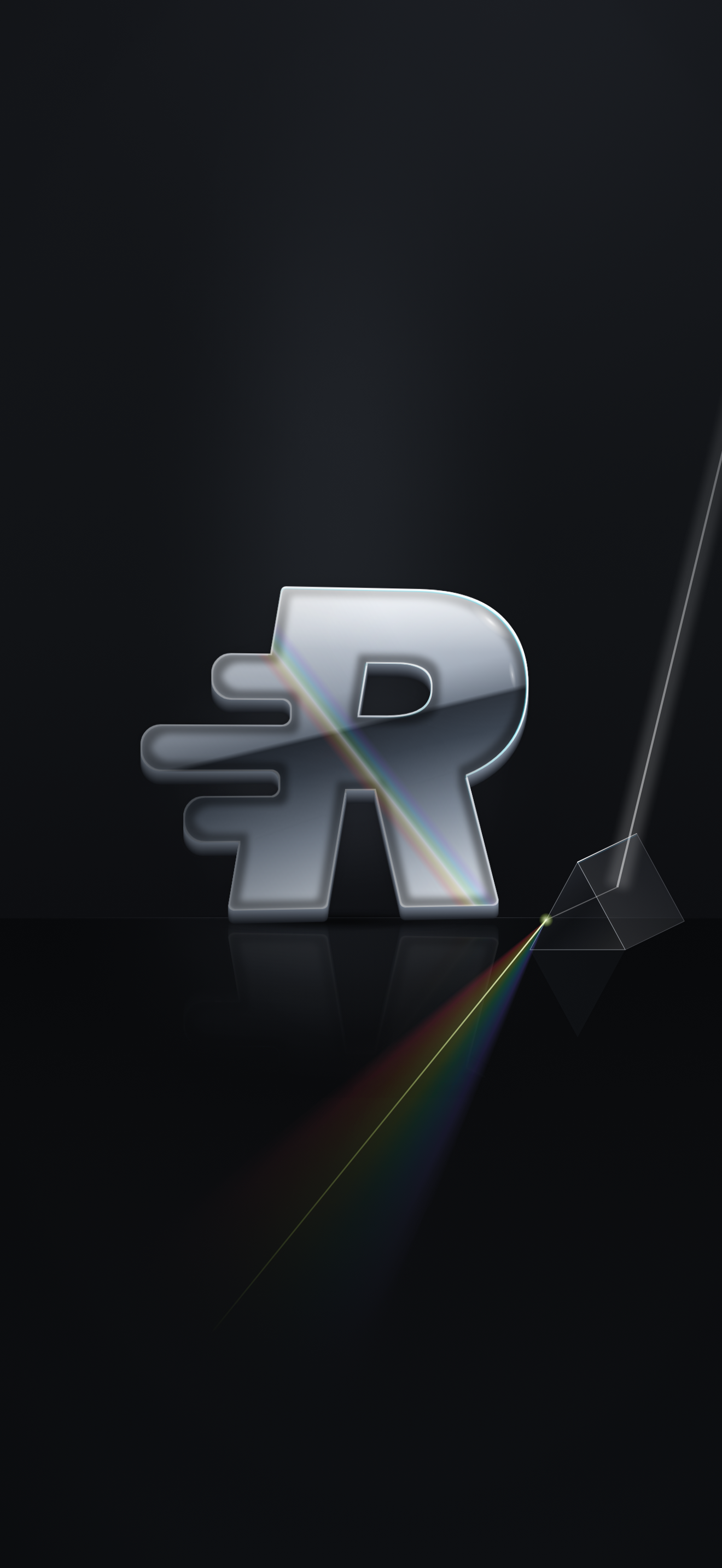
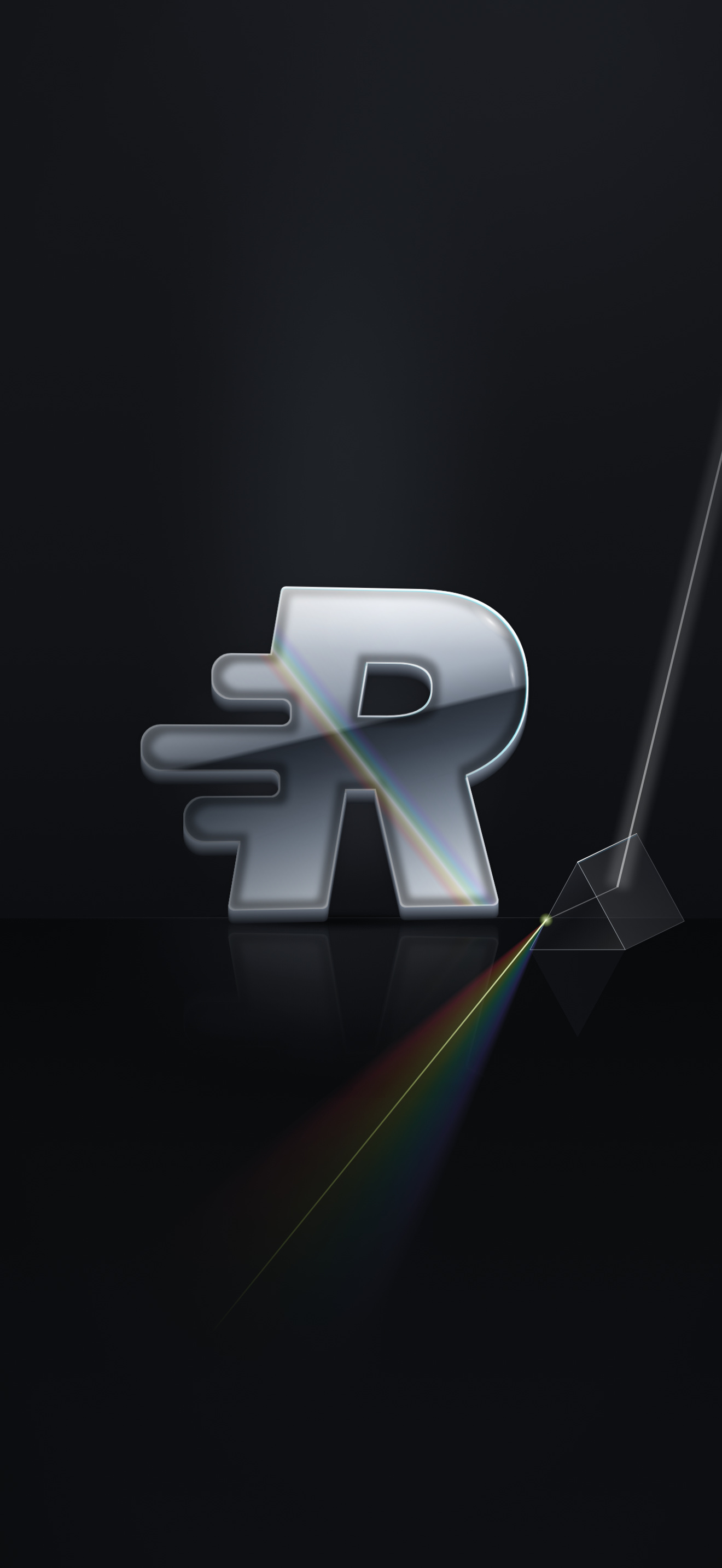
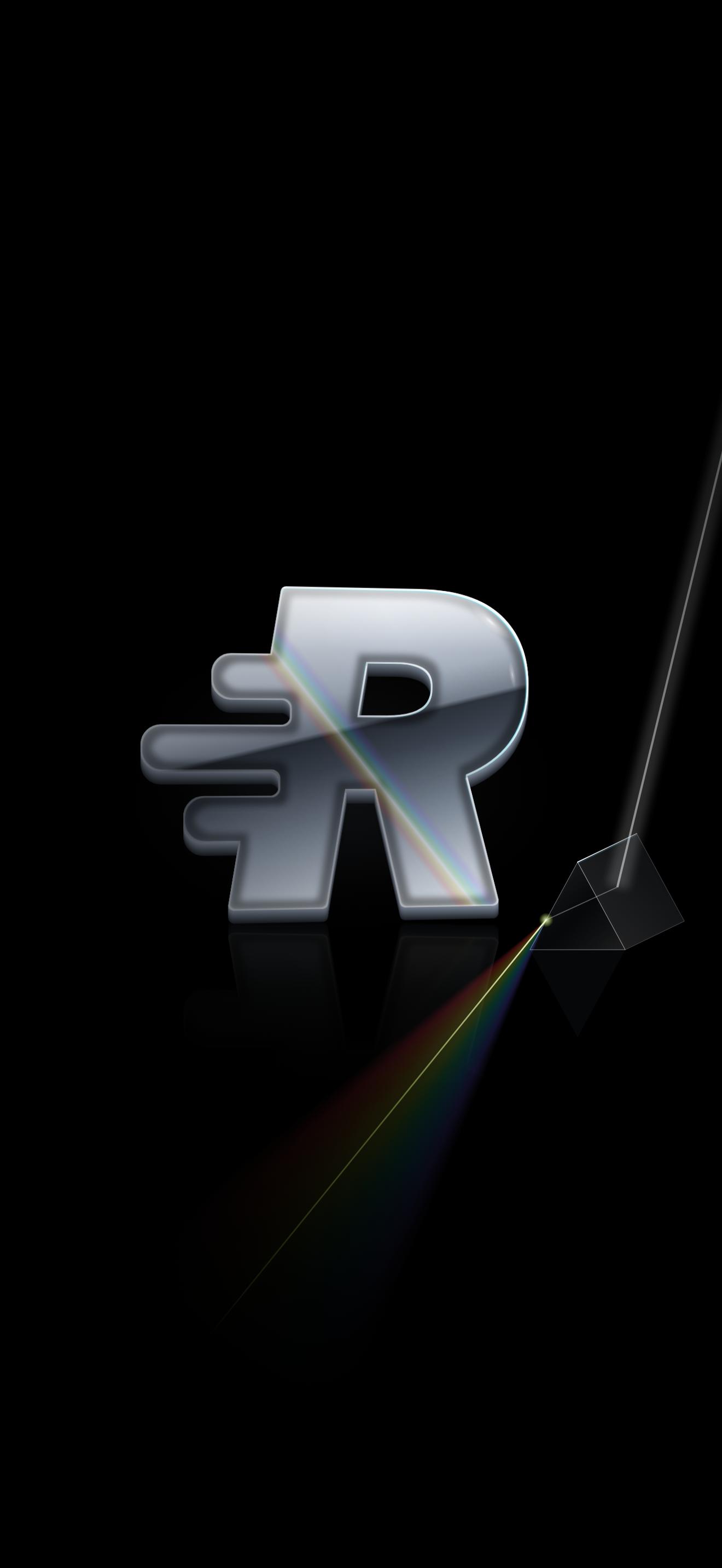
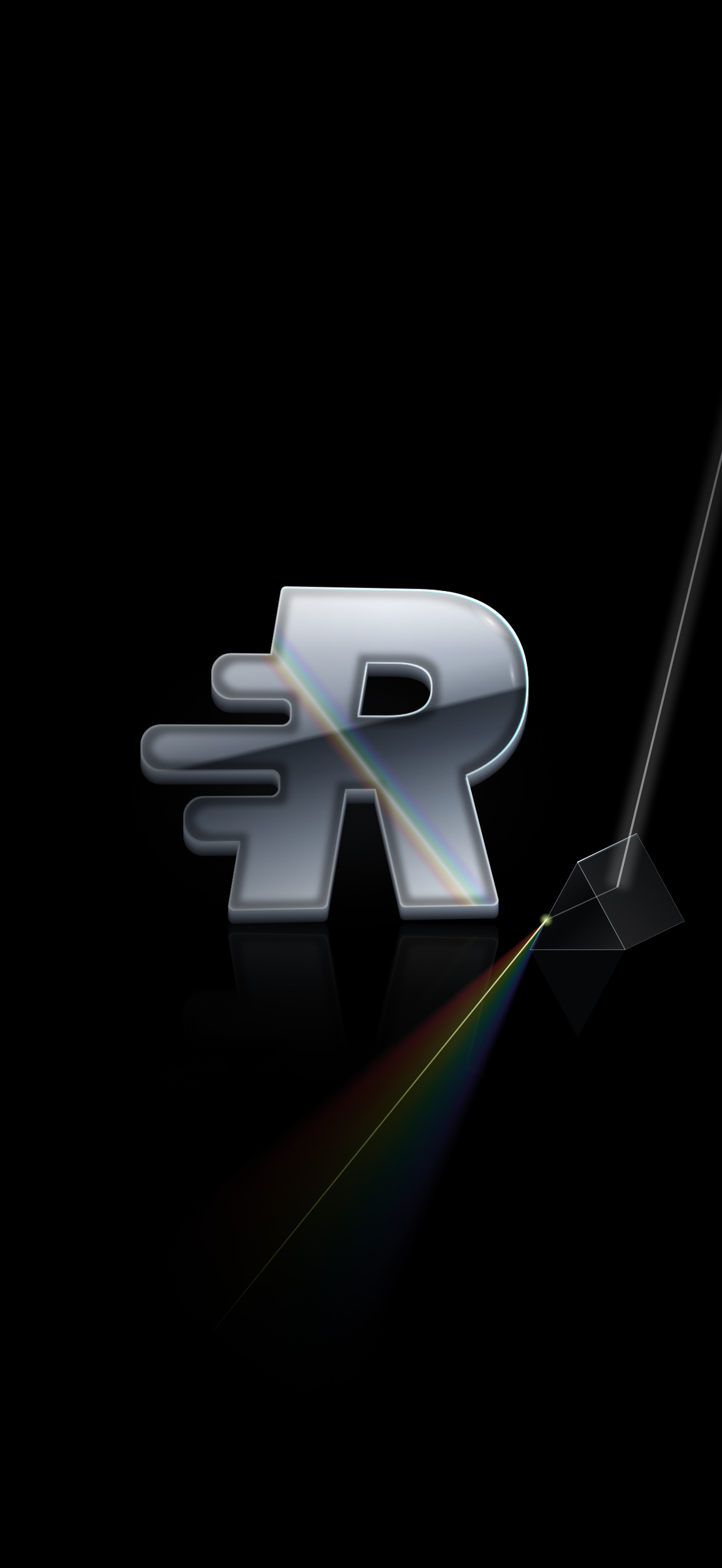
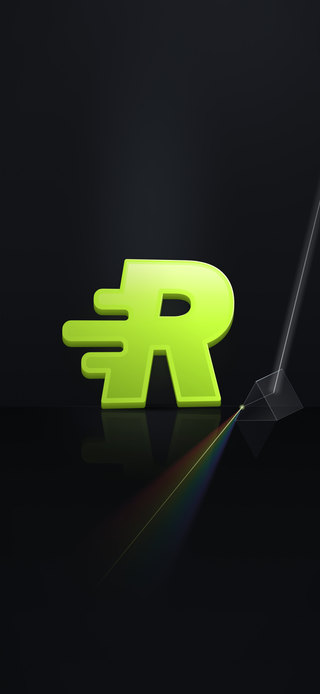
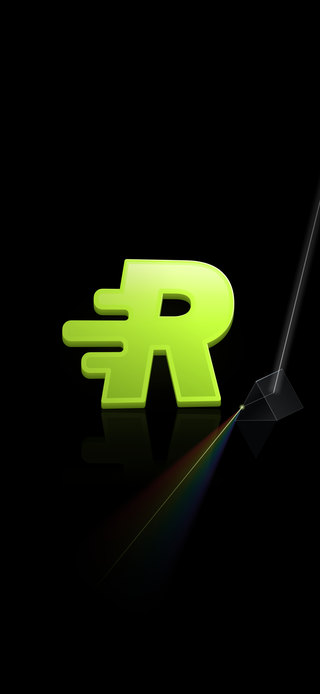
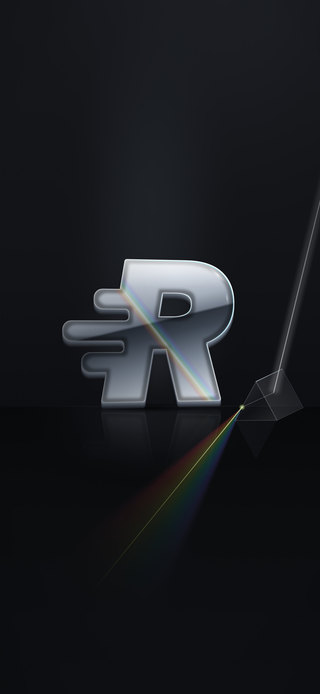
スマートフォン、タブレット、パソコン用の壁紙と、Rtorrent 16・NASutils のアイコンです。お使いの機種を選ぶと、各壁紙を画面と同じ解像度の PNG(画質劣化なし)または JPEG でダウンロードできます。
OLED 版の背景は完全な黒です。OLED 画面では、その部分の画素が消灯します。
サイズ:1320 × 2868。 下の PNG または JPEG を選ぶと、この解像度の壁紙をダウンロードできます。
Rtorrent 16 の壁紙

Rtorrent 16 の動く壁紙
毎秒 60 フレームの 15 秒ループです。最後のフレームから最初のフレームへつながるため、途切れずに繰り返します。
スマートフォン
- 1290 × 2796H.264 14.0 MBHEVC 10-bit 9.3 MB
- 1440 × 3200H.264 17.7 MBHEVC 10-bit 11.3 MB
パソコン
- 3840 × 2160H.264 38.2 MBHEVC 10-bit 23.0 MB
- 2560 × 1440H.264 15.9 MBHEVC 10-bit 10.5 MB
スマートフォン
- 1290 × 2796H.264 10.9 MBHEVC 10-bit 8.8 MB
- 1440 × 3200H.264 13.6 MBHEVC 10-bit 11.1 MB
動画を壁紙に設定する方法
迷ったら H.264 ファイルを選んでください。HEVC 10 ビットのファイルはサイズが小さく、暗いグラデーションの 10 ビットカラーを保ちます。Windows では Microsoft の HEVC Video Extensions が必要です。
- Windows: Lively Wallpaper(無料、Microsoft Store)または Wallpaper Engine(有料、Steam)を使います。Lively では、MP4 ファイルをアプリのウィンドウにドラッグします。Wallpaper Engine では、エディターで MP4 ファイルから壁紙を作成します。
- Android: 機種によっては、本体の壁紙設定から短い動画をロック画面に設定できます。それ以外の機種では、Google Play から動画壁紙アプリをインストールし、アプリ内でスマートフォン用サイズの MP4 を選びます。
- iPhone: iOS では動画をそのまま壁紙に設定できません。iOS 17 以降では Live Photo をロック画面の壁紙にでき、画面を点灯すると短く動きます。App Store の変換アプリで、この動画の数秒間を Live Photo に変換できます。ただし、iOS が動きを再生するのは一部の Live Photo だけなので、静止したままになることもあります。静止画の壁紙には上の画像を使ってください。
- Mac: macOS では、自分の MP4 ファイルを壁紙に設定できません。上の画像を使ってください。
NASutils の壁紙
アイコン
ホーム画面用のアイコンは PNG、ブラウザーのタブ用アイコンは PNG、ICO、SVG で用意しています。 マスク対応のアイコンには余白があり、Android が円形などの形に切り抜けます。
ホーム画面
- 1024 × 1024PNG 518 kB
- 1024 × 1024 · マスク対応PNG 504 kB
- 512 × 512PNG 131 kB
- 512 × 512 · マスク対応PNG 127 kB
- 192 × 192PNG 23 kB
- 180 × 180 · iPhone のホーム画面PNG 21 kB
ブラウザーのタブ