非公式

WebPorticoAndroid

RePortico

Android向けRePortico

NAS上のWebPorticoが提供するサイトと、NASのアプリをスマートフォンにタイル表示します。タップすると、サイトやアプリが開きます。

APK 1.0.0878 kBAndroid 8.0 以降

The tiles of a paired WebPortico
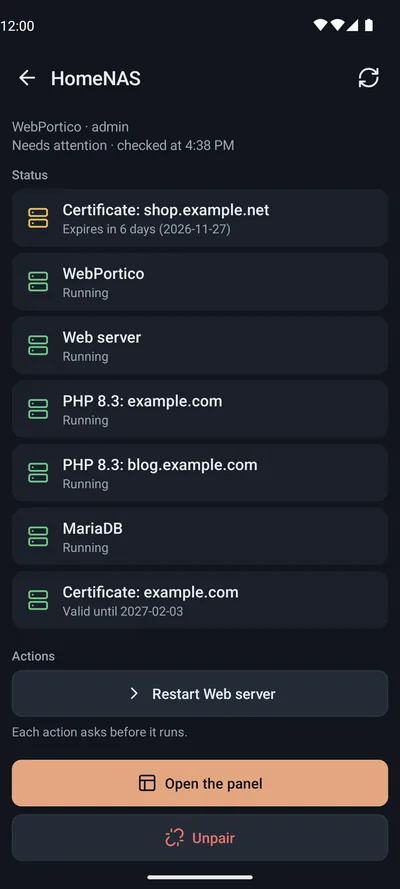
A server's status screen

アプリでできること

RePorticoはQNAP NAS上のWebPorticoとペアリングします。タブは「Tiles」「Notifications」「Servers」の3つです。

Every site and app as a tile

One grid holds the tiles of every WebPortico you paired: its panel, its sites and the NAS's apps.
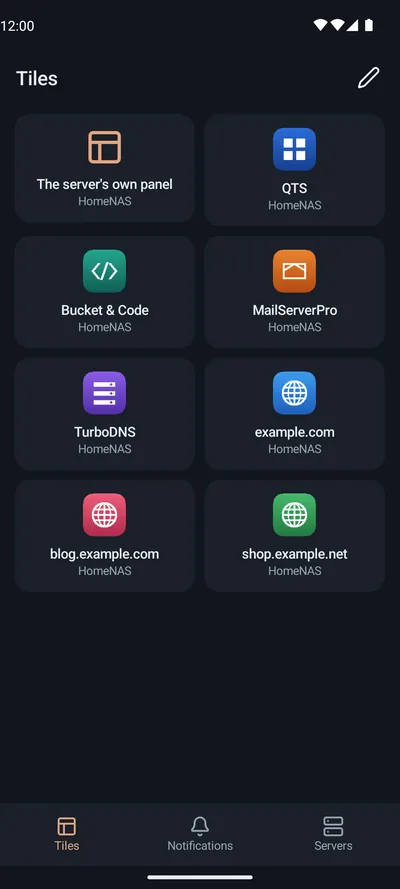
The Tiles tab

You pick the tiles

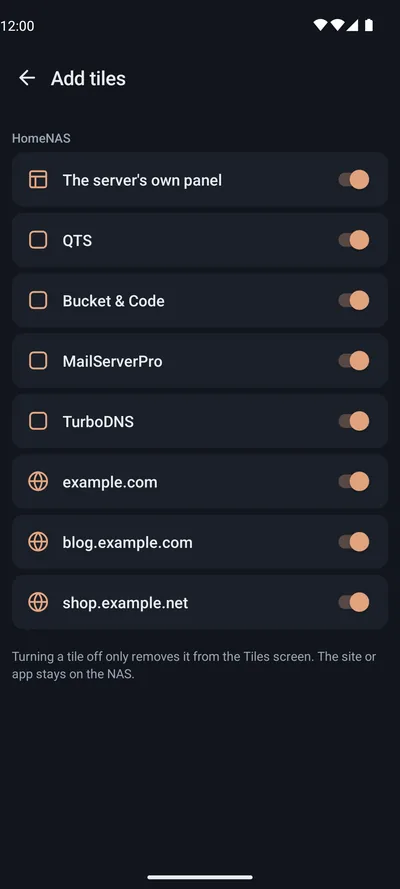
Edit lists each server's sites and apps with a switch for each. A switch takes effect at once.

Edit, with a switch for each site and app

A tile opens in the app

The site opens through WebPortico's phone port, signed in for that tile only.
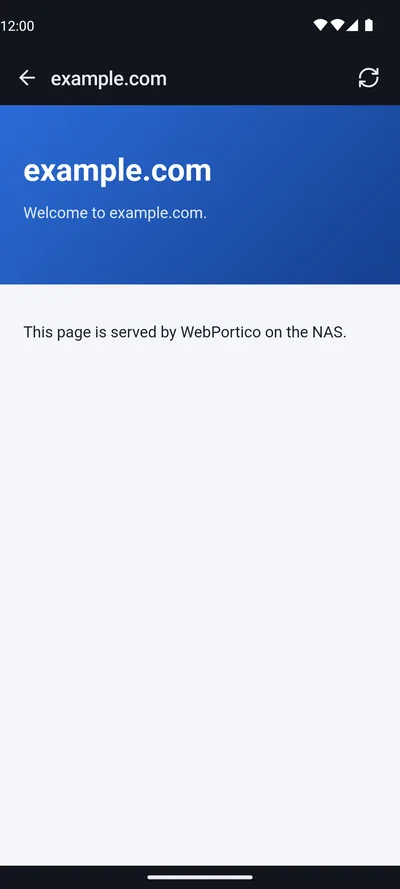
A site opened from its tile

Each server's state

Errors come first, then WebPortico's actions, each after a confirmation.

A server's status screen with one warning
すべての機能
  • タイルペアリング済みのすべてのWebPorticoのタイルを、1つの画面に並べます。
  • 表示するタイルを選ぶ「Edit」を押すと、サーバーごとにサイトとアプリが並び、それぞれにスイッチが表示されます。
  • タイルをアプリ内で開くサイトやアプリはWebPorticoのスマートフォン用ポートを通じて開きます。
  • サーバーペアリング済みのWebPorticoサーバーを一覧に表示します。
  • 通知WebPorticoからの通知がスマートフォンに表示されます。

インストール

F-Droid

  1. F-Droid をインストールF-Droid は Android 向けの無料アプリストアです。f-droid.org からダウンロードしてください。 F-Droid のウェブサイト
  2. 当サイトのリポジトリを追加スマートフォンで下のリンクをタップしてください。F-Droid が開き、リポジトリを追加するかどうかを尋ねます。 リポジトリを F-Droid に追加
    F-Droid で 設定 › リポジトリ を開く方法もあります。+ をタップし、QR コードをスキャンするか、アドレスを貼り付けてください。
  3. F-Droid から RePortico をインストールF-Droid で RePortico を検索し、「インストール」をタップしてください。以降は、F-Droid がアプリのアップデートを毎回表示します。
アドレス
https://pub.nasutils.net/fdroid/repo
フィンガープリント
38A4 C5C5 8C34 5E23 AF70 1FB7 5B22 82B6 7D74 FD50 1B66 7A8F 168F 478D 6E15 0F2A

リポジトリを追加するには、このコードを F-Droid でスキャンしてください。

F-Droid 版は、当サイトの APK と同じ署名を使っています。どちらの版も、もう一方からアップデートとしてインストールできます。スマートフォンと NAS のペアリングは維持されます。

APK のインストール

  1. APK をダウンロードブラウザーがファイルを保存するか尋ねたら、保存を許可します。
  2. ダウンロードしたファイルを開くAndroid が提供元不明の警告を表示した場合は、「設定」をタップし、「この提供元のアプリを許可」をオンにしてから、インストーラーに戻ります。 インストール後は、この設定を再びオフにできます。
  3. 「インストール」をタップ

アプリをNASとペアリングする

  1. スマートフォンアプリスマートフォンをペアリング

    「スマートフォンアプリ」ページを開く

    自宅のネットワークにつながっているパソコンで、WebPortico のパネルを専用のアドレスで開き、次の場所に移動してください:

    スマートフォンアプリスマートフォンをペアリング

    ページにQRコードが表示されます。コードの有効時間は10分で、1回だけ使えます。

  2. Add serverScan the QR code

    アプリでコードを読み取る

    スマートフォンをNASと同じネットワークに接続します。アプリで「Add server」をタップし、続いて「Scan the QR code」をタップします。

    アドレスとコードを入力する方法. QRコードの下に、アドレス、コード、証明書のフィンガープリントが表示されます。アプリにアドレスとコードを入力します。アプリに表示されるフィンガープリントが一致する場合にだけ、ペアリングします。
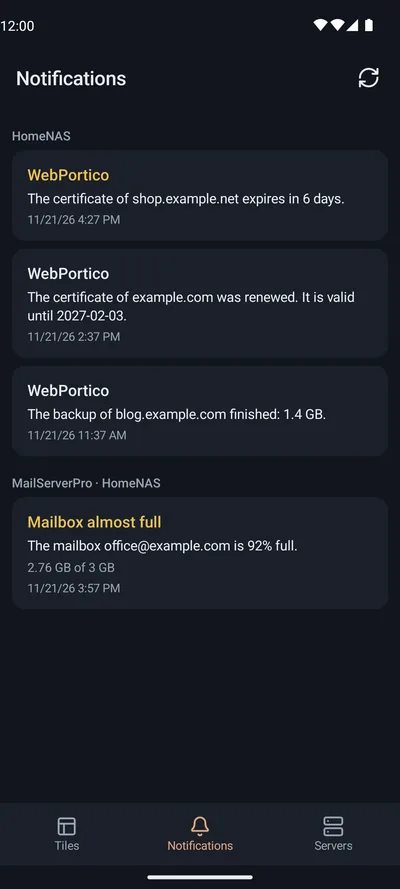
  3. Notifications from WebPortico and MailServerPro

    外出先から接続する

    「スマートフォンアプリ」ページの「リモートアクセス」で「ホームネットワーク外からの接続を許可」をオンにします。ルーターで、ページに表示されるTCPポートの転送を設定します。アプリはそのポートを通じて接続します。そのポートは、ペアリング済みのスマートフォンにだけ応答します。

必要なもの

Android 8.0以降。タイルはWebPorticoのスマートフォン用ポートを通じて開きます。この接続にはAndroid 10以降が必要です。Android 8と9では、自宅のネットワークでのみ状態画面とパネルを表示できます。

NAS側

QNAP NAS上の、パネルに「スマートフォンアプリ」ページがあるWebPorticoが必要です。

RePortico は Silas, Mariusz Grzybacz によるフリーウェアです。QNAP や Google が作成・承認したものではない独立したプロジェクトです。QNAP は QNAP Systems, Inc. の商標です。

Android、Google Play、Google Play ロゴは Google LLC の商標です。サイトのメニューにある Android ロボットは、Google が作成および提供している作品から複製または変更したもので、クリエイティブ・コモンズ 表示 3.0 ライセンスに記載された条件に従って使用しています。