NASのエディターでClaude Code、Gemini CLI、Codex CLIを使う
Bucket & Code Server IDEのエディターは、ブラウザーで使うVS Codeです。各アカウントに個別のインスタンスがあります。各アカウントは必要なAIコマンドラインツールを自分のホームフォルダーにインストールし、提供元の自分のアカウントでログインして、プロジェクトとともにエディターのターミナルで実行します。
- インストールホームフォルダーへ
- 起動エディターのターミナルで
- ログイン自分のアカウントで
- プロジェクト読み込ませるスキル
- 終了使わなくなったら
画像は、このガイドの手順を実施したBucket & Code Server IDEのEditor settingsページとエディターです。アカウント名は olaで、どのツールにもログインしていません。
01始める前に
- Editorモジュールを有効にします。管理者が Turn on Editor を押します。ボタンは Overview のモジュールタイルにあります。エディターはdeveloperとadminが使用できます。
- エディターのターミナルは NAS 上の root シェルです。アシスタントがそこで実行するものもすべて root 権限で動作します(QTS ではパッケージのプロセスは admin として実行され、admin が root アカウントに当たります)。developer ロールは、NAS の管理者パスワードを渡してよい相手だけに付与してください。アシスタントが実行しようとしている内容は、許可する前に確認してください。
- NASがインターネットに接続できる必要があります。ツールは提供元からダウンロードされ、そのサービスと通信します。
02アシスタントが動く場所
Bucket & Code はアシスタントを 2 つの場所のどちらかで動かします。場所によって、アシスタントが NAS 上で見えるものと、サインインと会話を保存する場所が決まります。
| 起動元 | 動く場所 | 見えるもの | サインインと会話の保存先 |
|---|---|---|---|
| ツールチェーン → 環境 → AI ツール → セッションを開始、または claude.ai/code か Claude アプリからの Remote Control セッション | 環境の jail の中 | 環境自身の Linux、/projects としてのプロジェクトフォルダー、自分のプロセスだけ。NAS の共有フォルダーや他のアプリは見えません。 | /root(環境のホームフォルダー、データフォルダー内の envs/<名前>/root) |
| ツールチェーン → 環境 → シェルを開く | 同じ環境の中、NAS の root として | 同じもの、さらに NAS のすべてのプロセス | 同じ /root |
| このガイドのツールを使うエディターのターミナルと Claude Code 拡張機能 | NAS そのものの上、root として | NAS 全体 | あなたのホームフォルダー(データフォルダー内の home/<アカウント>) |
- プロジェクトが 1 つなら、そのフォルダーでアシスタントを起動します。複数のプロジェクトを同時に扱うなら、プロジェクトフォルダー(環境では
/projects)で起動します。 - 会話は、始めたフォルダーに属します。続けるには、同じフォルダーでツールを再び起動します:
claude --continueまたはclaude --resume、codex resume、gemini --resume latest。 - 環境内のすべての AI ツールは、Bucket & Code の短いメモを読みます。どこで動くか、どのフォルダーで作業するか、NAS へのアプリのインストールはあなたの作業であること、が書かれています。Bucket & Code はメモを環境のシステムファイルに書き、あなた自身の
CLAUDE.md、AGENTS.md、GEMINI.mdには書きません。 - 環境のツール、サインイン、会話はパッケージを更新しても残ります。環境を削除するとそれらも削除されます。プロジェクトは残ります。
03ツールをインストールする
Editor settings ページの AI command-line tools カードに3つのツールが並んでいます。各アカウントが自分用にインストール、更新、削除し、別のアカウントからは見えません。
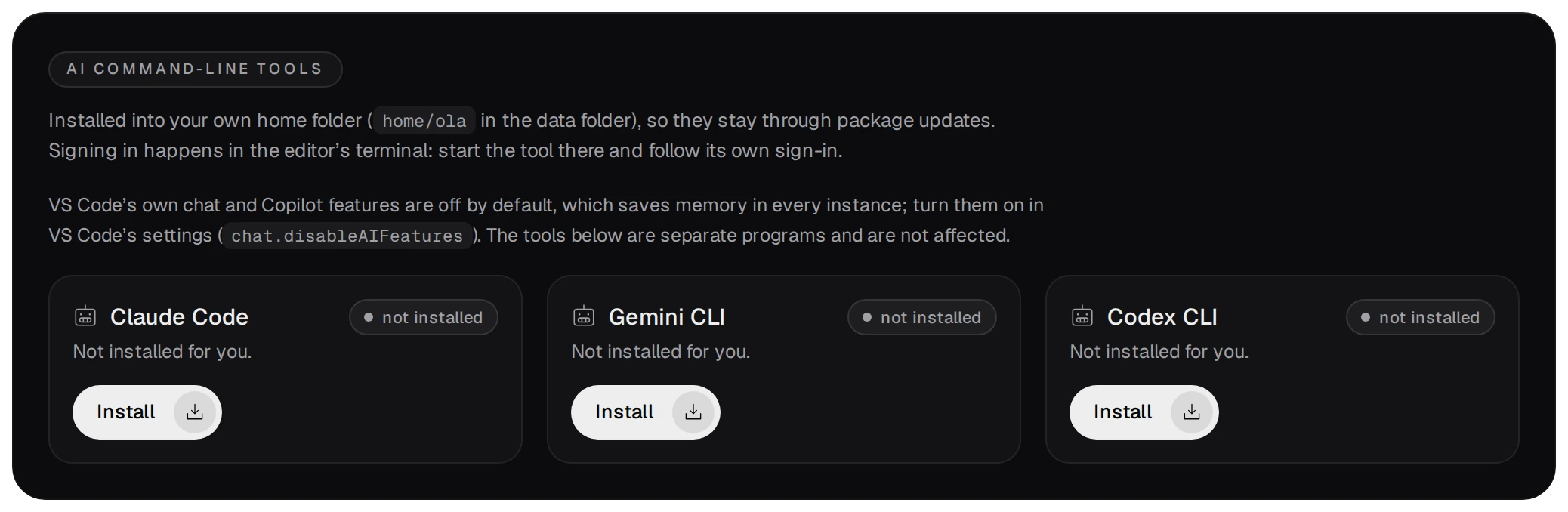
| ツール | インストール方法 | コマンド |
|---|---|---|
| Claude Code | Anthropicのインストーラー。失敗時はnpm | claude |
| Gemini CLI | npm、 @google/gemini-cli | gemini |
| Codex CLI | npm、 @openai/codex | codex |
- Install はジョブを実行します。ログは Jobs ページで確認できます。ツールはホームフォルダー(データフォルダー内の
home/<account>、配置先は~/.local/bin、~/.npm-global/bin)に入り、ターミナルのPATHで参照できます。パッケージの更新後も残ります。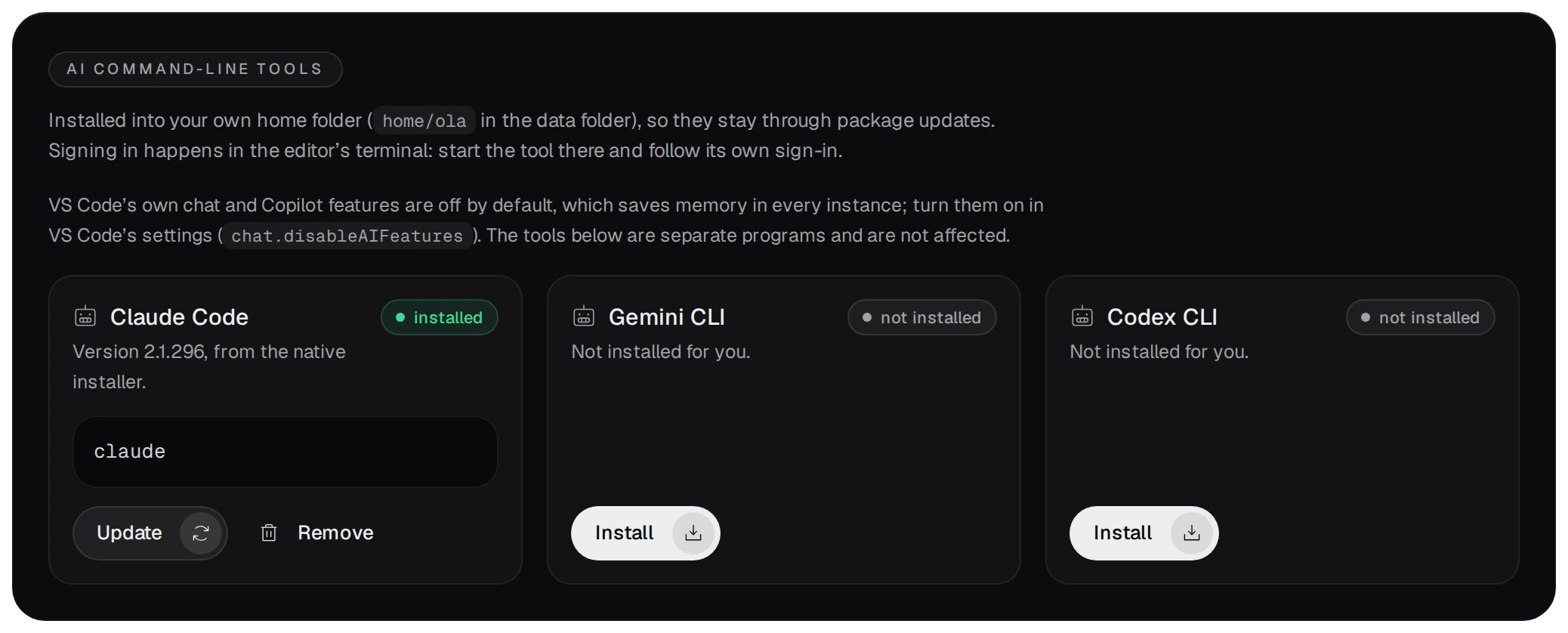
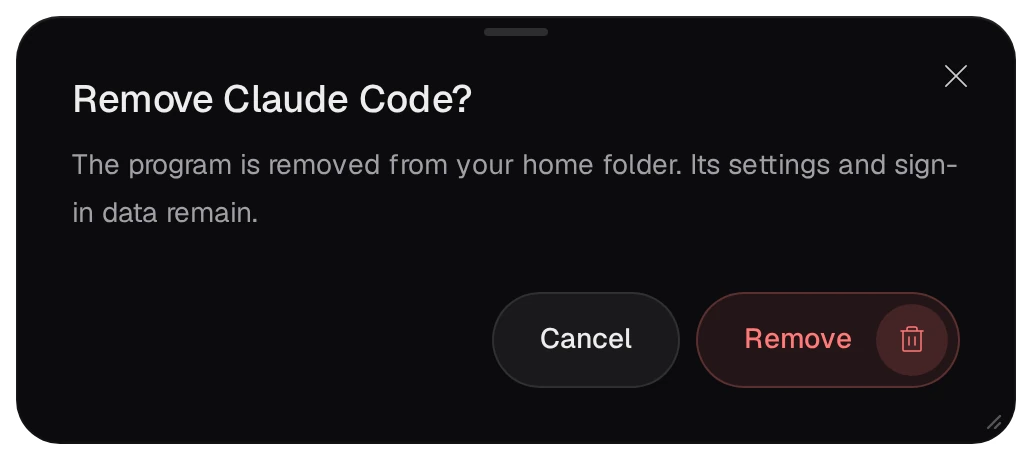
- Update は同じ方法で最新版をインストールします。 Remove はホームフォルダーからプログラムを削除します。設定とログイン情報は残ります。
04起動してログインする
Open the editor をEditor settingsページで押すと、VS Codeが新しいタブで開きます。ターミナルを開き(Ctrl+`)、プロジェクトのフォルダーへ移動してツールを起動します。
# エディターのターミナル内。エディターとターミナルはprojects/で起動
cd mytool
claude        # またはgemini、codex
初回起動時には各ツールの設定とログインが必要です。提供元の自分のアカウントか、自分のAPIキーを使います。ログイン情報はホームフォルダーに保存されます。
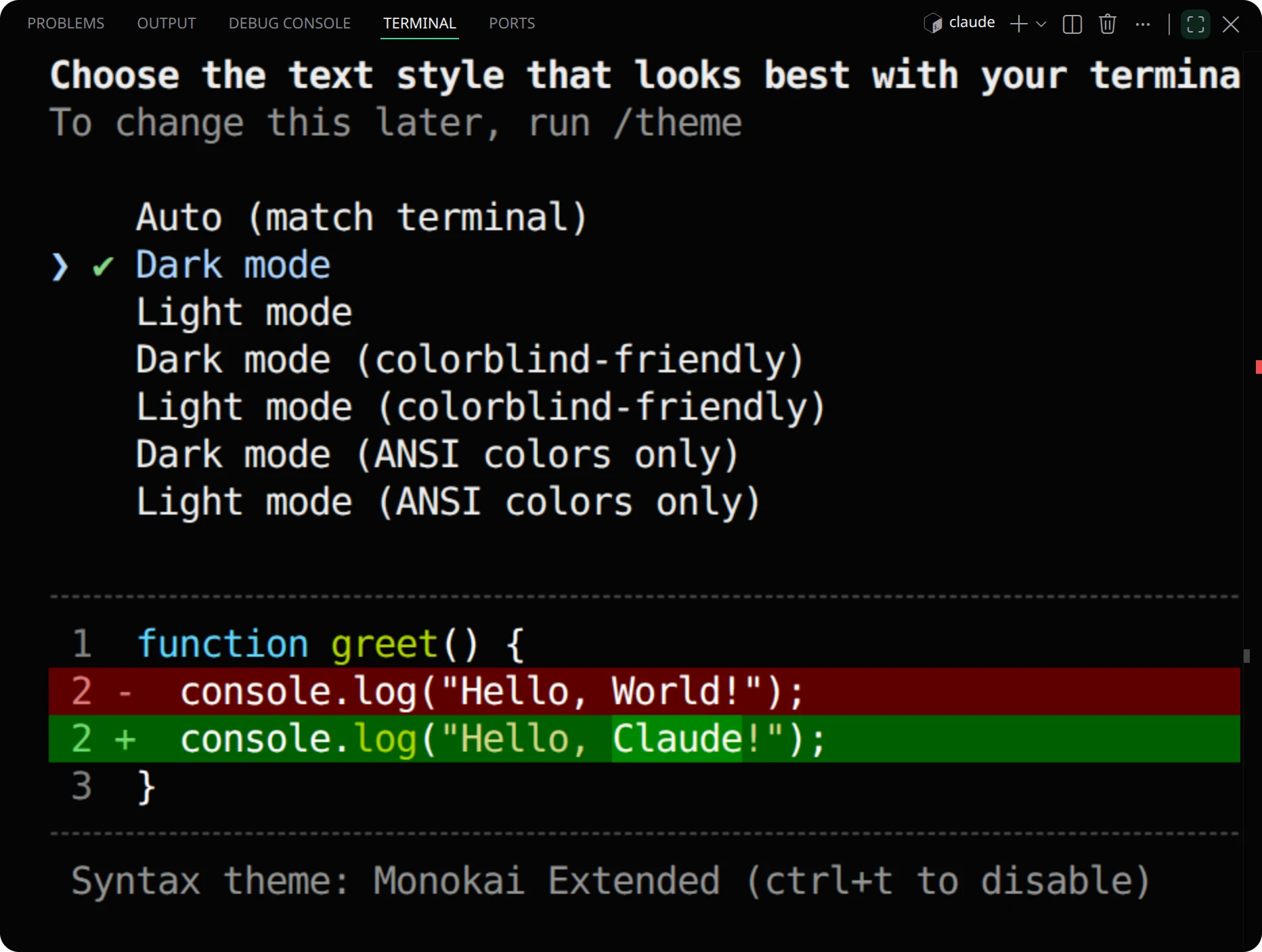
- Claude Codeは拡張機能Claude Code for VS Codeとしても使えます。Extensionsビュー(Ctrl+Shift+X)から取得します。拡張機能の提供元はOpen VSXで、各アカウントの拡張機能は
ide/<account>/extensionsに保存されます。拡張機能のパネルからAnthropicにログインします。 - ブラウザーがパネルの証明書を信頼していないと、拡張機能のパネルは空白のままです。Editor settings ページにも記載されているとおり、ブラウザーの警告ページで自己署名証明書を受け入れるだけでは不十分です。証明書を信頼済みにする(Network ページの Download the certificate)か、コマンドパレットから Claude Code: Open in Terminal を実行してください。後者はどの証明書でも動作します。
- VS Code自身のチャットとCopilot機能は無効です(
chat.disableAIFeatures)。これにより各インスタンスのメモリーを節約します。上記のツールは別プログラムなので影響を受けません。
05各プロジェクトのスキル
New project で作成するすべてのプロジェクトには、QNAP NASでの作業指針をまとめたAIアシスタント用スキルが含まれます。NASのシェル環境(RAMディスク上のルート、BusyBox、systemdやパッケージマネージャーなし)、ストレージとポート、このパッケージでのビルドと公開の方法(bvs env run、bvs qbuild、App Builder、パッケージリポジトリ)を説明しています。NASでの apt やApp Centerで未署名アプリを許可することなど、提案してはいけない内容も記載しています。
# New projectで作成したプロジェクト
projects/mytool/
  AGENTS.md                  # スキルへの参照
  .claude/skills/qnap-dev/   # スキル本体
- アシスタントはプロジェクトのフォルダー内で起動してください。
projects/ではありません。各ツールは起動したフォルダー内でこれらのファイルを探します。 - Claude Codeは必要なタスクで
.claude/skills/からスキルを読み込みます。Codex CLIはAGENTS.mdを読みます。Gemini CLIはAGENTS.mdを読みますが、プロジェクトの.gemini/settings.jsonに次の内容が必要です:{"context": {"fileName": ["AGENTS.md", "GEMINI.md"]}}。 - パッケージにスキルが追加される前に作成したプロジェクトや、Examples ギャラリーからコピーしたプロジェクトには、スキルがありません。追加するには、
/usr/bin/bucketvs/share/skills/qnap-devをプロジェクトの.claude/skills/にコピーします。
06エージェントがエディターを稼働させ続ける
エディターのインスタンスは、ブラウザーからの通信がない状態が設定されたアイドル時間に達すると停止します(既定は 30 分、0 でアイドル時の停止を無効化)。ただし、そのインスタンスから起動したプログラムが動いている間は停止しません。プロンプトで入力を待っている AI エージェントも実行中と見なされます。Editor settings ページの Memory and processes では AI agent と表示され、Keeps it running 欄にピンが付きます。
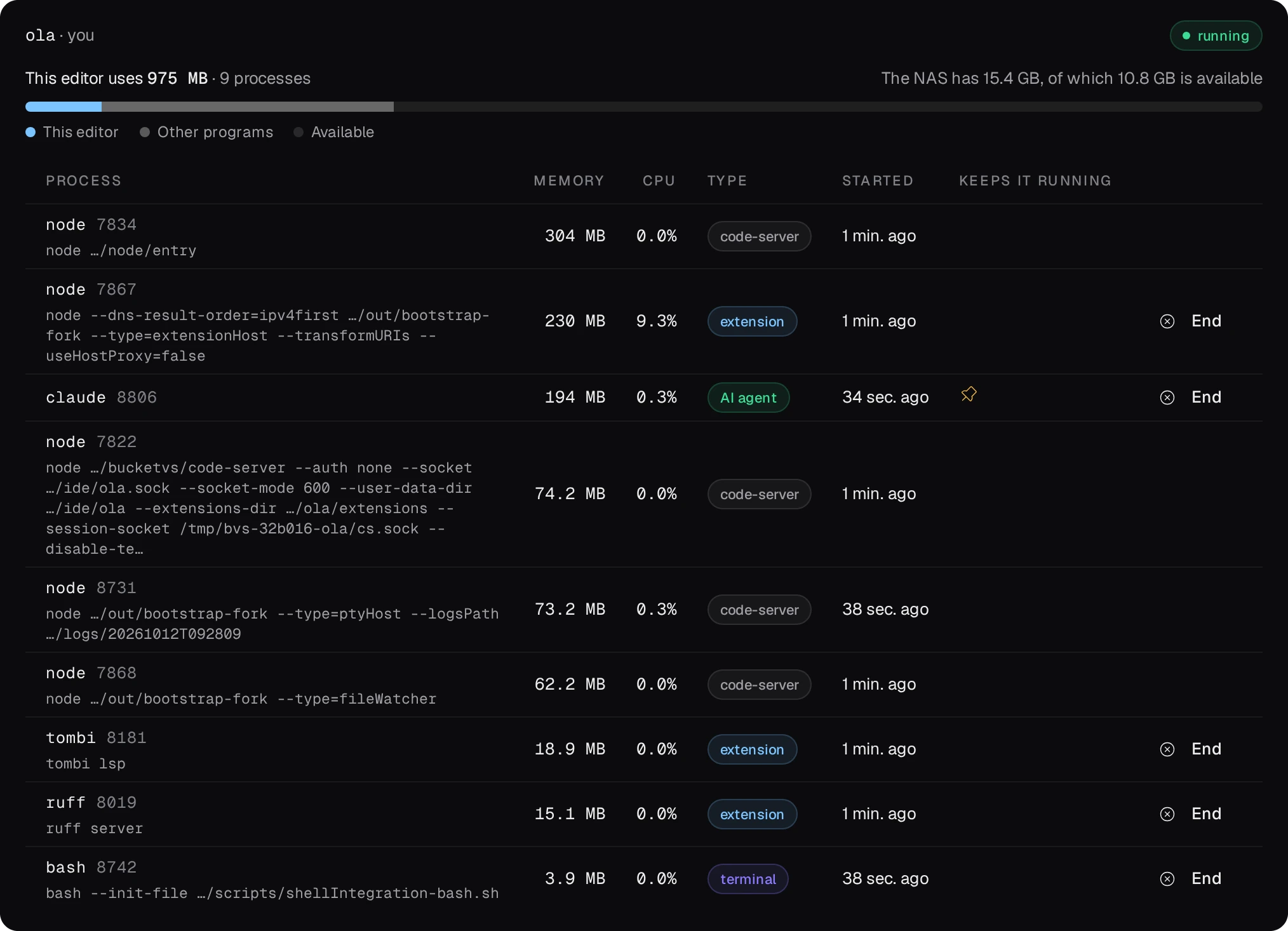
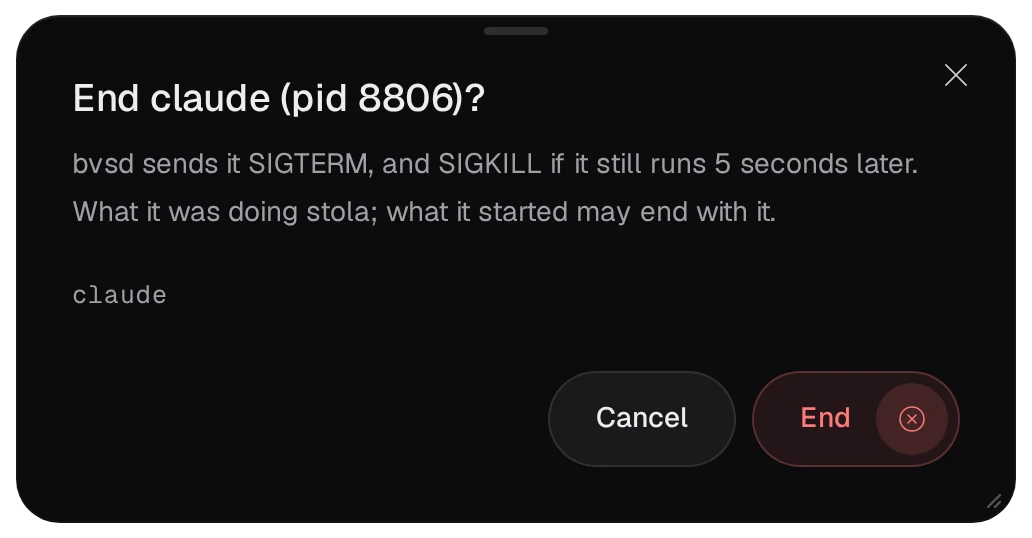
不要になったエージェントはターミナルで終了するか、行内の End を押してください。bvsdはSIGTERMを送り、5秒後も動作中ならSIGKILLを送ります。作業は途中で中断されます。動作中のプログラムがなく、ブラウザーも開いていなければ、設定したアイドル時間後にインスタンスが停止します。