NAS上のコンパイラー、ランタイム、ビルド環境
QTSにはコンパイラーがありません。Bucket & Code Server IDEは言語ランタイム、クロスコンパイラー、ビルドに使うLinuxシステム一式をダウンロードし、各ファイルのsha256を確認してデータフォルダーに保持します。このガイドでは新しいものはインストールしません。既存のビルド環境とGoランタイムのツールを使い、小さなプログラムをコンパイルしてNASで動作することを確認します。
- カタログランタイム、コンパイラー、システム
- ランタイムeval "$(bvs use …)"
- 環境ビルドに使うLinuxシステム
- ビルドbvs env run
- 確認ELFインスペクター
画像はテスト用NASのBucket & Code Server IDEパネルのものです。データフォルダーは/share/CACHEDEV1_DATA/BucketVSです。
01Toolchainsページの機能
Toolchainsページには、タブに分かれたカタログが表示されます。
| 種類 | 内容 | 例 |
|---|---|---|
| ルートファイルシステム | 環境に展開するLinuxシステム | Debian 12と13、Ubuntu 22.04と24.04、Alpine 3.22 |
| クロスツールチェーン | 別のプロセッサー向けにビルドするコンパイラー | aarch64、x86-64、armv7向けのBootlinツールチェーン。glibcまたはmuslを使用 |
| ランタイム | 言語またはビルドツール | Python, Go, Node.js, Zig, Rust, CMake, Ninja, Java |
| QNAP | QNAP独自のビルドキット | QDK 2.5.0。bvs qbuildとExport as QPKGで使用 |
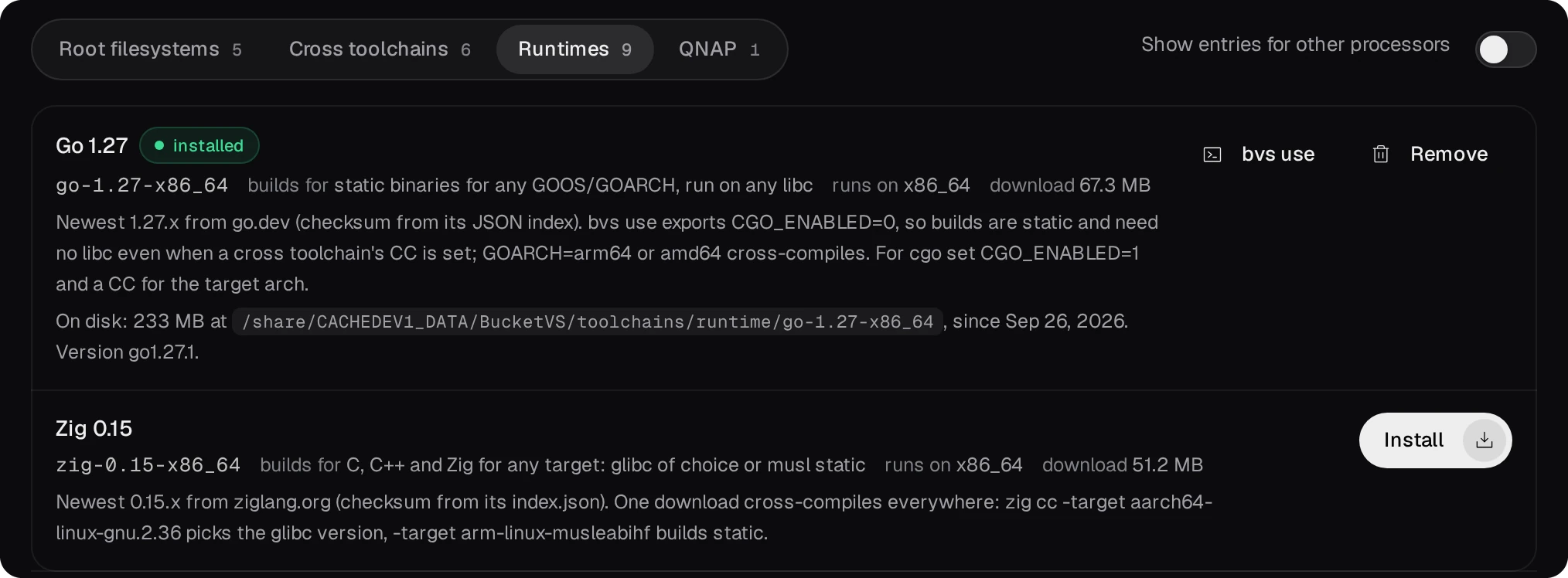
- Install を押せるのは管理者だけです。インストールジョブはアーカイブをデータフォルダー内の
toolchains/cache/にダウンロードし、sha256 をカタログの値と比較します。一致しない場合はファイルを削除します。一致した場合は、ランタイムまたはクロスツールチェーンをtoolchains/<kind>/<id>に展開します。進行状況は Jobs ページに表示されます。ダウンロードが中断された場合は、インストールを再開すると続きから取得します。 - 別のプロセッサー向けの項目は非表示です。Bootlinのクロスツールチェーンはx86_64上で動作するため、ARM NASでは提供されません。
- カタログはパッケージに付属します。pub.qnaputilities.comの署名付きカタログにより、パッケージを更新せずに項目を追加できます。Refresh the catalogで直ちに取得でき、組み込みのcronジョブでも毎日取得します。

02シェルでランタイムを使う
インストール済みの項目でbvs useを開くと、シェルでその項目を利用するための行が表示されます。エディターのターミナルやcronジョブなどで使えます。
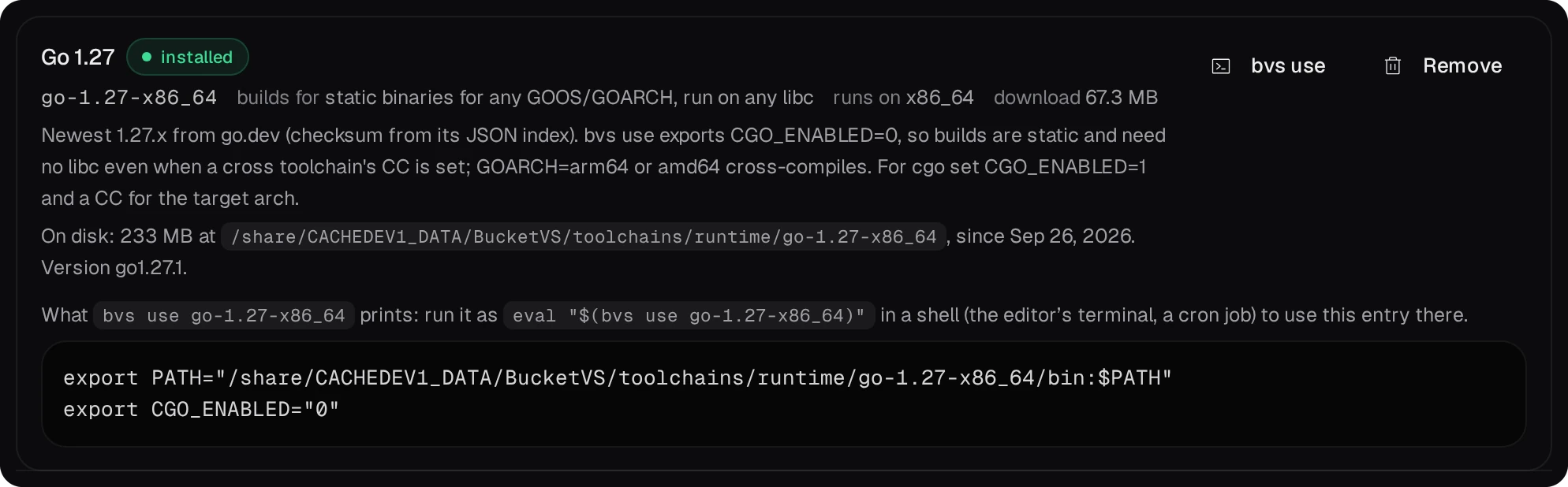
# エディターのターミナルで実行(Editor settingsページのOpen the editorで開く)
eval "$(bvs use go-1.27-x86_64)"
go version
go build -o hello-go hello.go
./hello-go
GoランタイムはCGO_ENABLED=0を設定するため、生成されるプログラムは静的で、同じプロセッサーを搭載したどのNASでも動作します。クロスツールチェーンも同じように使えます。eval "$(bvs use bootlin-aarch64-glibc-stable)"でARM 64ビット機向けのコンパイラーが使えるようになります。
03ビルド環境
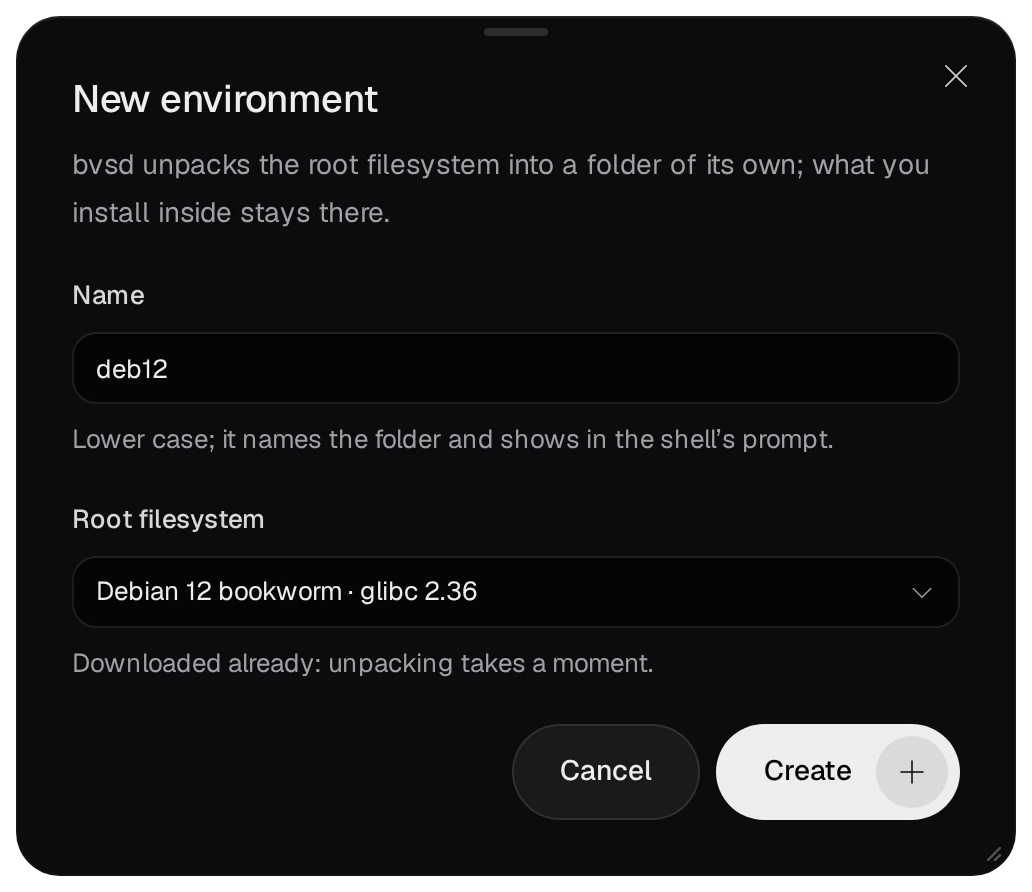
環境とは、データフォルダーのenvs/<name>に展開されたLinuxシステムです。内部にパッケージをインストールでき(DebianまたはUbuntuではapt install build-essential)、インストール内容は保持されます。データフォルダーのプロジェクトフォルダーは、環境内では/projectsとして利用できます。
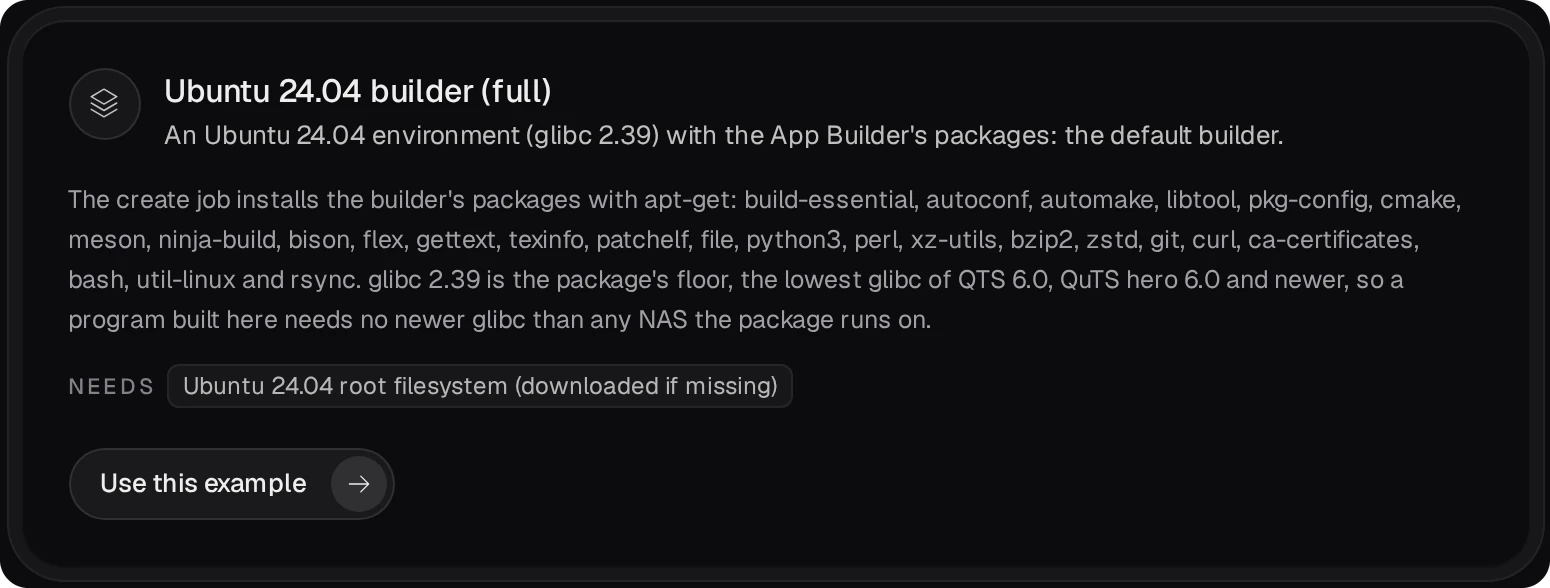
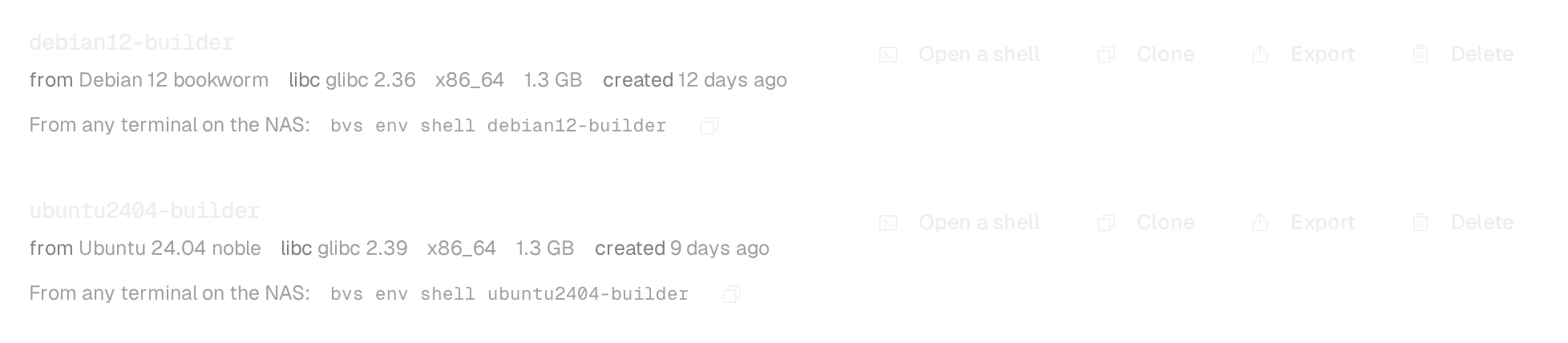
- 必要なビルドツールをすべてそろえる最も手早い方法は、Examples にある Ubuntu 24.04 builder を使うことです。場所は Apps ページです(管理者のみ)。環境が一覧に表示される前に、apt-get でビルドツールをインストールします。glibc は 2.39 で、このパッケージが動作する NAS の中で最も古いバージョンです。そのため、ここでビルドしたプログラムは、それらすべての NAS で動作します。
- New environment(管理者)は、指定した名前で素のルートファイルシステムを展開します。未インストールの場合は先にダウンロードします。
- 各環境には、環境内のターミナルを備えたエディターを開くOpen a shellのほか、Clone、Export、Deleteがあります。
04環境内でプログラムをコンパイルする
NAS上の任意のターミナルから、bvs env shell <name>で環境に入り、bvs env run <name> -- <command>で環境内のコマンドを1つ実行できます。どちらも呼び出したフォルダーで開始します。プロジェクトフォルダー配下のフォルダーは、環境内では/projects配下の同じフォルダーに対応します。
# projects/内のフォルダーにあるhello.cpp。エディターのターミナルで実行
bvs env run ubuntu2404-builder -- g++ -O2 -o hello hello.cpp
./hello
コンパイラーとそのライブラリーは環境のものを使い、生成したプログラムはNAS本体で実行します。そこで必要なものが見つかるかを次の手順で確認します。
05ELFインスペクターで確認する
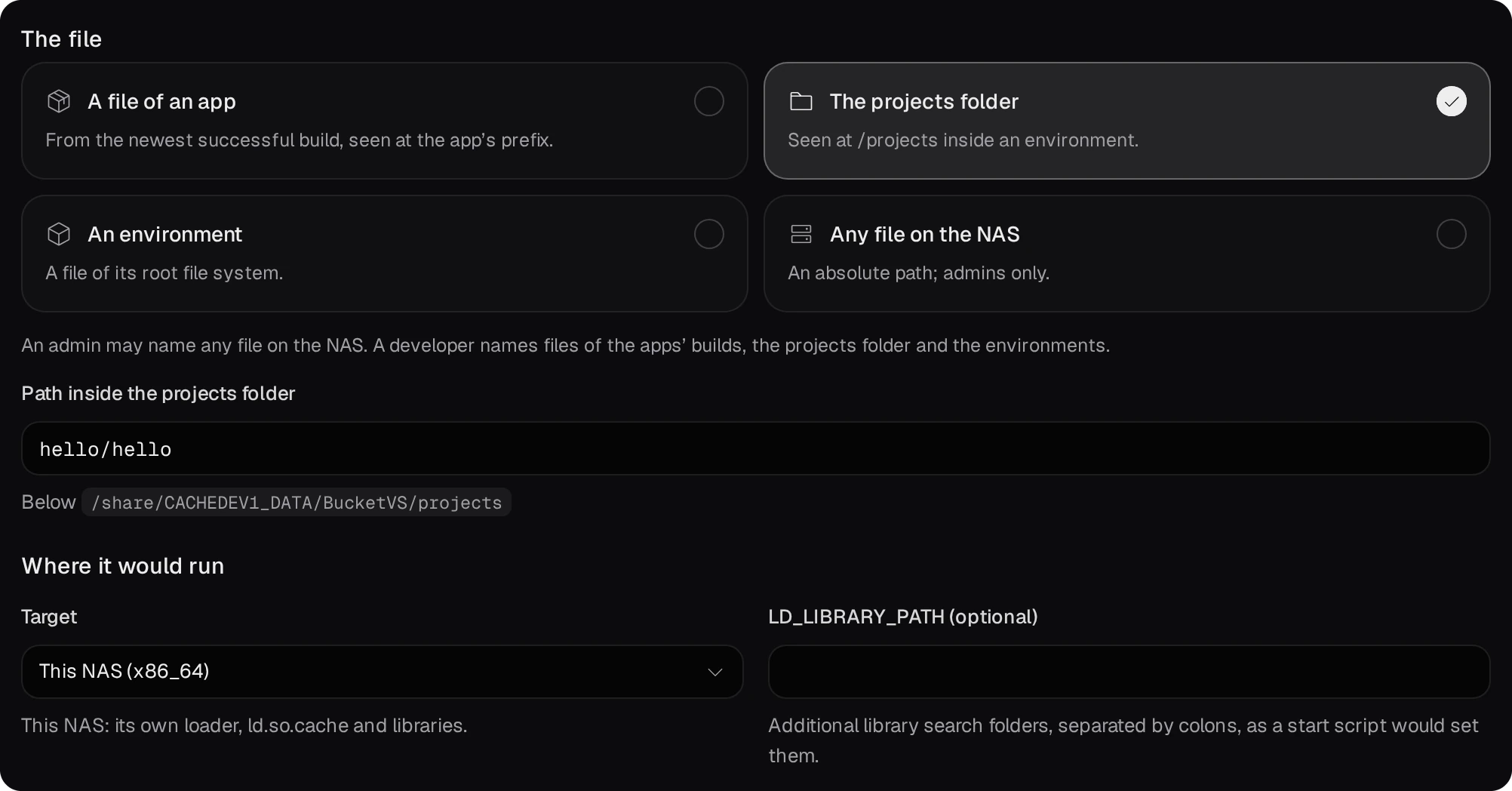
ELF inspector タブを Toolchains ページで開きます(developer ロール)。対象のローダーと同じ方法で、プログラムやライブラリが必要とするすべてのライブラリを探します。実際にプログラムを実行することはありません。その結果から、この NAS または環境に必要なものがそろっているかを表示します。ファイルの場所(アプリのビルド、プロジェクトフォルダー、環境、管理者の場合は NAS 上の任意のファイル)と対象を選び、Inspect を押します。

What it needsは、プログラム、ロードするライブラリー、各ライブラリーの場所と要求されるバージョンを図で表示します。このC++プログラムにはlibstdc++.so.6とlibc.so.6が必要で、このNASには要求されるバージョンを定義した両方のライブラリーがあります。
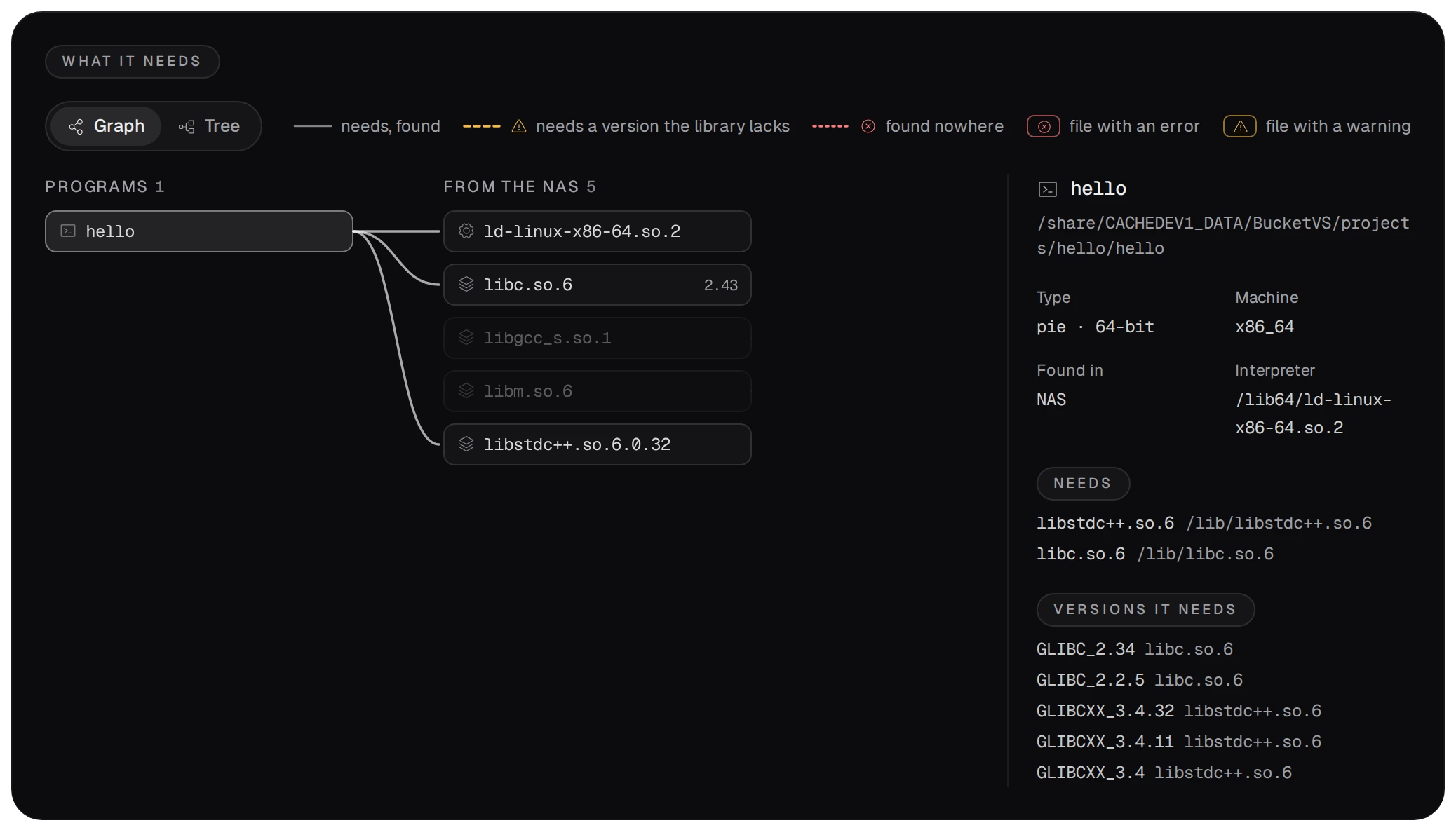
- インスペクターは、ライブラリが見つからない、プログラムが要求するバージョンをライブラリが提供していない、プログラムが対象より新しい glibc を必要とする、という 3 つの場合に理由付きで問題を報告します。対象に環境を選ぶと、同じプログラムをその環境で実行する場合の状態を確認できます。
- NAS上では
bvs ldd <file>が同じ内容を出力します。環境についてはbvs ldd --env <name> <file>を使います。 - 配布するプログラムについては、App Builderがすべてのビルドの全ファイルを確認し、Dependenciesタブで修正方法を提示します。