Your sessions on the NAS
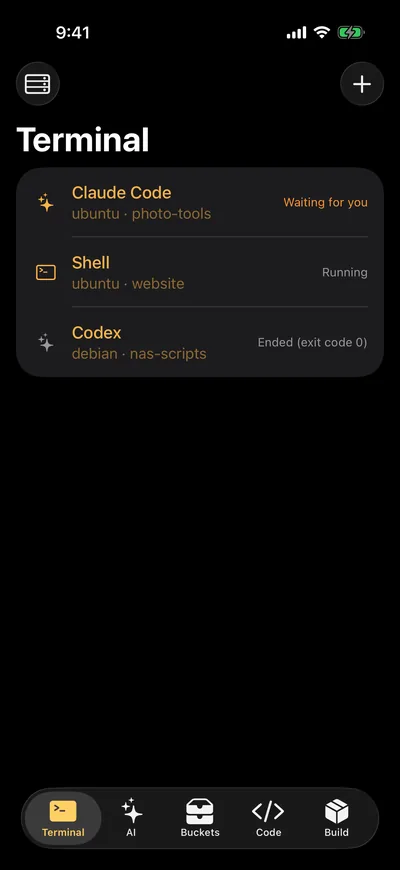
Running sessions come first, and a session that waits for your answer is marked.
Bucket & Code›iPhone
 Bucket & Code
Nutzen Sie Bucket & Code auf Ihrem NAS vom iPhone aus. Öffnen Sie Terminalsitzungen, nutzen Sie KI-Tools in einem Projektordner, greifen Sie auf Buckets und Code zu und starten Sie Builds mit App Builder.
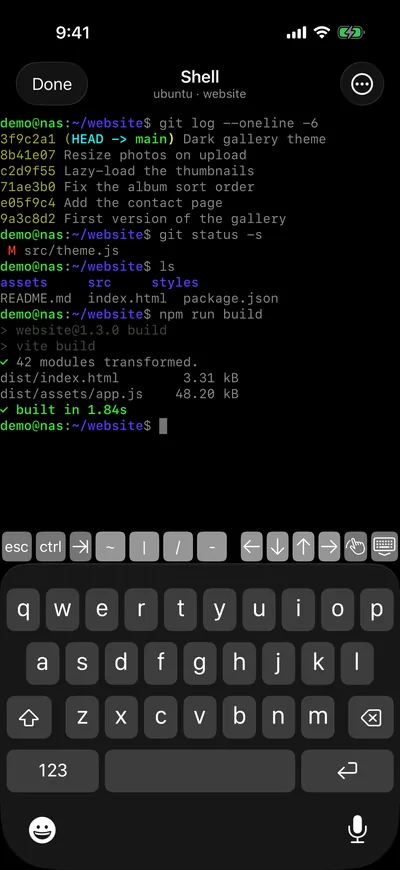
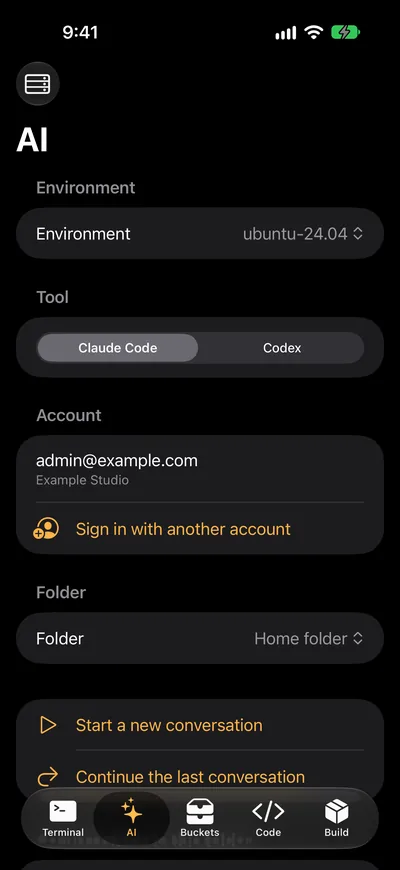
Die App koppelt sich mit Bucket & Code auf Ihrem QNAP-NAS. Die fünf Tabs heißen „Terminal“, „AI“, „Buckets“, „Code“ und „Build“.
Running sessions come first, and a session that waits for your answer is marked.
Start an AI tool installed in an environment, in a folder you pick, or continue an earlier conversation. “Account” shows the account the tool uses.
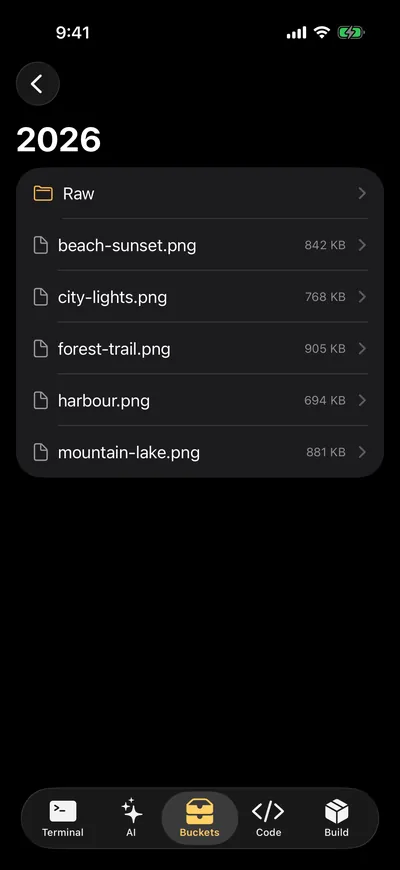
The buckets your account may read. Text files and pictures open on the iPhone.
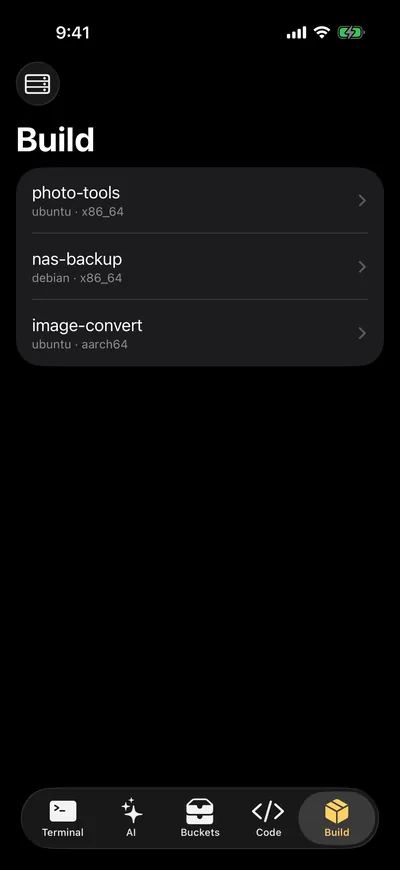
Wie im Panel ist für Terminal, AI und Build die Rolle developer oder admin erforderlich.
Öffnen Sie das Panel von Bucket & Code auf einem Computer in Ihrem Heimnetz und gehen Sie zu:
Die Seite zeigt einen QR-Code. Er ist 10 Minuten lang gültig und nur einmal verwendbar.
Verbinden Sie Ihr Handy mit demselben Netzwerk wie das NAS. Tippen Sie in der App auf „Add server“ und dann auf „Scan the QR code“.
Oder Adresse und Code eingeben. Unter dem QR-Code stehen die Adresse, der Code und der Fingerabdruck des Zertifikats. Geben Sie die Adresse und den Code in der App ein. Koppeln Sie das Handy nur, wenn die App denselben Fingerabdruck anzeigt.
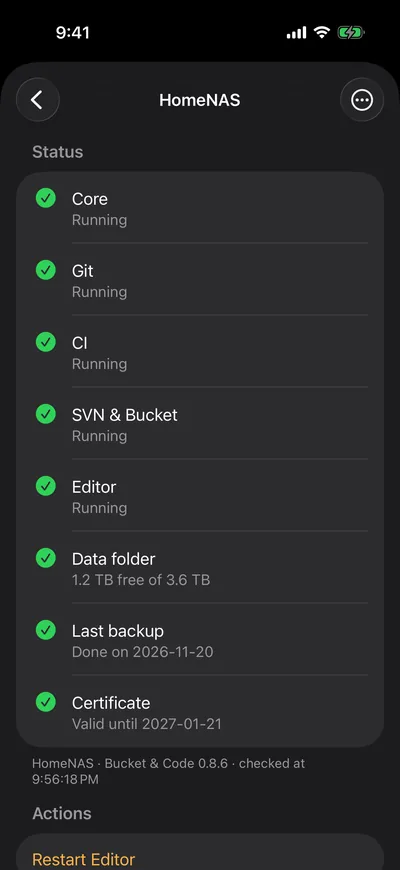
Ein Administrator aktiviert „Fernzugriff“ auf der Seite „Telefon-App“. Richten Sie auf Ihrem Router eine Weiterleitung für den TCP-Port ein, den die Seite anzeigt. Die App verbindet sich dann über diesen Port. Er antwortet nur gekoppelten Handys.
Sie brauchen Bucket & Code auf einem QNAP-NAS mit der Seite „Telefon-App“ im Panel. Jedes Konto koppelt sein eigenes Handy. In der App gelten die Rechte der Kontorolle. Version 1.0.0-89 oder neuer.
Bucket & Code for iPhone: privacy (auf Englisch und Polnisch)
Bucket & Code ist Freeware von Silas, Mariusz Grzybacz. Es ist ein unabhängiges Projekt, das weder von QNAP noch von Apple entwickelt oder empfohlen wird. QNAP ist eine Marke von QNAP Systems, Inc.
Apple, das Apple-Logo, iPhone und App Store sind Marken von Apple Inc., eingetragen in den USA und anderen Ländern. Das Regenbogen-Logo von Apple im Menü der Website stammt aus der Datei Apple_Computer_Logo_rainbow.svg auf Wikimedia Commons. Dort ist es wegen seiner einfachen Gestaltung als gemeinfrei gekennzeichnet. Das Logo bleibt eine Marke von Apple Inc.