Claude Code, Gemini CLI und Codex CLI im Editor auf Ihrem NAS
Der Editor von Bucket & Code Server IDE ist VS Code im Browser, mit einer Instanz pro Konto. Jedes Konto installiert seine gewünschten KI-Kommandozeilenprogramme im eigenen Home-Verzeichnis, meldet sich mit seinem eigenen Konto beim Anbieter an und startet sie im Editor-Terminal neben seinen Projekten.
- Installierenim Home-Verzeichnis
- Startenim Editor-Terminal
- Anmeldenmit eigenem Konto
- Projektder gelesene Skill
- Beendenbei Nichtgebrauch
Die Bilder stammen von der Seite Editor settings und dem Editor von Bucket & Code Server IDE nach den hier beschriebenen Schritten. Das Konto heißt ola; kein Werkzeug war angemeldet.
01Vor dem Start
- Das Modul Editor ist eingeschaltet: Ein Administrator drückt Turn on Editor auf dessen Kachel in Overview. Der Editor ist für developer- und admin-Konten.
- Das Editor-Terminal ist eine root-Shell auf dem NAS. Alles, was ein Assistent darin ausführt, läuft ebenfalls als root. Unter QTS laufen die Paketprozesse als admin, das dort das root-Konto ist. Vergeben Sie die Rolle developer nur an Personen, denen Sie auch das Administratorpasswort des NAS anvertrauen würden. Prüfen Sie, was ein Assistent ausführen möchte, bevor Sie es freigeben.
- Das NAS erreicht das Internet: Die Werkzeuge werden von den Anbietern heruntergeladen und sprechen mit deren Diensten.
02Wo der Assistent läuft
Bucket & Code startet einen Assistenten an einem von zwei Orten. Der Ort bestimmt, was der Assistent auf dem NAS sieht und wo er seine Anmeldung und seine Unterhaltungen ablegt.
| Gestartet über | Läuft | Sieht | Anmeldung und Unterhaltungen liegen in |
|---|---|---|---|
| Toolchains → eine Umgebung → KI-Werkzeuge → Sitzung starten, oder eine Remote-Control-Sitzung aus claude.ai/code oder der Claude-App | im Jail der Umgebung | das eigene Linux der Umgebung, den Projektordner als /projects und nur die eigenen Prozesse. Keine Freigabe des NAS und keine andere App. | /root, dem Home-Verzeichnis der Umgebung (envs/<name>/root im Datenordner) |
| Toolchains → eine Umgebung → Shell öffnen | in derselben Umgebung, als root des NAS | dasselbe, dazu jeden Prozess des NAS | demselben /root |
| das Terminal des Editors mit den Werkzeugen dieser Anleitung und die Erweiterung Claude Code | auf dem NAS selbst, als root | das ganze NAS | Ihrem Home-Verzeichnis (home/<konto> im Datenordner) |
- Ein Projekt: Starten Sie den Assistenten im Ordner des Projekts. Mehrere Projekte zugleich: Starten Sie ihn im Projektordner, in einer Umgebung
/projects. - Eine Unterhaltung gehört zu dem Ordner, in dem sie begann. Um sie fortzusetzen, starten Sie das Werkzeug wieder im selben Ordner:
claude --continueoderclaude --resume,codex resume,gemini --resume latest. - Jedes KI-Werkzeug in einer Umgebung liest kurze Hinweise von Bucket & Code: wo es läuft, in welchem Ordner es arbeitet und dass Apps auf dem NAS nur Sie installieren. Bucket & Code schreibt sie in die Systemdateien der Umgebung, nie in Ihre eigenen
CLAUDE.md,AGENTS.mdoderGEMINI.md. - Eine Umgebung behält ihre Werkzeuge, Anmeldungen und Unterhaltungen bei Paketupdates. Wer die Umgebung löscht, löscht sie mit; die Projekte bleiben.
03Ein Werkzeug installieren
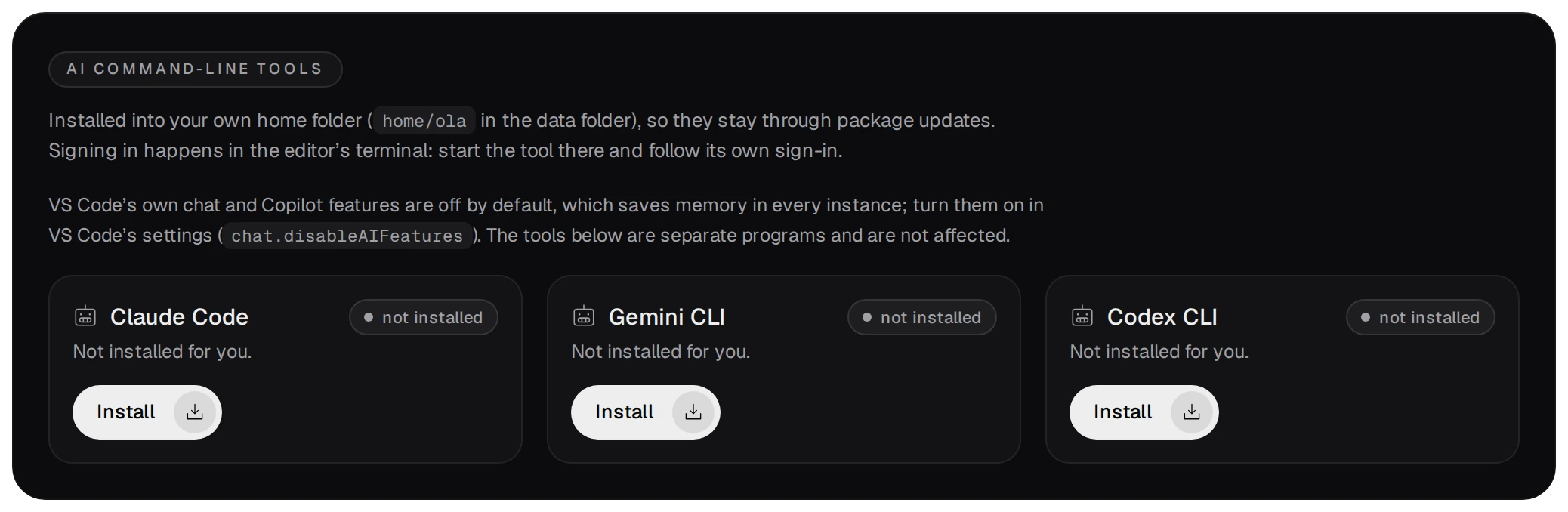
Auf der Seite Editor settings listet die Karte AI command-line tools die drei Werkzeuge auf. Jedes Konto installiert, aktualisiert und entfernt sie für sich; andere Konten sehen sie nicht.
| Werkzeug | Installiert mit | Befehl |
|---|---|---|
| Claude Code | Anthropic-Installer, bei Fehlschlag npm | claude |
| Gemini CLI | npm, @google/gemini-cli | gemini |
| Codex CLI | npm, @openai/codex | codex |
- Install startet einen Job mit Protokoll auf der Seite Jobs. Das Werkzeug landet im Home-Verzeichnis (
home/<account>im Datenordner:~/.local/bin,~/.npm-global/bin), das imPATHdes Terminals steht und Paketaktualisierungen überdauert.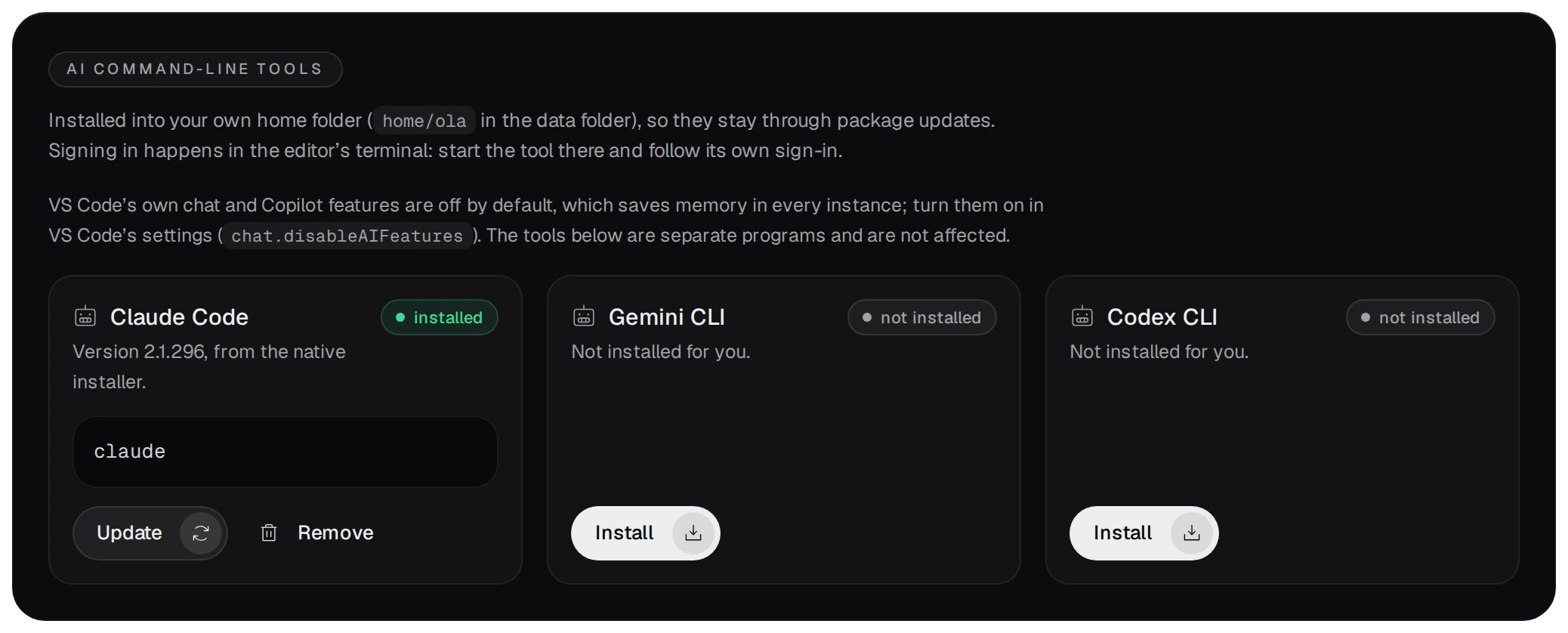
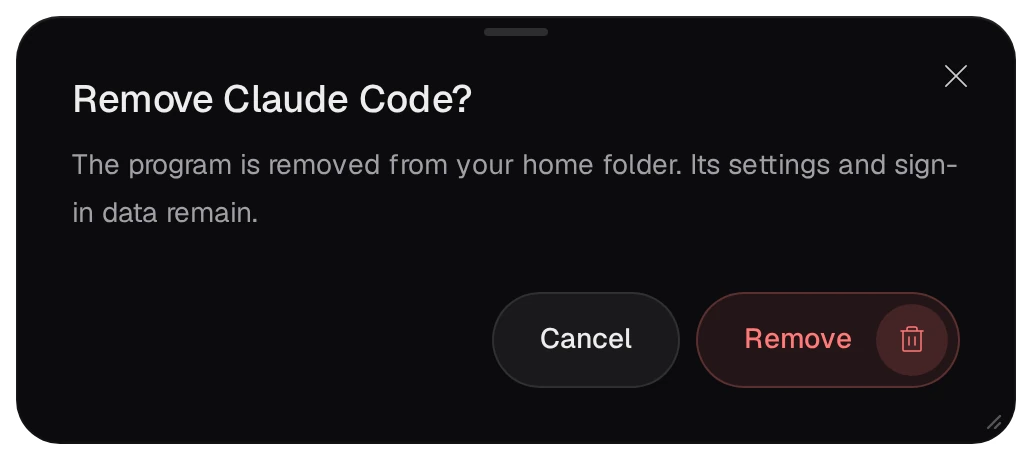
- Update installiert die neueste Version auf demselben Weg. Remove entfernt das Programm aus dem Home-Verzeichnis; Einstellungen und Anmeldung bleiben dort.
04Starten und anmelden
Open the editor auf der Seite Editor settings öffnet VS Code in einem neuen Tab. Öffnen Sie ein Terminal (Ctrl+`), wechseln Sie zum Projektordner und starten Sie das Werkzeug:
# im Editor-Terminal: Editor und Terminal starten in projects/
cd mytool
claude        # oder gemini oder codex
Beim ersten Start verlangt jedes Werkzeug seine eigene Einrichtung und Anmeldung: mit Ihrem eigenen Anbieterkonto oder API-Schlüssel. Es speichert die Anmeldung im Home-Verzeichnis.
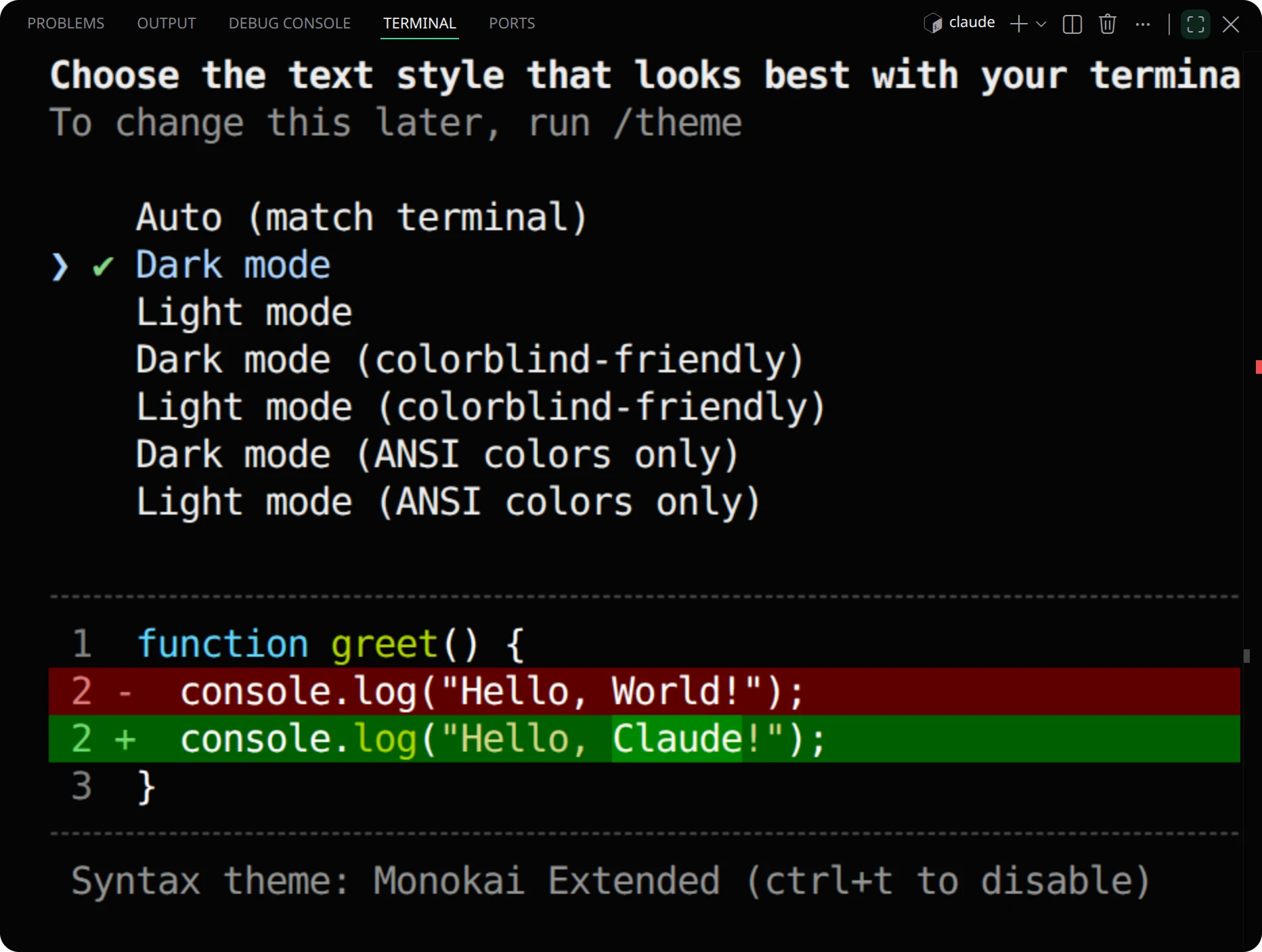
- Claude Code gibt es auch als Erweiterung Claude Code for VS Code in der Ansicht Extensions (Ctrl+Shift+X). Erweiterungen kommen von Open VSX; jedes Konto speichert seine eigenen in
ide/<account>/extensions. Das Erweiterungspanel meldet sich bei Anthropic an. - Das Panel der Erweiterung bleibt leer, wenn der Browser dem Zertifikat des Panels nicht vertraut. Das selbstsignierte Zertifikat auf der Warnseite des Browsers zu akzeptieren, reicht nicht aus. Darauf weist auch die Seite Editor settings hin. Stufen Sie das Zertifikat als vertrauenswürdig ein (Download the certificate auf der Seite Network), oder starten Sie Claude Code: Open in Terminal aus der Befehlspalette. Letzteres funktioniert mit jedem Zertifikat.
- Die eigenen Chat- und Copilot-Funktionen von VS Code sind ausgeschaltet (
chat.disableAIFeatures), was in jeder Instanz Speicher spart. Die obigen Werkzeuge sind eigenständige Programme und davon unberührt.
05Der Skill in jedem Projekt
Jedes mit New project erstellte Projekt enthält einen Skill für KI-Assistenten mit Regeln zur Arbeit auf einem QNAP-NAS. Er beschreibt die Shell-Umgebung (Root-Dateisystem im RAM, BusyBox, kein systemd oder Paketmanager), Speicher und Ports sowie Bauen und Veröffentlichen mit diesem Paket (bvs env run, bvs qbuild, App Builder und Paketrepository). Er nennt auch unerlaubte Vorschläge, etwa apt auf dem NAS oder unsignierte Apps im App Center zuzulassen.
# ein mit New project erstelltes Projekt
projects/mytool/
  AGENTS.md                  # verweist auf den Skill
  .claude/skills/qnap-dev/   # der Skill selbst
- Starten Sie den Assistenten im Projektordner, nicht in
projects/: Jedes Werkzeug sucht diese Dateien in seinem Startordner. - Claude Code lädt den Skill aus
.claude/skills/, wenn eine Aufgabe ihn braucht. Codex CLI liestAGENTS.md. Gemini CLI liestAGENTS.mdsobald die Projektdatei.gemini/settings.jsonFolgendes enthält:{"context": {"fileName": ["AGENTS.md", "GEMINI.md"]}}. - Projekte, die vor der Einführung des Skills im Paket erstellt oder aus der Examples-Galerie kopiert wurden, enthalten den Skill nicht. Kopieren Sie
/usr/bin/bucketvs/share/skills/qnap-devin den Ordner.claude/skills/des Projekts, um ihn hinzuzufügen.
06Ein Agent hält den Editor am Laufen
Eine Editor-Instanz stoppt, wenn während der eingestellten Leerlaufzeit kein Datenverkehr von einem Browser eingegangen ist (standardmäßig 30 Minuten; 0 deaktiviert den Leerlaufstopp). Sie stoppt nicht, solange ein daraus gestartetes Programm noch läuft. Auch ein KI-Agent, der an seiner Eingabeaufforderung wartet, gilt als laufend: Memory and processes auf der Seite Editor settings kennzeichnet ihn als AI agent mit einer Stecknadel unter Keeps it running.
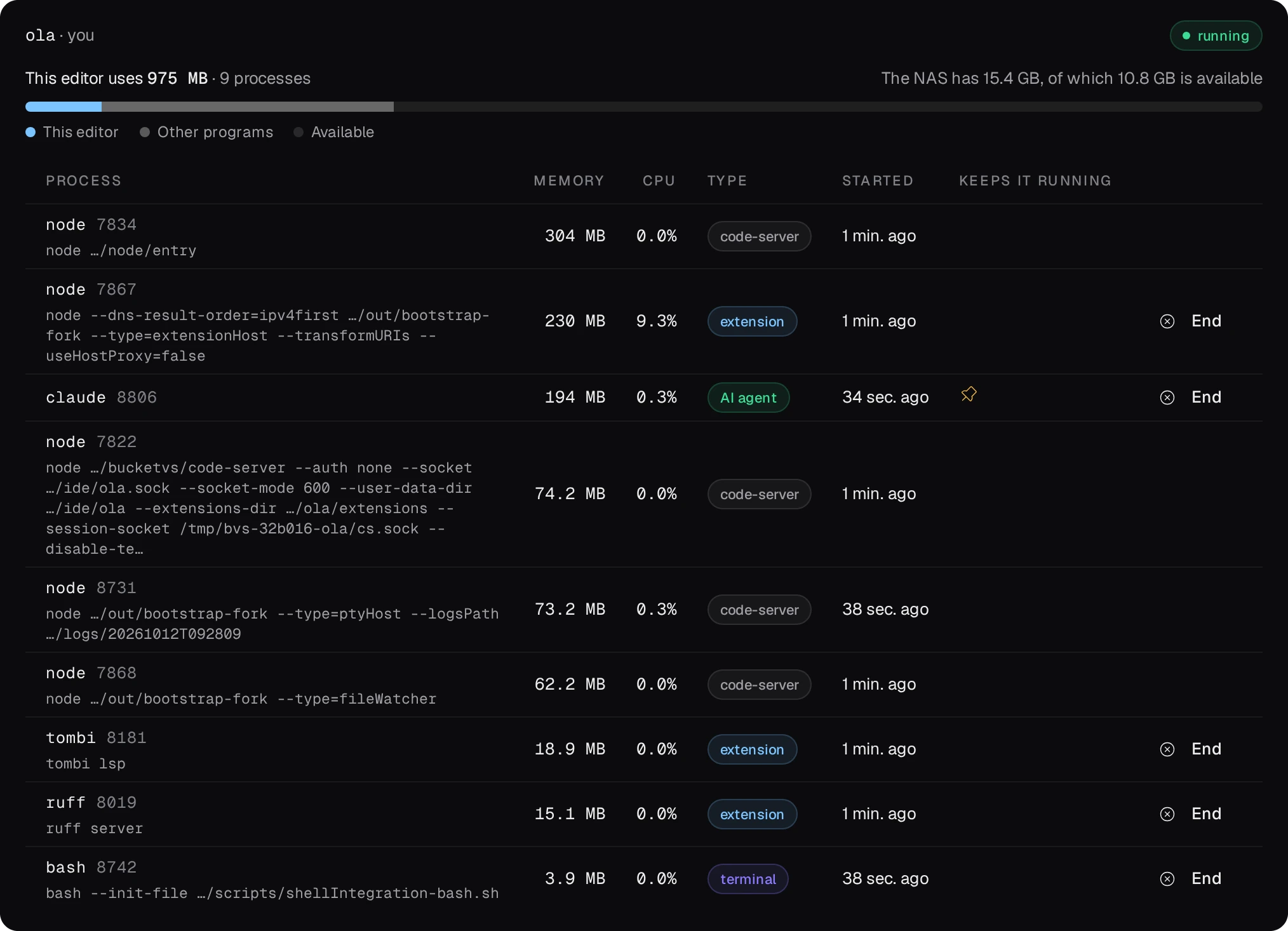
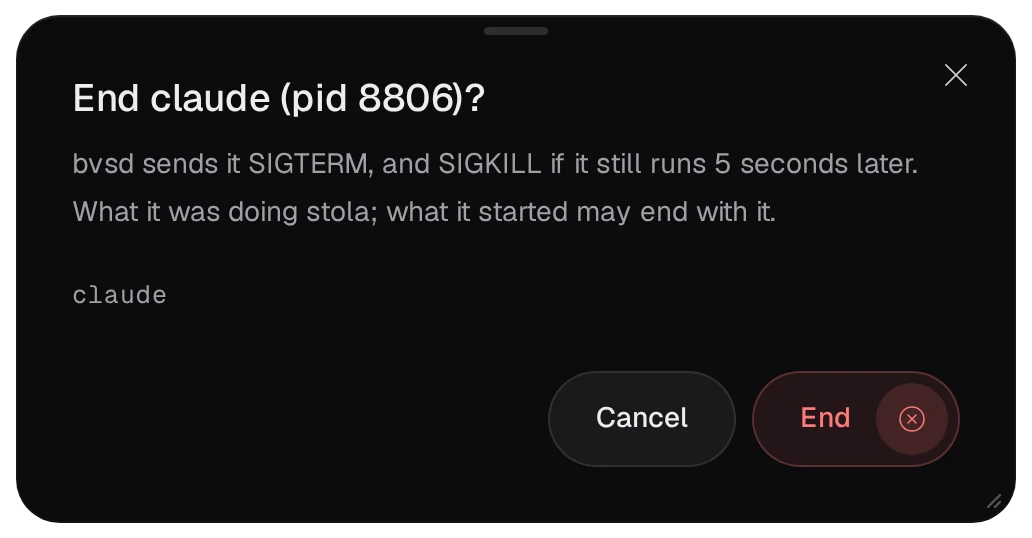
Beenden Sie einen nicht mehr benötigten Agenten im Terminal oder drücken Sie End in seiner Zeile. bvsd sendet SIGTERM und nach 5 Sekunden SIGKILL, falls er noch läuft; die laufende Arbeit wird unterbrochen. Läuft nichts mehr und ist kein Browser geöffnet, stoppt die Instanz nach ihrer Leerlaufzeit.