Every site and app as a tile
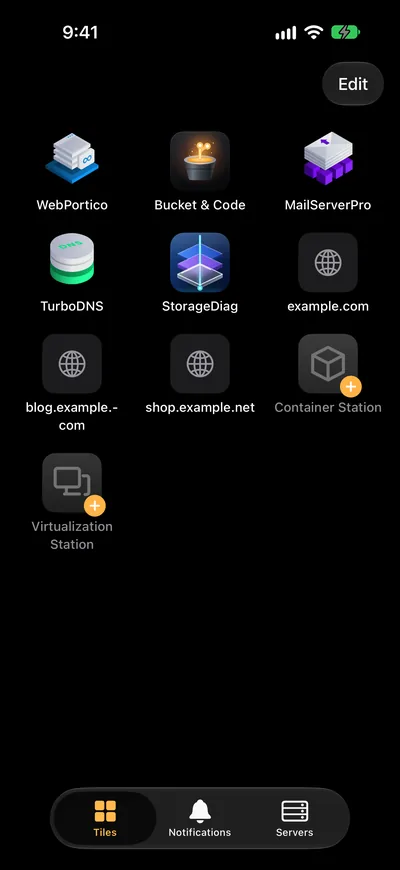
One grid holds the tiles of every WebPortico you paired: its panel, its sites and the NAS's apps.
WebPortico›iPhone
 RePortico
 zeigt die Websites, die WebPortico auf Ihrem NAS bereitstellt, und die Apps Ihres NAS als Kacheln auf Ihrem iPhone. Tippen Sie auf eine Kachel, um die Website oder App zu öffnen.
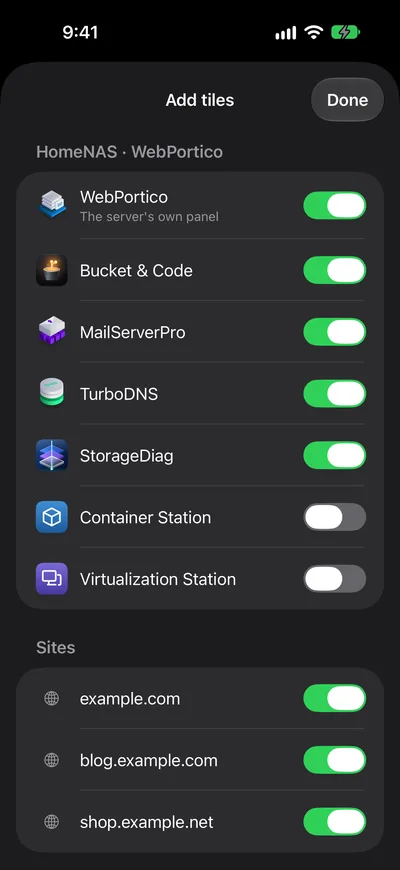
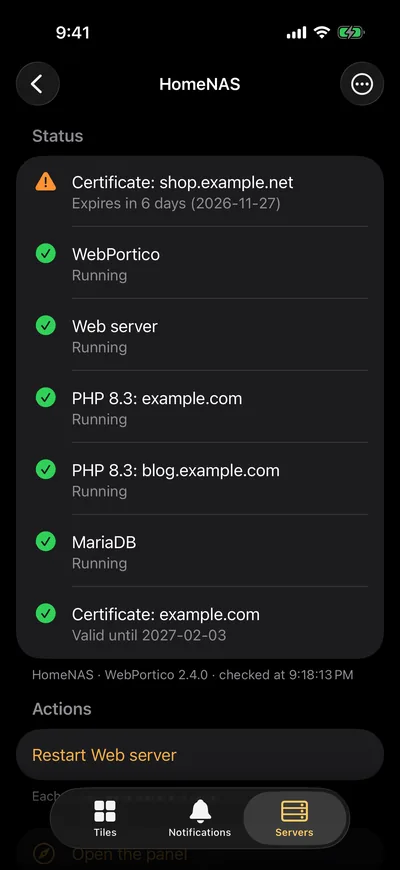
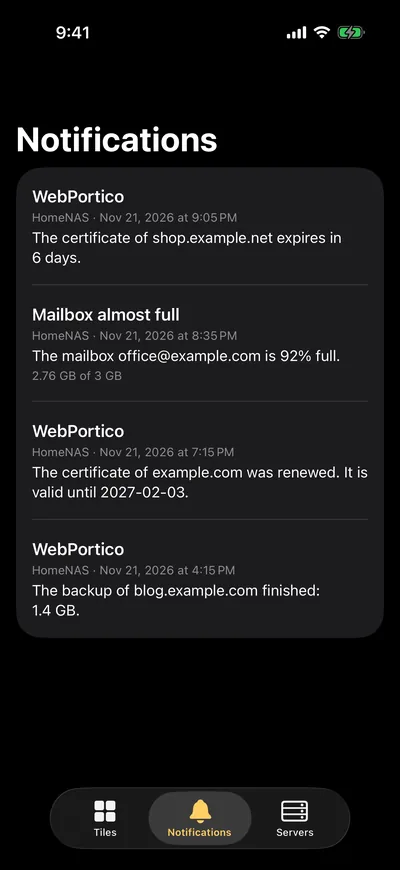
RePortico koppelt sich mit WebPortico auf Ihrem QNAP-NAS. Die drei Tabs heißen „Tiles“, „Notifications“ und „Servers“.
One grid holds the tiles of every WebPortico you paired: its panel, its sites and the NAS's apps.
“Edit” moves tiles and takes them off the screen. Its plus lists each server's sites and apps with a switch for each.
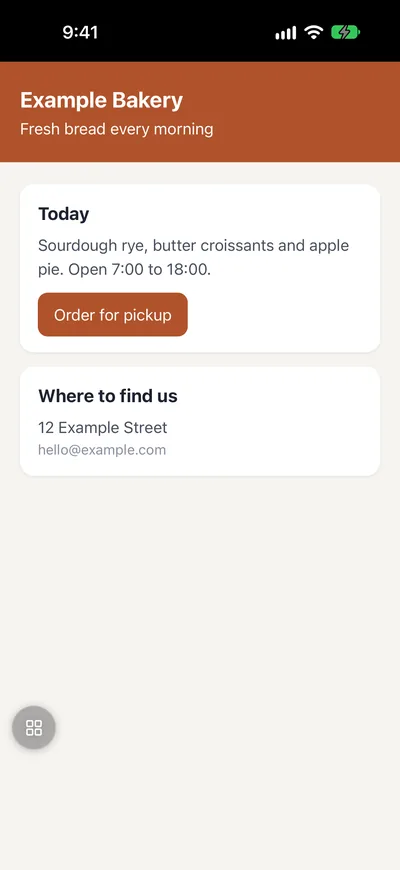
The site opens through WebPortico's phone port. The round button goes back to the tiles.
Öffnen Sie das Panel von WebPortico unter seiner eigenen Adresse auf einem Computer in Ihrem Heimnetz und gehen Sie zu:
Die Seite zeigt einen QR-Code. Er ist 10 Minuten lang gültig und nur einmal verwendbar.
Verbinden Sie Ihr Handy mit demselben Netzwerk wie das NAS. Tippen Sie in der App auf „Add server“ und dann auf „Scan the QR code“.
Oder Adresse und Code eingeben. Unter dem QR-Code stehen die Adresse, der Code und der Fingerabdruck des Zertifikats. Geben Sie die Adresse und den Code in der App ein. Koppeln Sie das Handy nur, wenn die App denselben Fingerabdruck anzeigt.
Aktivieren Sie auf der Seite „Telefon-App“ unter „Fernzugriff“ die Option „Verbindungen von außerhalb des Heimnetzes zulassen“. Richten Sie auf Ihrem Router eine Weiterleitung für den TCP-Port ein, den die Seite anzeigt. Die App verbindet sich dann über diesen Port. Er antwortet nur gekoppelten Handys.
Sie brauchen WebPortico auf einem QNAP-NAS mit der Seite „Telefon-App“ im Panel. Version 0.38.0 oder neuer.
RePortico for iPhone: privacy (auf Englisch und Polnisch)
RePortico ist Freeware von Silas, Mariusz Grzybacz. Es ist ein unabhängiges Projekt, das weder von QNAP noch von Apple entwickelt oder empfohlen wird. QNAP ist eine Marke von QNAP Systems, Inc.
Apple, das Apple-Logo, iPhone und App Store sind Marken von Apple Inc., eingetragen in den USA und anderen Ländern. Das Regenbogen-Logo von Apple im Menü der Website stammt aus der Datei Apple_Computer_Logo_rainbow.svg auf Wikimedia Commons. Dort ist es wegen seiner einfachen Gestaltung als gemeinfrei gekennzeichnet. Das Logo bleibt eine Marke von Apple Inc.