Inoffiziell

WebPorticoAndroid

RePortico

RePortico für Android

RePortico zeigt die Websites, die WebPortico auf Ihrem NAS bereitstellt, und die Apps Ihres NAS als Kacheln auf Ihrem Handy. Tippen Sie auf eine Kachel, um die Website oder App zu öffnen.

APK 1.0.0878 kBAndroid 8.0 oder neuer

The tiles of a paired WebPortico
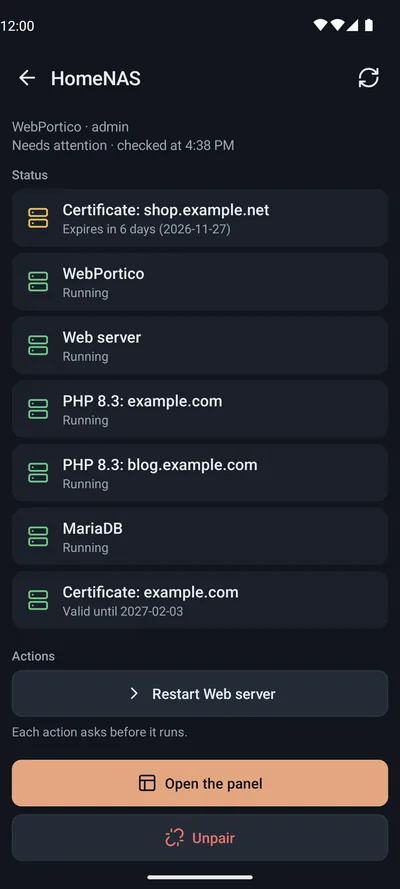
A server's status screen

Was die App kann

RePortico koppelt sich mit WebPortico auf Ihrem QNAP-NAS. Die drei Tabs heißen „Tiles“, „Notifications“ und „Servers“.

Every site and app as a tile

One grid holds the tiles of every WebPortico you paired: its panel, its sites and the NAS's apps.
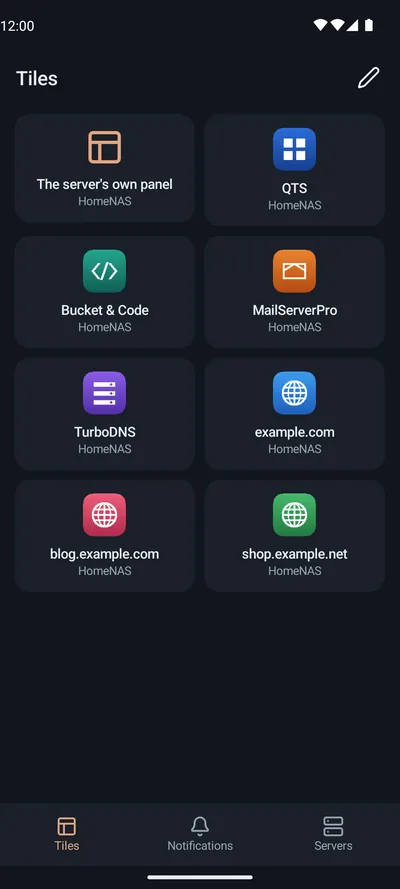
The Tiles tab

You pick the tiles

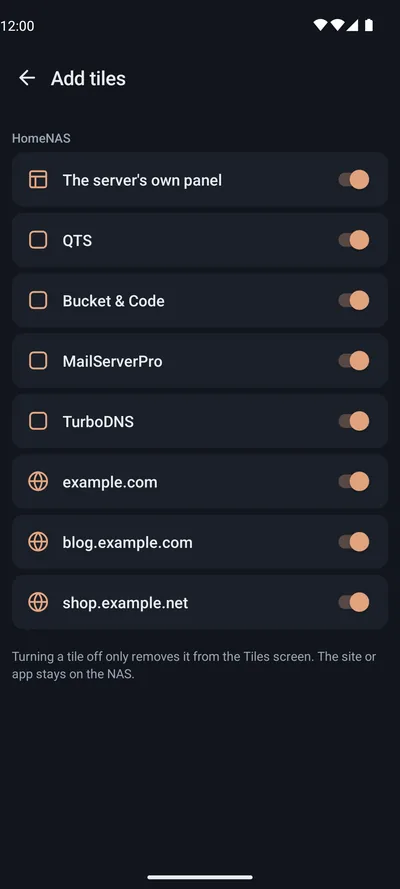
Edit lists each server's sites and apps with a switch for each. A switch takes effect at once.

Edit, with a switch for each site and app

A tile opens in the app

The site opens through WebPortico's phone port, signed in for that tile only.
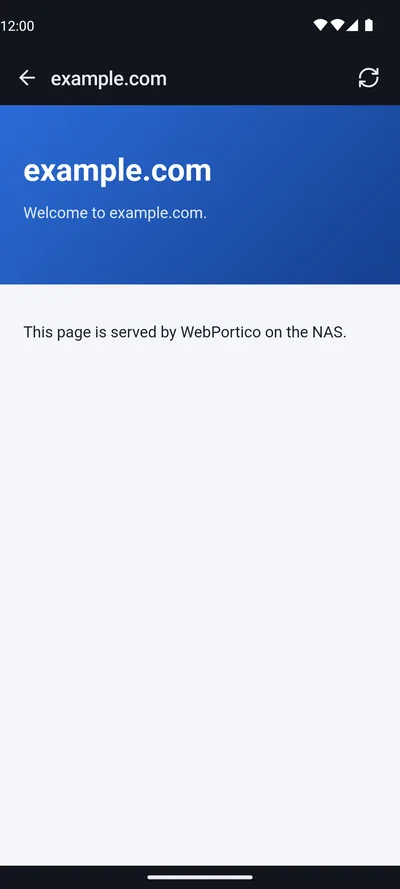
A site opened from its tile

Each server's state

Errors come first, then WebPortico's actions, each after a confirmation.

A server's status screen with one warning
Alle Funktionen
  • Kacheln. Ein Raster zeigt die Kacheln aller gekoppelten WebPortico-Server.
  • Kacheln auswählen. Unter „Edit“ sehen Sie die Websites und Apps jedes Servers.
  • Kacheln öffnen sich in der App. Die Website oder App öffnet sich über den Port von WebPortico für die Telefon-App.
  • Server. Der Tab zeigt die gekoppelten WebPortico-Server mit ihrem letzten Status und dem Zeitpunkt der letzten Prüfung.
  • Benachrichtigungen. Die Meldungen von WebPortico erscheinen auf dem Handy.

Installation

F-Droid

  1. Installiere F-DroidF-Droid ist ein kostenloser App-Store für Android. Lade F-Droid von f-droid.org herunter. Website von F-Droid
  2. Füge unsere Paketquelle hinzuTippe auf deinem Telefon auf den Link unten. F-Droid öffnet sich und fragt, ob du die Paketquelle hinzufügen möchtest. Paketquelle zu F-Droid hinzufügen
    Du kannst auch in F-Droid Einstellungen › Paketquellen öffnen. Tippe auf + und scanne den QR-Code oder füge die Adresse ein.
  3. Installiere RePortico aus F-DroidSuche in F-Droid nach RePortico und tippe auf „Installieren“. Danach zeigt dir F-Droid jedes Update der App an.
Adresse
https://pub.nasutils.net/fdroid/repo
Fingerabdruck
38A4 C5C5 8C34 5E23 AF70 1FB7 5B22 82B6 7D74 FD50 1B66 7A8F 168F 478D 6E15 0F2A

Scanne diesen Code in F-Droid, um die Paketquelle hinzuzufügen.

Die Version aus F-Droid hat dieselbe Signatur wie die APK von unserer Website. Du kannst jede der beiden als Update der anderen installieren. Dein Telefon bleibt mit deinem NAS gekoppelt.

APK installieren

  1. Lade die APK herunterBehalte die Datei, wenn der Browser fragt.
  2. Öffne die heruntergeladene DateiWenn Android vor einer unbekannten Quelle warnt, tippe auf „Einstellungen“, aktiviere „Dieser Quelle vertrauen“ und kehre zum Installationsprogramm zurück. Nach der Installation kannst du den Schalter wieder ausschalten.
  3. Tippe auf „Installieren“

App mit Ihrem NAS koppeln

  1. Telefon-AppTelefon koppeln

    Die Seite „Telefon-App“ öffnen

    Öffnen Sie das Panel von WebPortico unter seiner eigenen Adresse auf einem Computer in Ihrem Heimnetz und gehen Sie zu:

    Telefon-AppTelefon koppeln

    Die Seite zeigt einen QR-Code. Er ist 10 Minuten lang gültig und nur einmal verwendbar.

  2. Add serverScan the QR code

    Den QR-Code mit der App scannen

    Verbinden Sie Ihr Handy mit demselben Netzwerk wie das NAS. Tippen Sie in der App auf „Add server“ und dann auf „Scan the QR code“.

    Oder Adresse und Code eingeben. Unter dem QR-Code stehen die Adresse, der Code und der Fingerabdruck des Zertifikats. Geben Sie die Adresse und den Code in der App ein. Koppeln Sie das Handy nur, wenn die App denselben Fingerabdruck anzeigt.
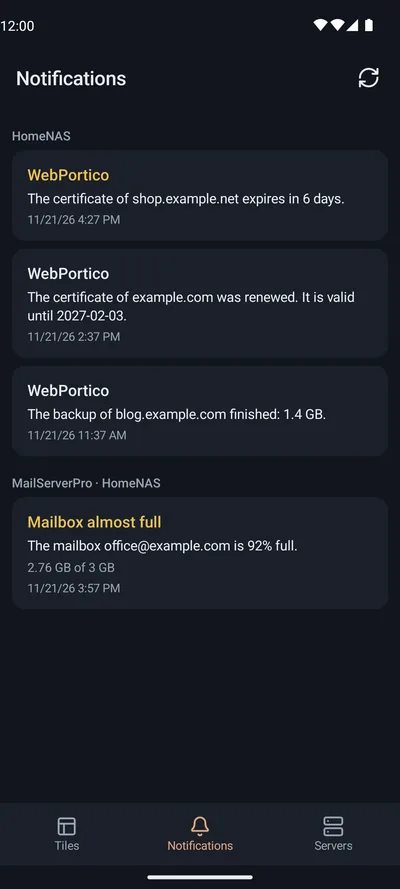
  3. Notifications from WebPortico and MailServerPro

    Zugriff von unterwegs

    Aktivieren Sie auf der Seite „Telefon-App“ unter „Fernzugriff“ die Option „Verbindungen von außerhalb des Heimnetzes zulassen“. Richten Sie auf Ihrem Router eine Weiterleitung für den TCP-Port ein, den die Seite anzeigt. Die App verbindet sich dann über diesen Port. Er antwortet nur gekoppelten Handys.

Voraussetzungen

Android 8.0 oder neuer. Die Kacheln öffnen sich über den Port von WebPortico für die Telefon-App. Dafür brauchen Sie Android 10 oder neuer. Unter Android 8 und 9 zeigt die App die Statusansicht und das Panel nur im Heimnetz an.

Auf dem NAS

Sie brauchen WebPortico auf einem QNAP-NAS mit der Seite „Telefon-App“ im Panel.

RePortico ist Freeware von Silas, Mariusz Grzybacz. Es ist ein unabhängiges Projekt, das weder von QNAP noch von Google entwickelt oder empfohlen wird. QNAP ist eine Marke von QNAP Systems, Inc.

Android, Google Play und das Google Play-Logo sind Marken von Google LLC. Der Android-Roboter im Menü der Website ist nach einem von Google erstellten und geteilten Werk wiedergegeben oder verändert und wird gemäß den Bedingungen der Lizenz Creative Commons Namensnennung 3.0 verwendet.