01 · Übersicht
Schluss mit Rätselraten. Einfach wissen.
Die Übersicht beantwortet die einzige Frage, die zählt: Läuft es? Live-Raten, Torrents und freier Speicher auf einen Blick.
Die Übersicht in der Demo öffnenRtorrent 16 · QTS 6 & QuTS hero
Kostenlos für immerMaximale Leistung & volle Kontrolle.
Entfessle dein NAS. Ungebremst und kompromisslos. Rtorrent 16 macht deinen Server zum absoluten Download-Kraftpaket — mit maximaler Leitungsgeschwindigkeit, automatisch abgestimmtem Speicher und müheloser Bibliotheksautomatisierung. Kein Ballast, pure Leistung.
Keine Werbung, keine Konten — 100 % privat, 100 % lokal.
— 18 Jahre rtorrent auf QNAP. Vorgänger: rtorrent++ 2008 · rtorrent-Pro · Rtorrent 15
01 · Übersicht
Die Übersicht beantwortet die einzige Frage, die zählt: Läuft es? Live-Raten, Torrents und freier Speicher auf einen Blick.
Die Übersicht in der Demo öffnen02 · Schnellzugriff
Starten, stoppen, abspielen, entpacken, in den Papierkorb: alles direkt in der Zeile des Torrents. ruTorrent ist einen Klick entfernt.
Den Schnellzugriff in der Demo öffnen03 · Torrent hinzufügen
Zieh einfach eine .torrent-Datei hinein. Die Kategorie kommt aus dem Namen, die Daten landen im Ordner dieser Kategorie.
„Torrent hinzufügen“ in der Demo öffnenWorks incredibly well…
so far so good… very intuitive and of easy use… recommended.
04 · Medienbibliothek
Fertige Downloads landen benannt und mit Bildern in deiner Bibliothek, und Plex, Kodi, Jellyfin oder Emby aktualisieren sich von selbst.
Die Medienbibliothek in der Demo öffnen05 · Suchen
Durchsuche deine privaten Tracker direkt im Panel. Frag nach „latest Stranger Things“, und du bekommst die neueste Episode.
Die Seite „Suchen“ in der Demo öffnenSooooo much better than Download station
06 · Benachrichtigungen
Ein fertiger Film kommt mit Bewertung, Besetzung und Handlung an: per WhatsApp, Telegram, Discord und über ein Dutzend weitere Dienste.
Die Benachrichtigungen in der Demo öffnen07 · Sicherungen
Tägliche Kopien deiner Torrent-Liste und Konfiguration, wiederhergestellt im Panel. Heruntergeladene Daten bleiben immer unberührt.
Die Diagnose in der Demo öffnen08 · Leistung
Der Assistent auf der Seite „Leistung“ misst Verbindung und Datenträger und schlägt rtorrent-Einstellungen zum Prüfen und Anwenden vor.
Die Seite „Leistung“ in der Demo öffnen09 · Netzwerk & NAT
Rtorrent 16 fordert seine Ports beim Router an, erneuert sie laufend und erkennt doppeltes NAT und Carrier-Grade-NAT.
Die Seite „Netzwerk & NAT“ in der Demo öffnen
10 · Seeden & Aufbewahrung
Stoppe nach Ratio, Upload oder Zeit, mit getrennten Regeln für öffentliche und private Tracker. Der optionale Speicherschutz hält Platz frei.
Die Seite „Seeden & Aufbewahrung“ in der Demo öffnenBEST Torrent app for QNAP!!
11 · Einstellungen
Über 200 Einstellungen, 22 Designs und 9 Sprachen. Jede Einstellung erklärt hinter ihrem ?, viele mit einem Diagramm.
Die Einstellungen in der Demo öffnen12 · Fernzugriff
Koppel dein Telefon einmal zu Hause. Für alle anderen endet die Verbindung ohne ein einziges Byte.
Die Versuche laufen parallel. Es gewinnt die am höchsten eingestufte Adresse, die das gepinnte Zertifikat des NAS zeigt, also schlägt zu Hause das Heimnetz den DDNS-Namen. Wechselt dein Netz, sucht die App neu, und das Panel bleibt offen.
Ohne den Schlüssel eines gekoppelten Telefons sendet der Port nichts zurück, nicht einmal einen TLS-Alert, und fail2tor sperrt die Adresse sofort.
13 · Game Agent (beta)
Titel und Jahr von Steam, TheGamesDB oder IGDB (deine Schlüssel), dazu Plattform und Art des Releases: Update, DLC oder Trainer.
14 · Dateien
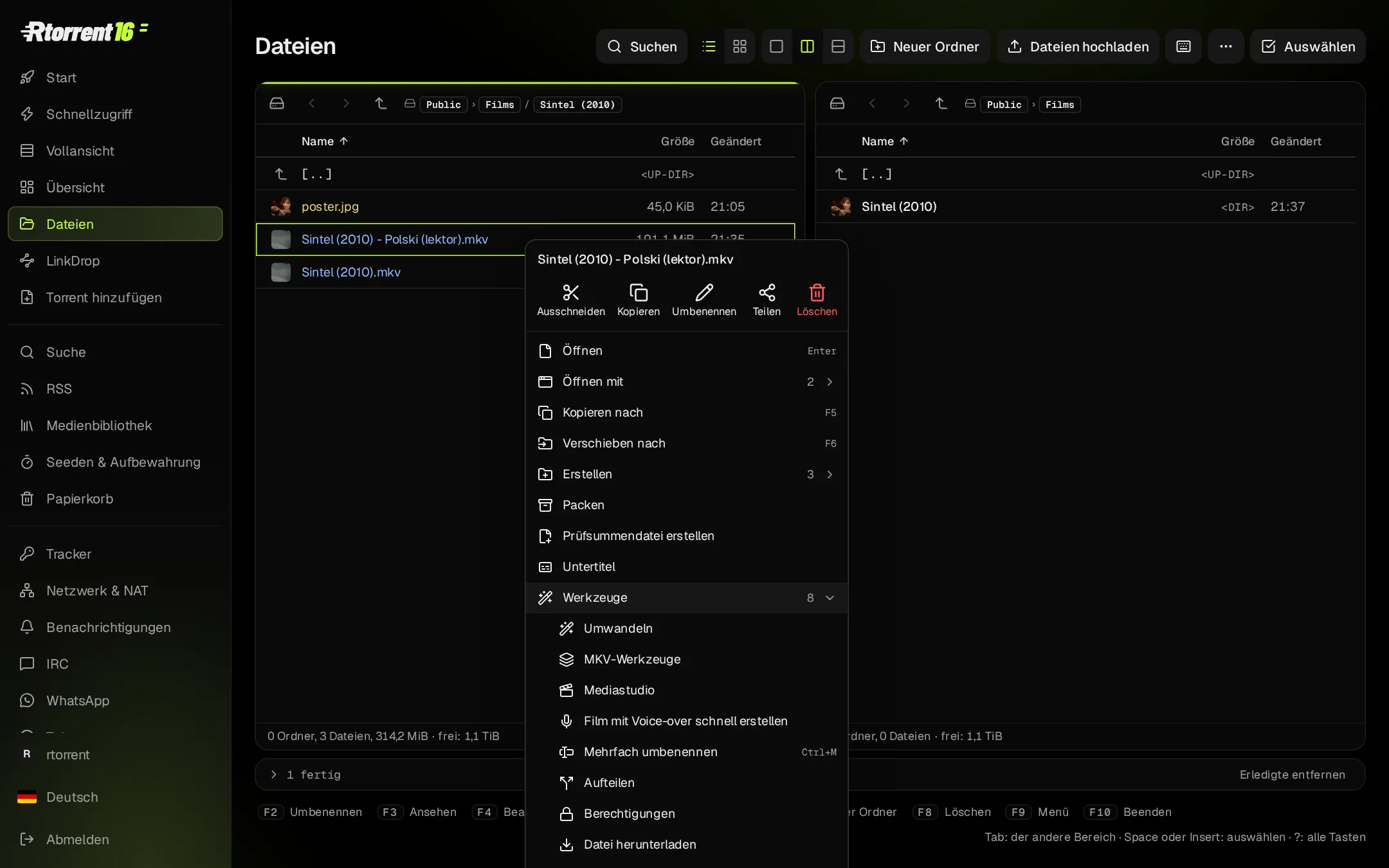
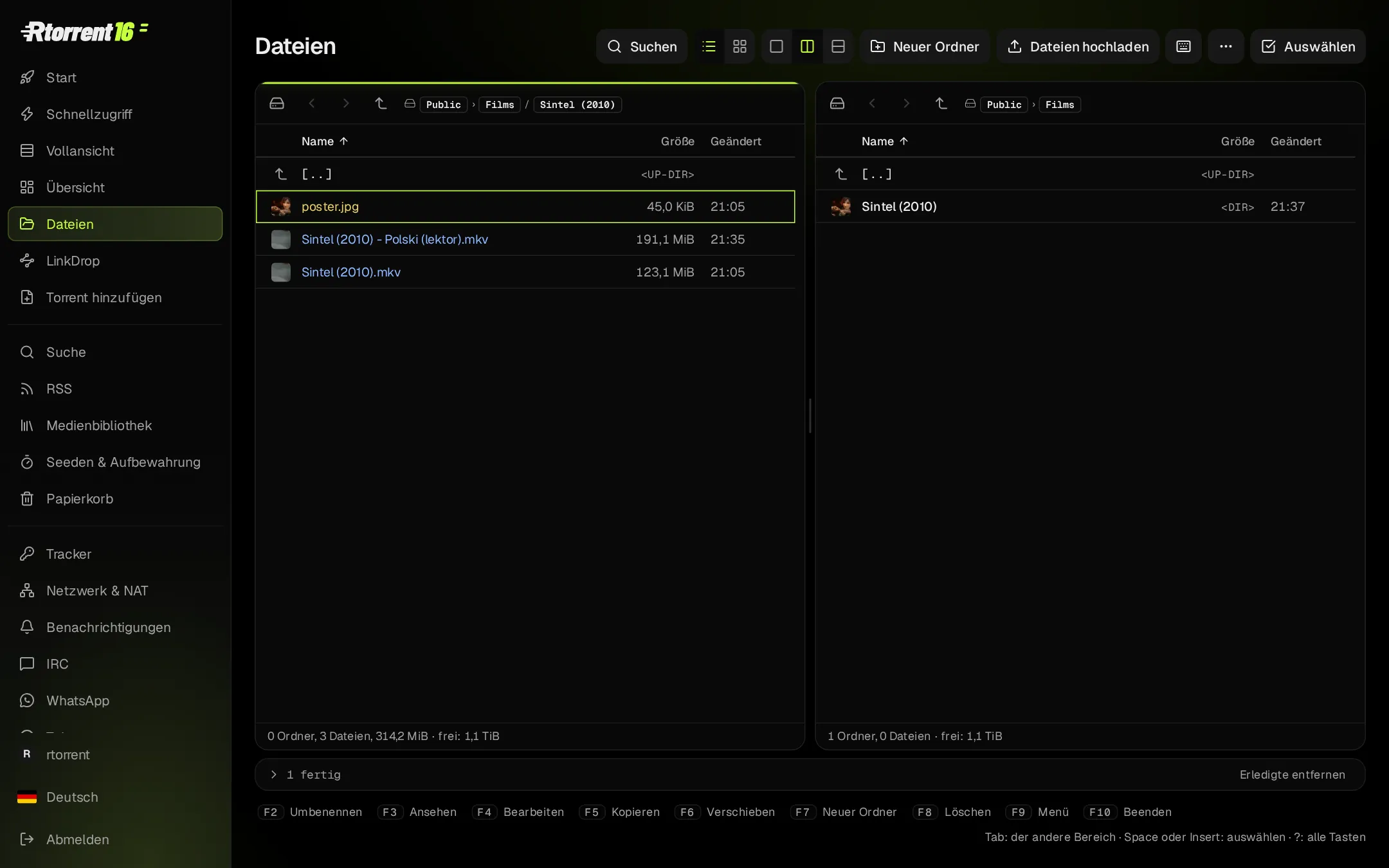
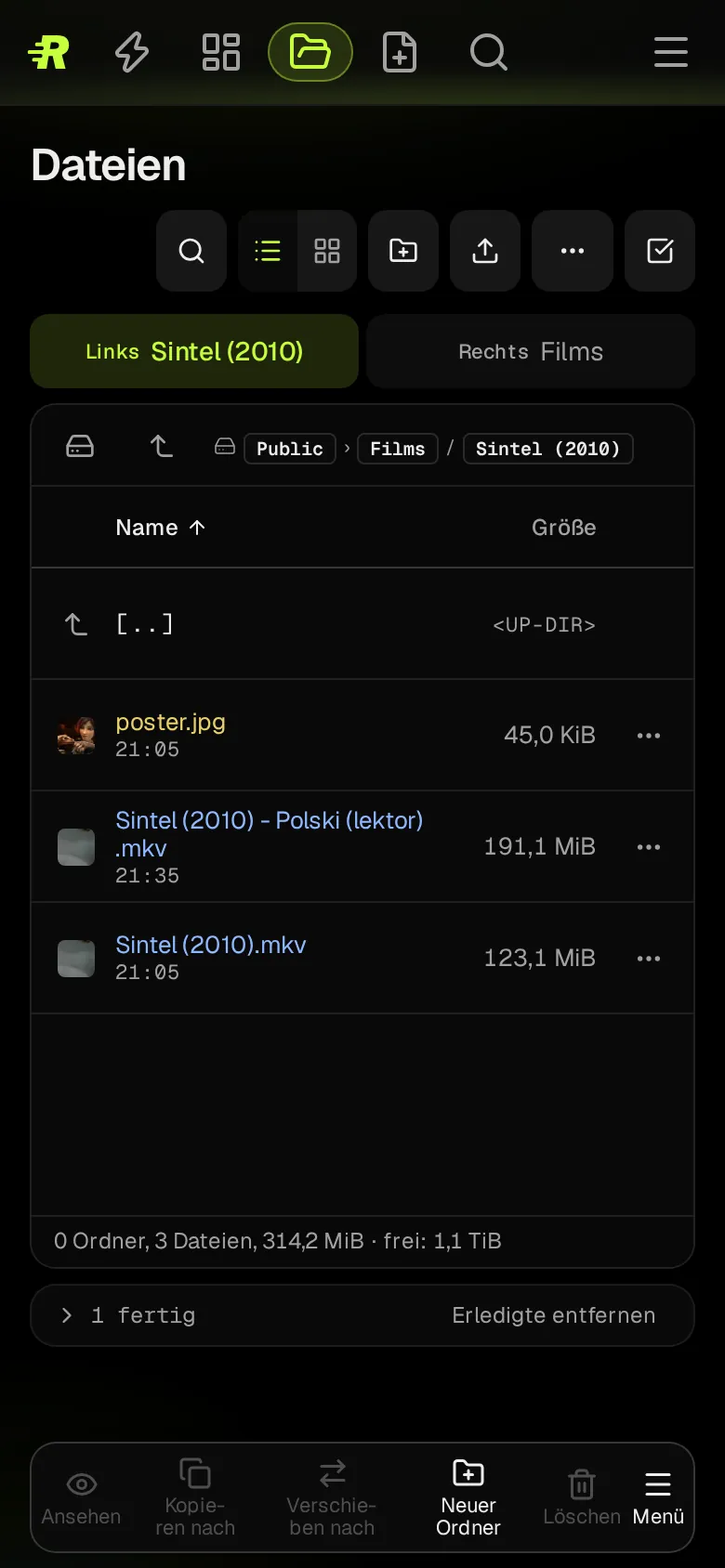
Verwalte deine Dateien von Hand. Bearbeite, teile und wandle sie unterwegs um.


So funktioniert die Verbindung
Das NAS des Empfängers probiert die ersten drei Wege der Reihe nach und nutzt den ersten, der funktioniert. Die Zeile Weg: im Download-Protokoll zeigt, welcher es ist.
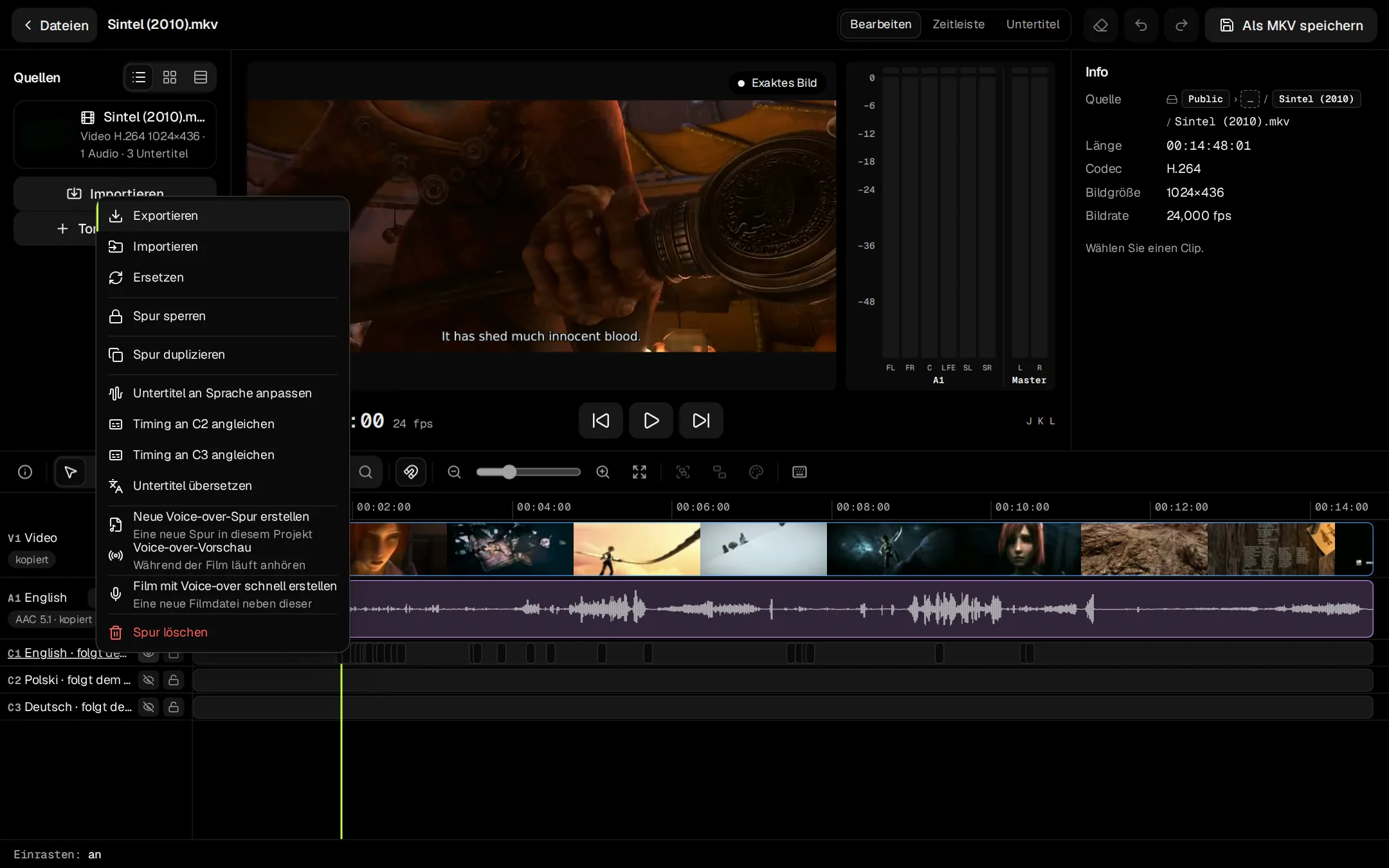
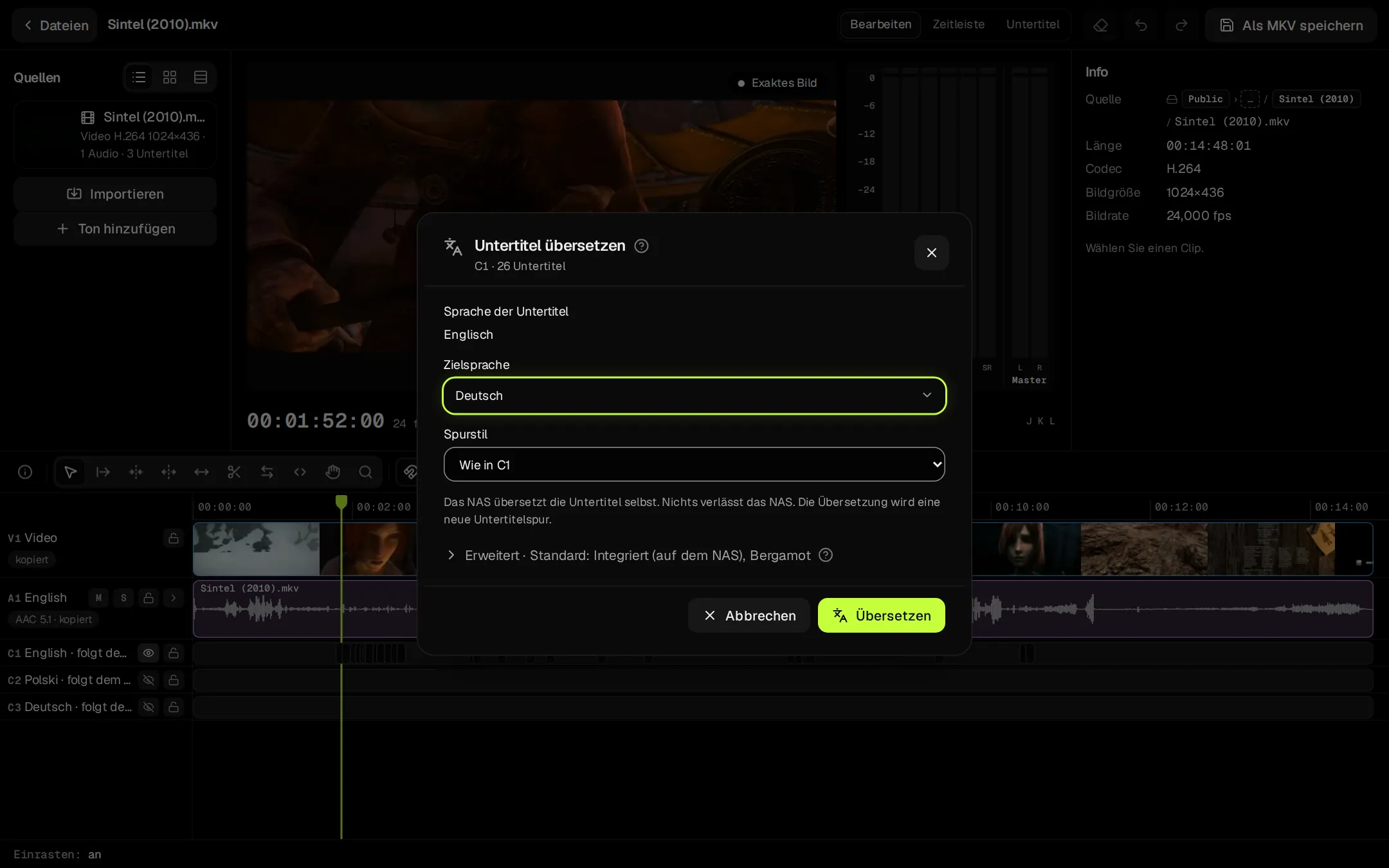
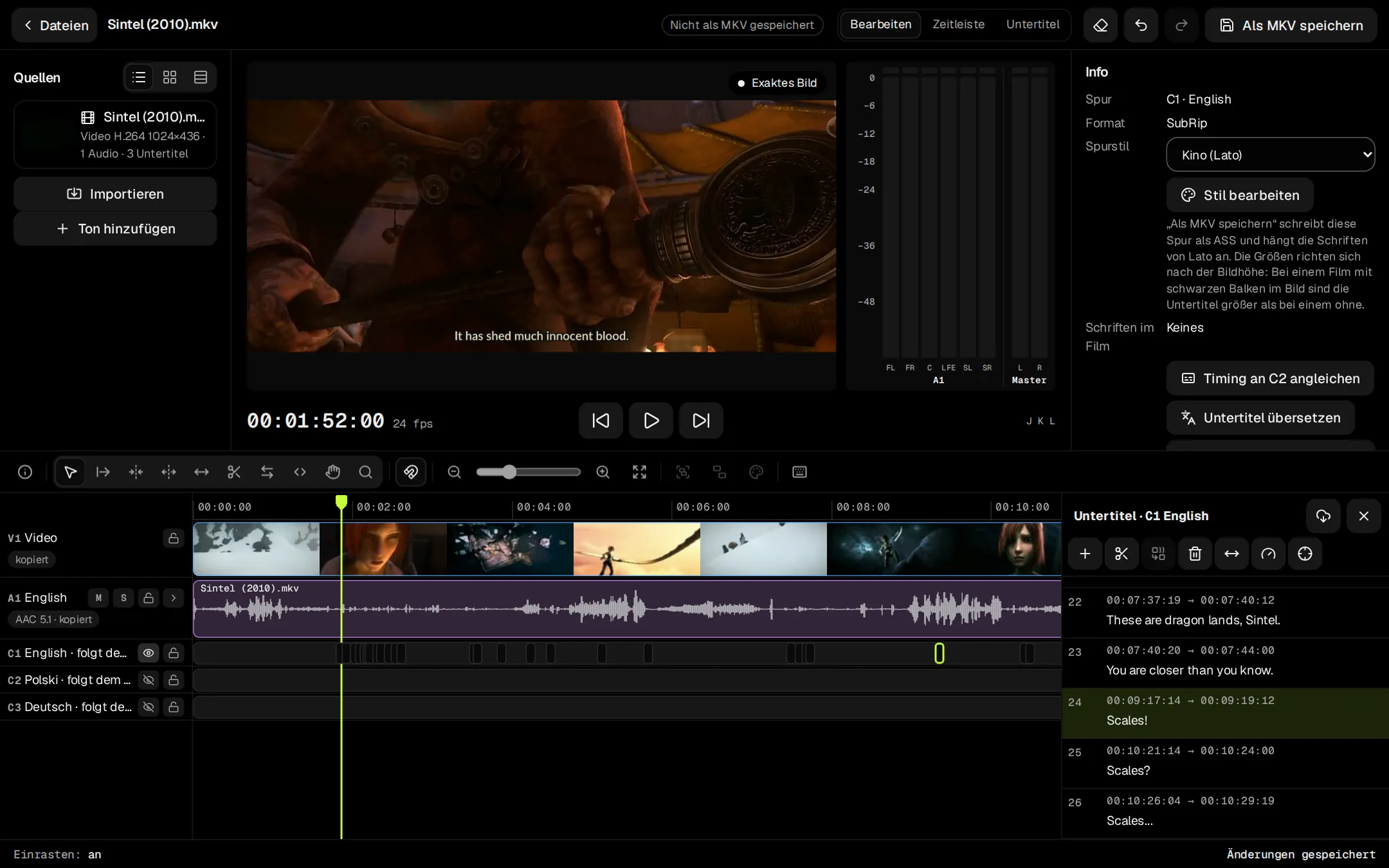
16 · Mediastudio
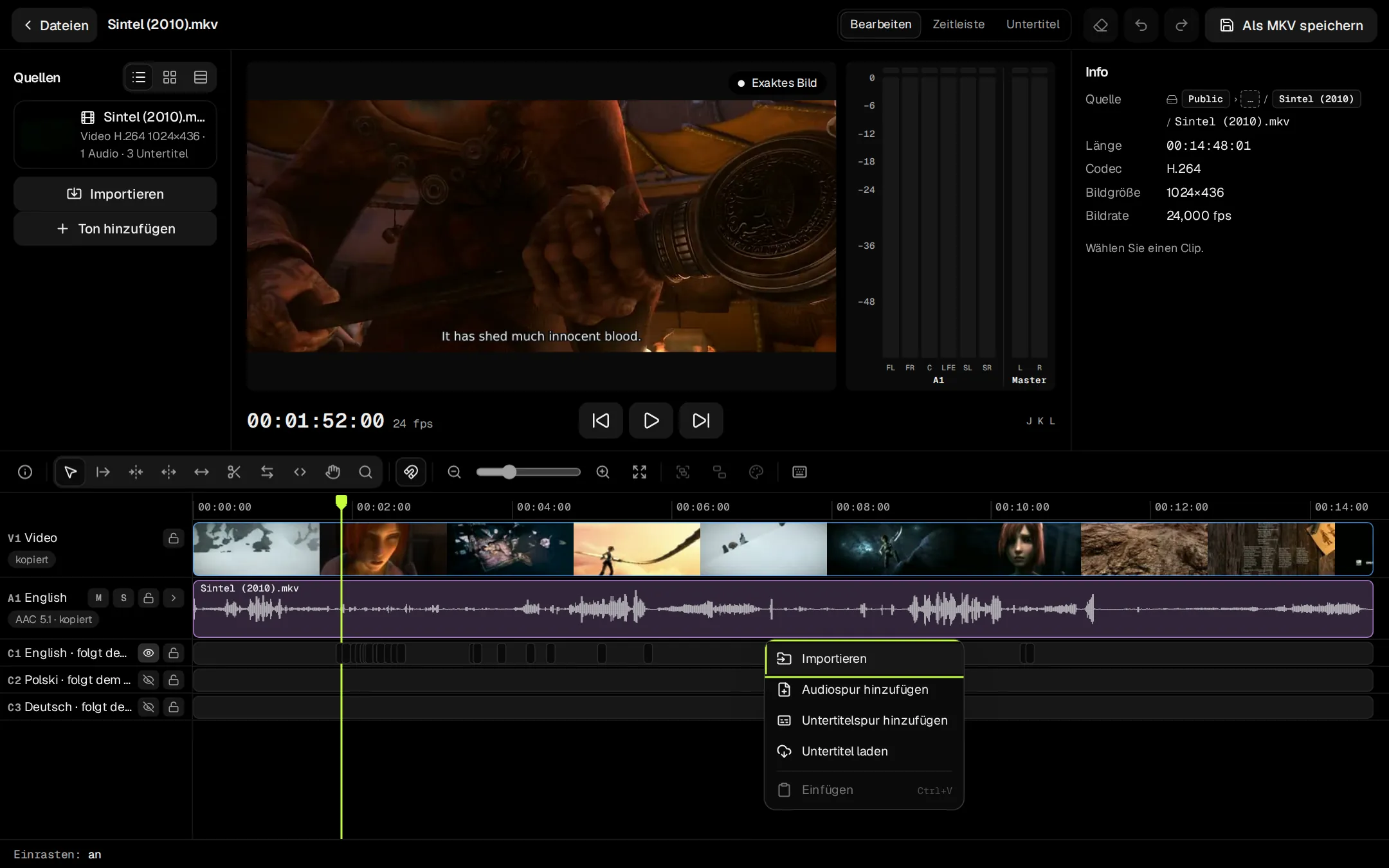
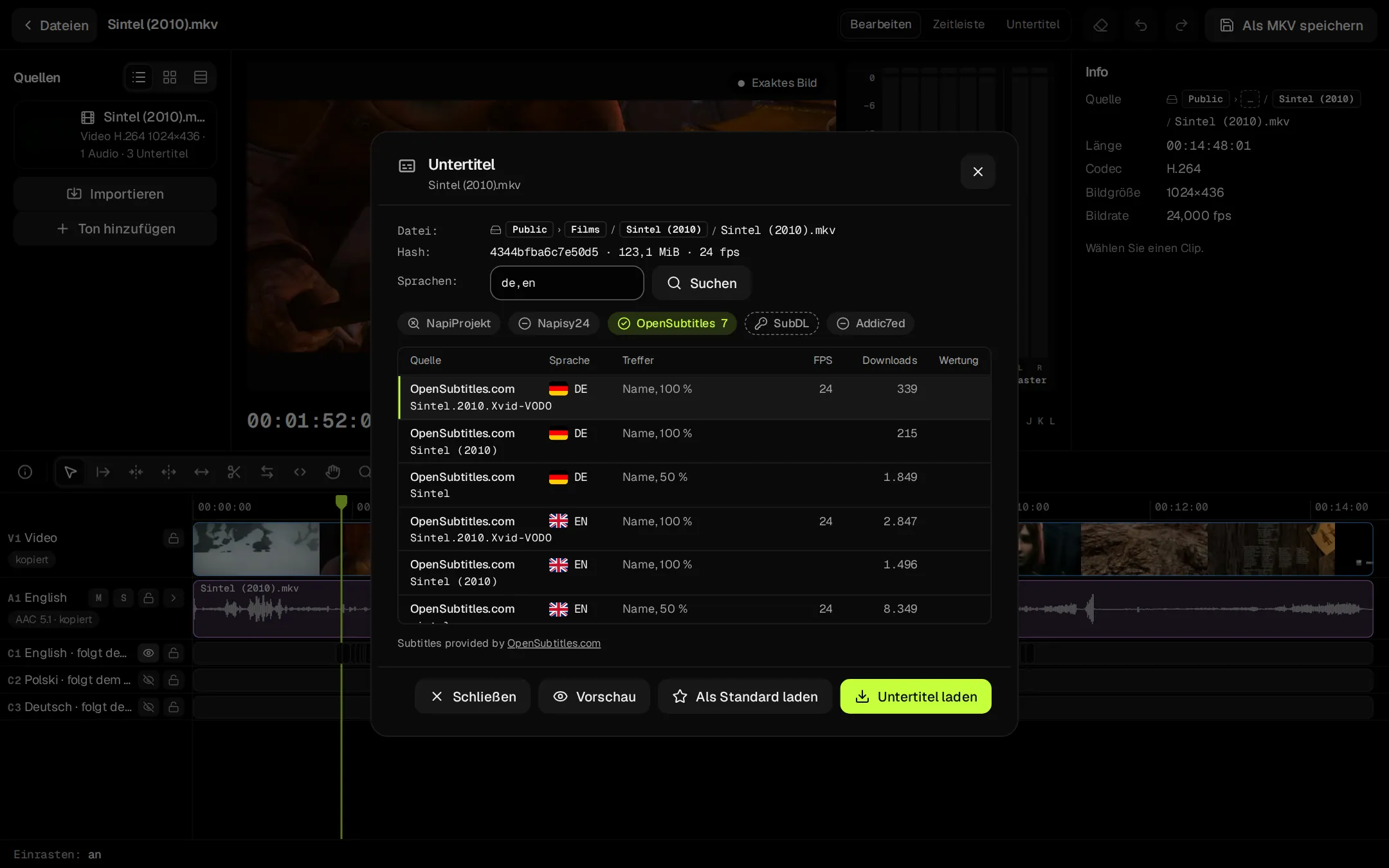
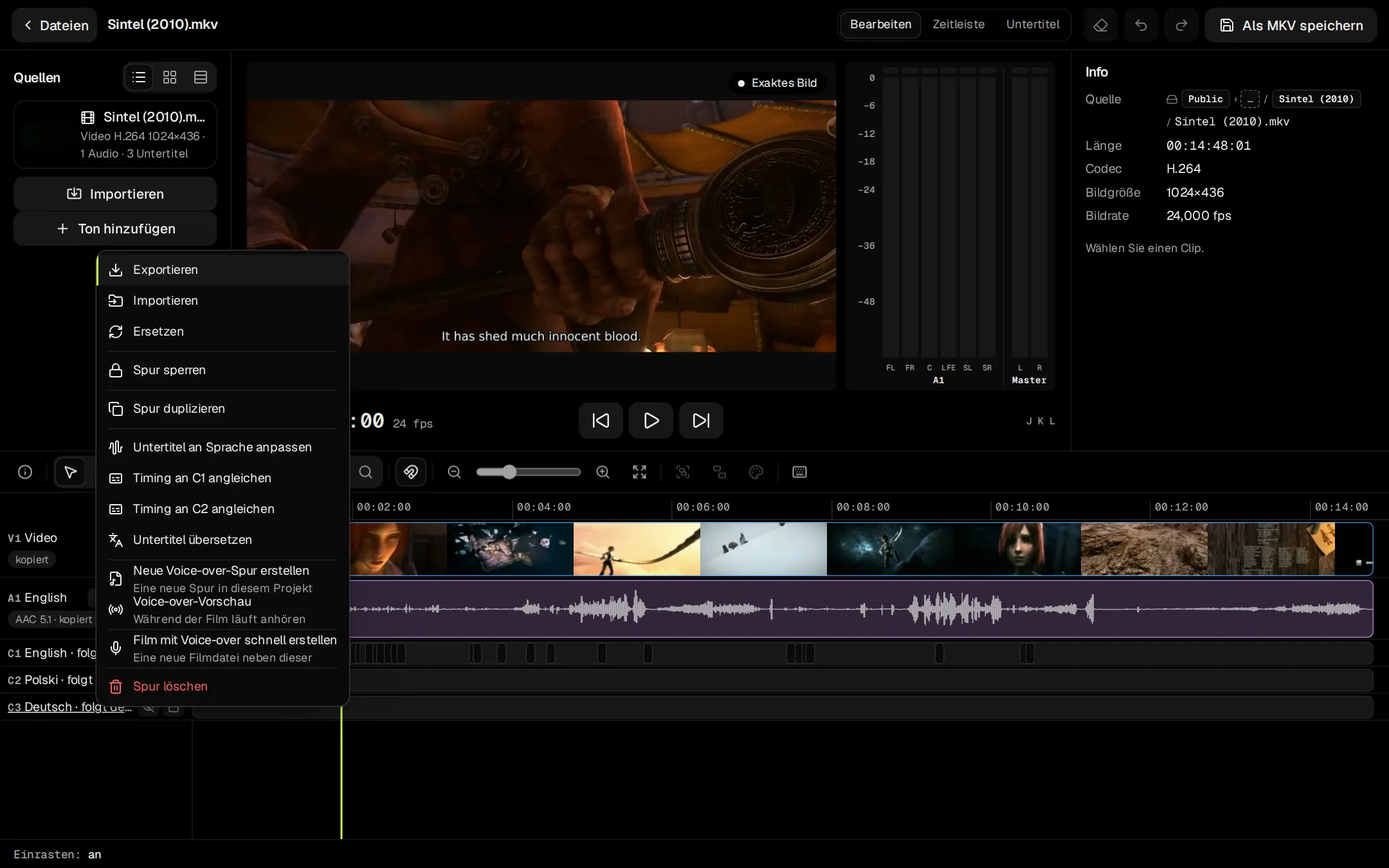
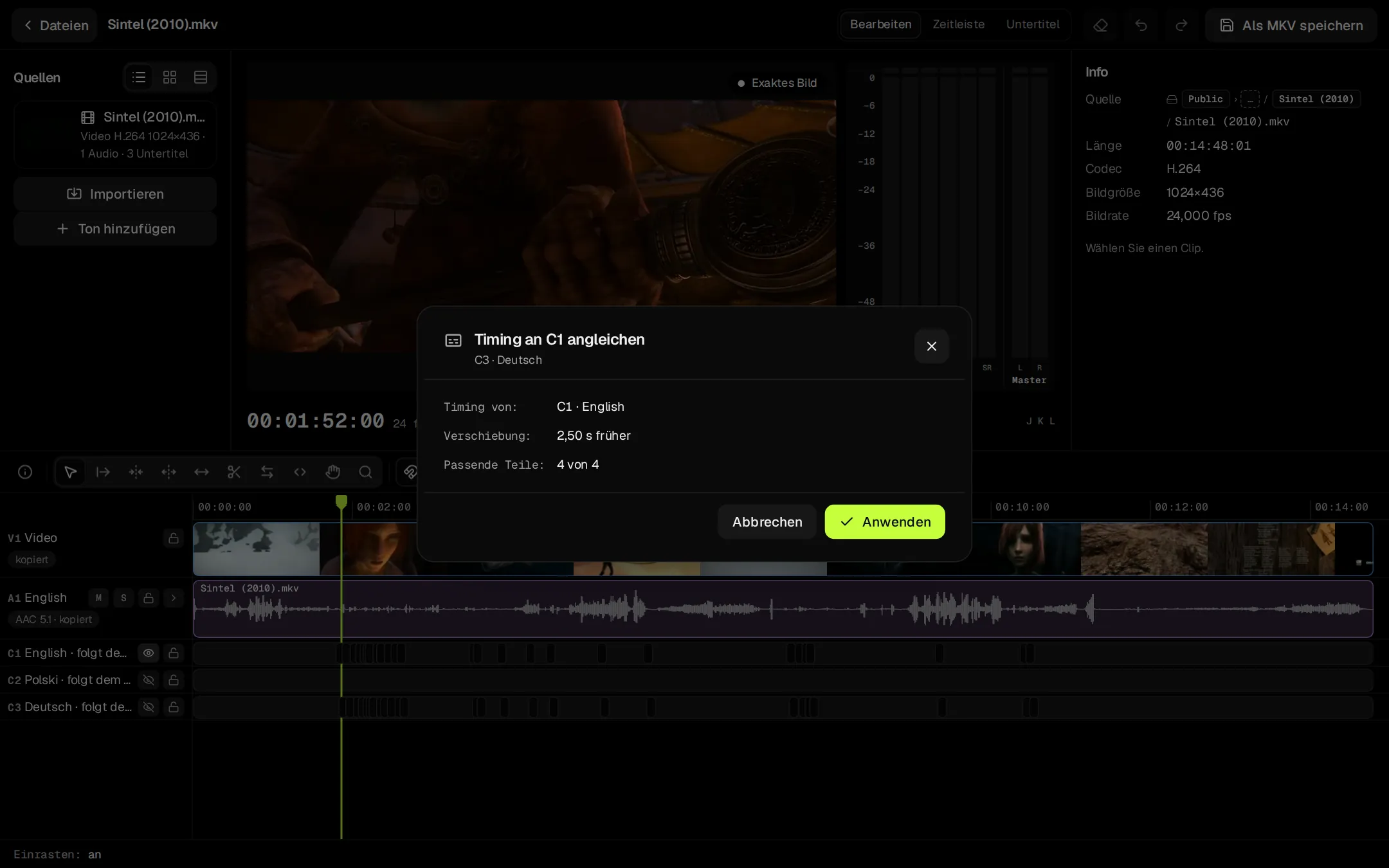
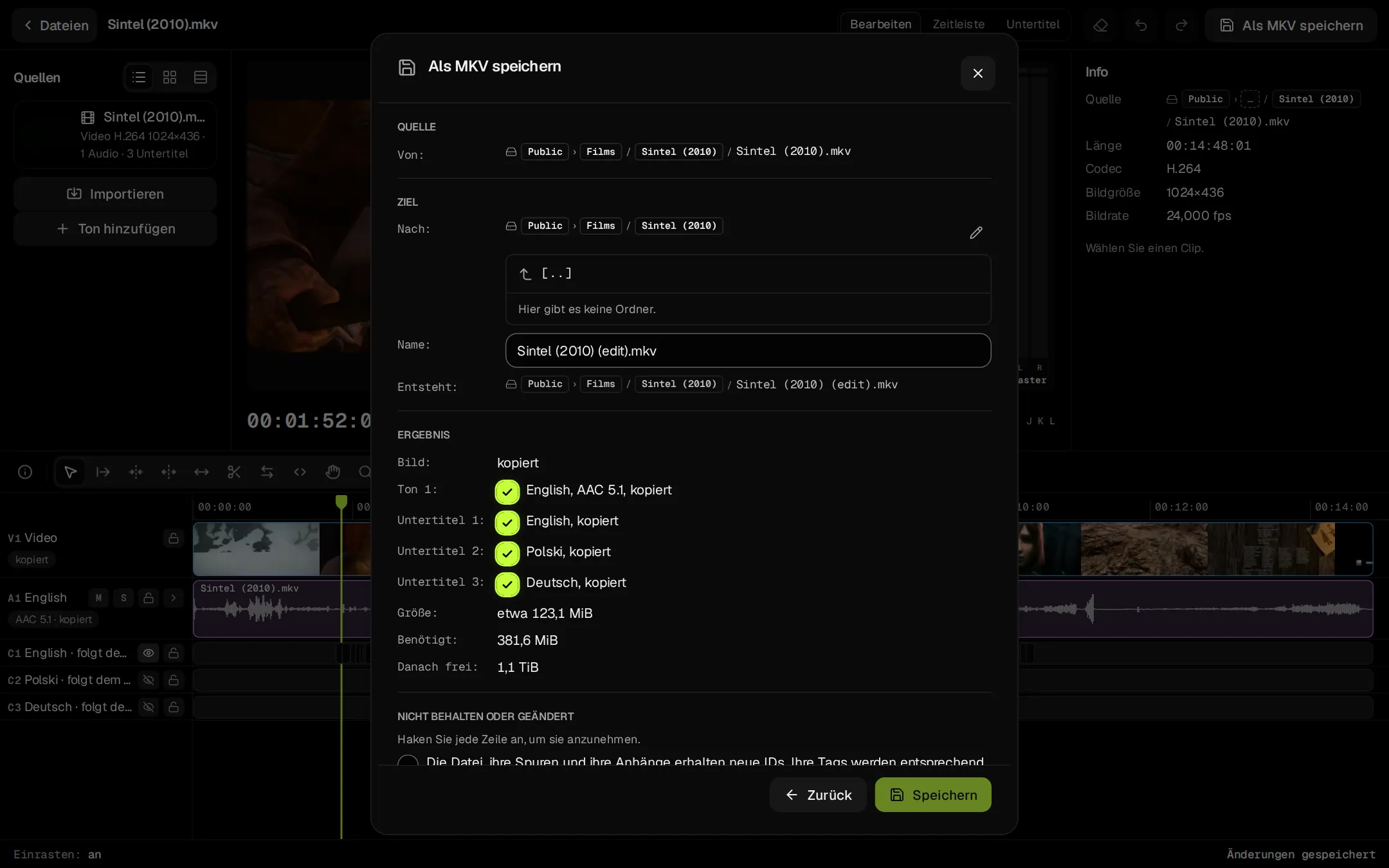
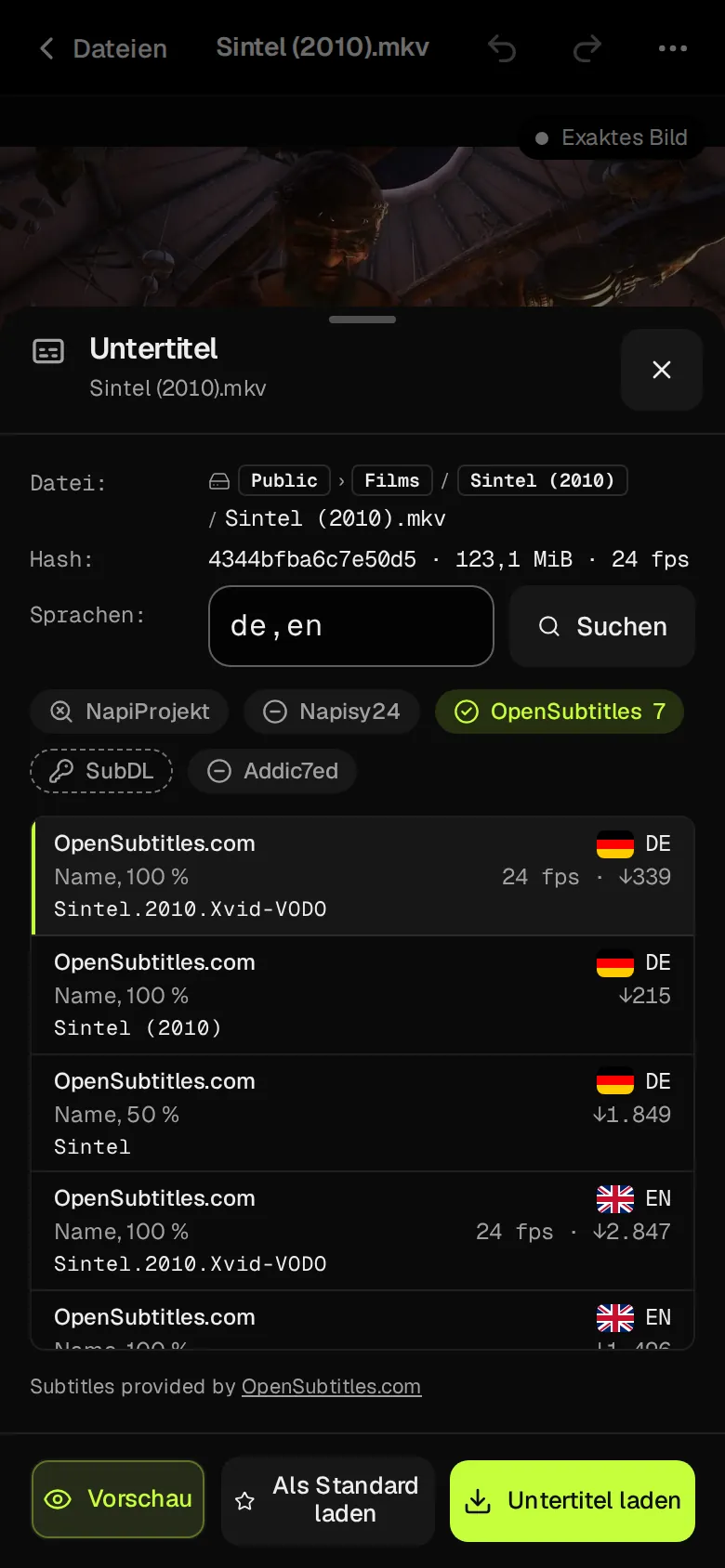
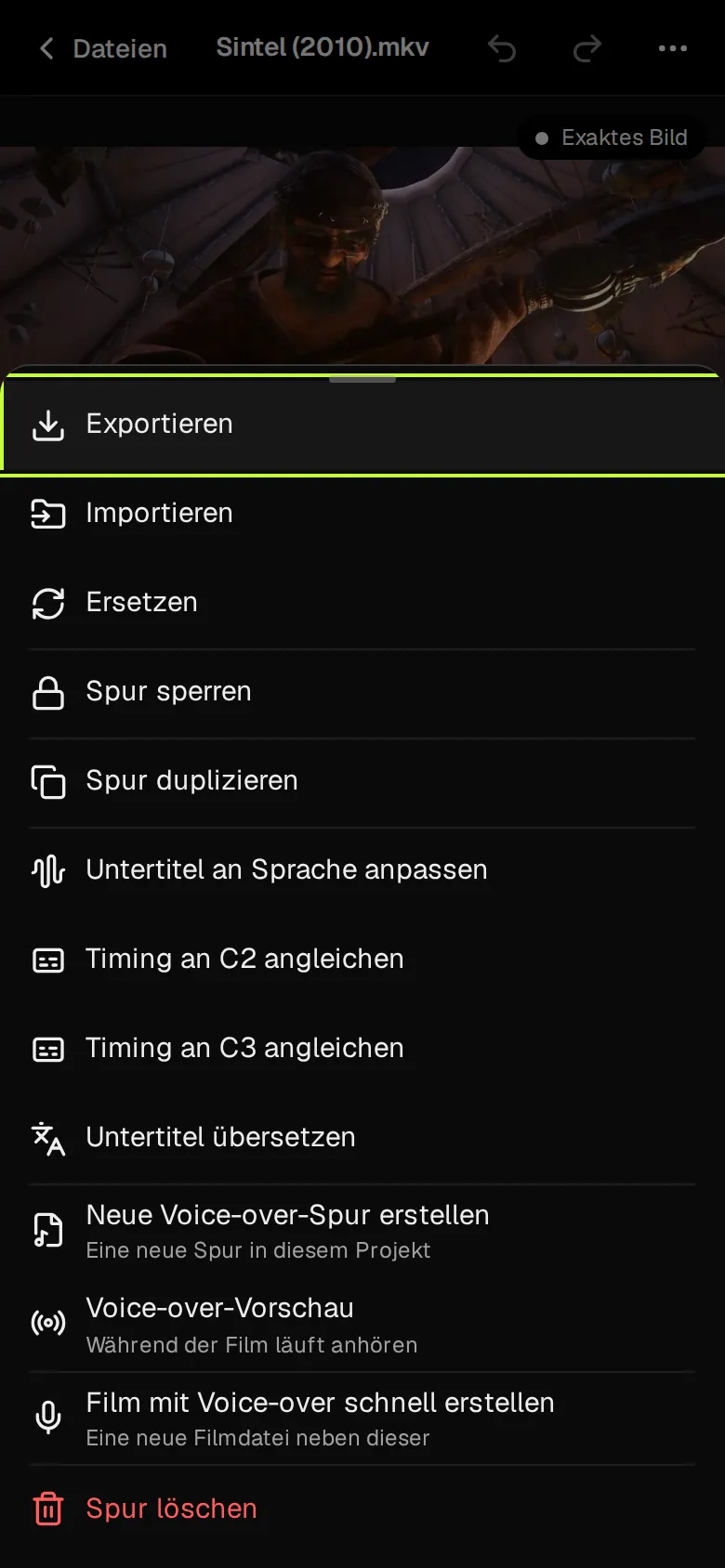
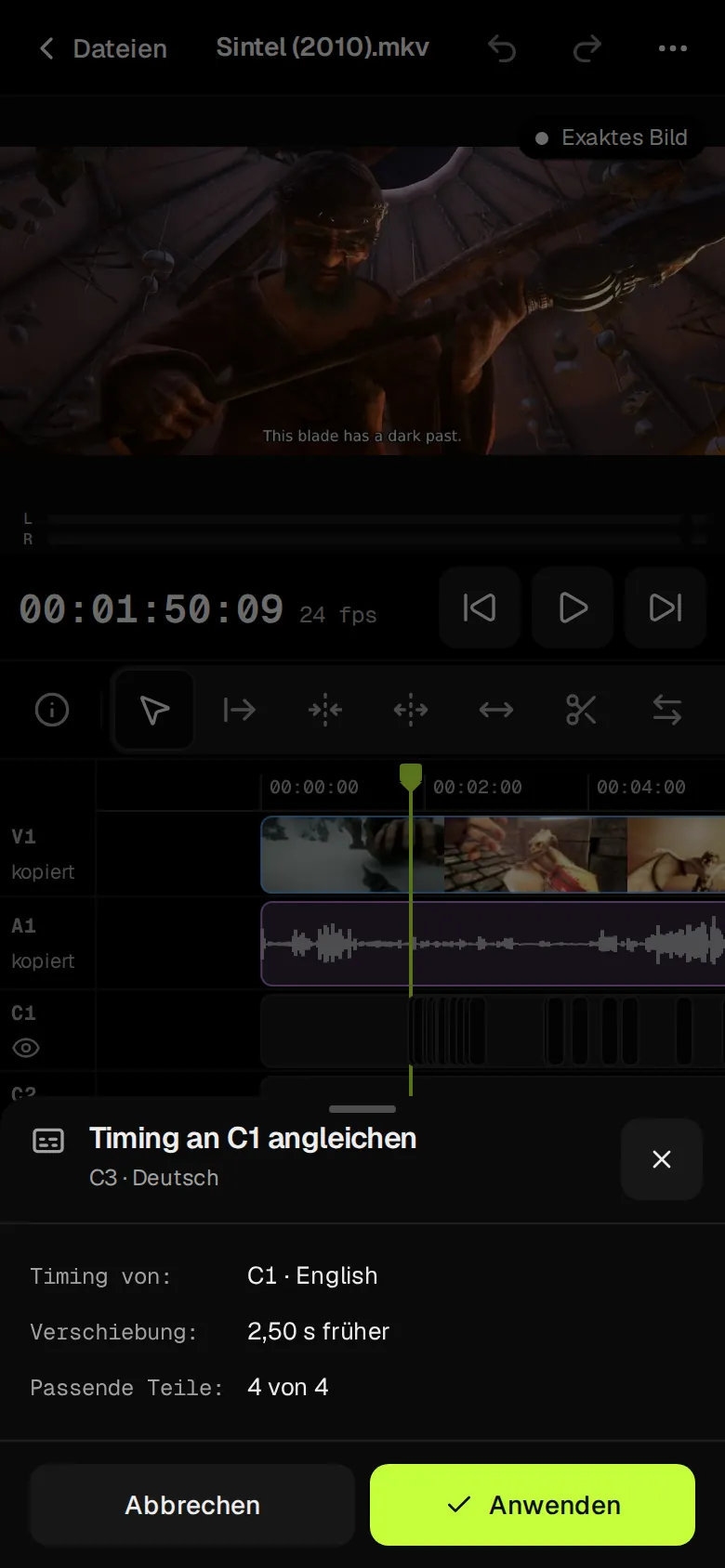
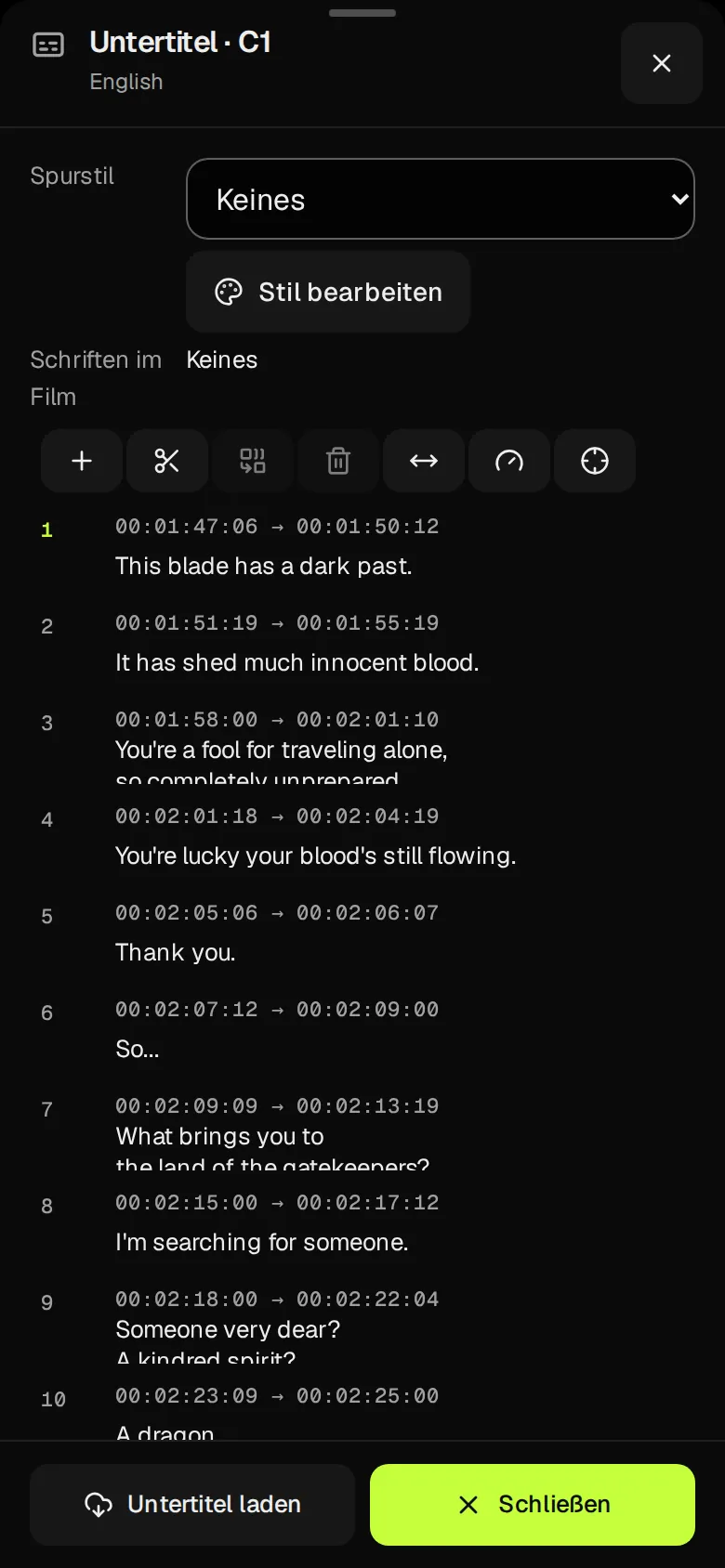
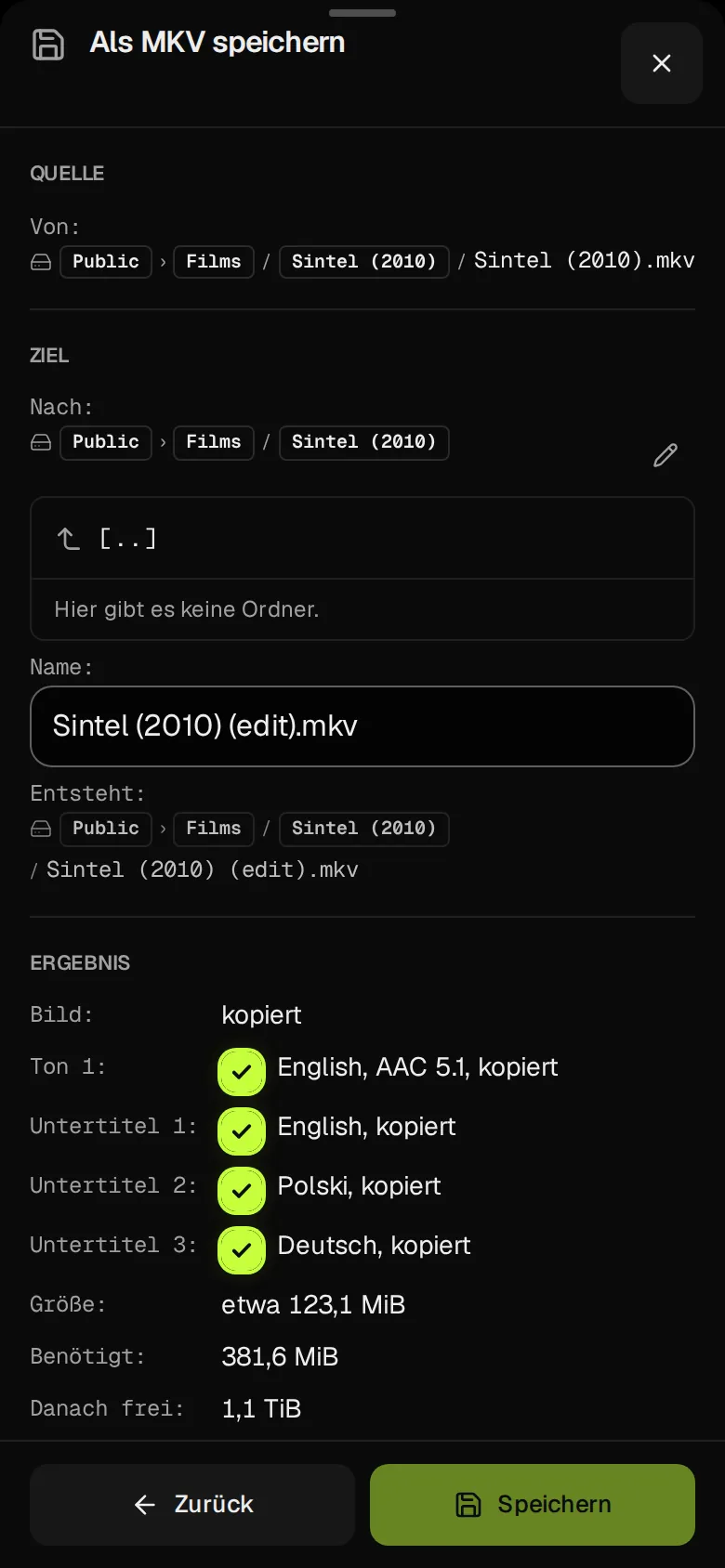
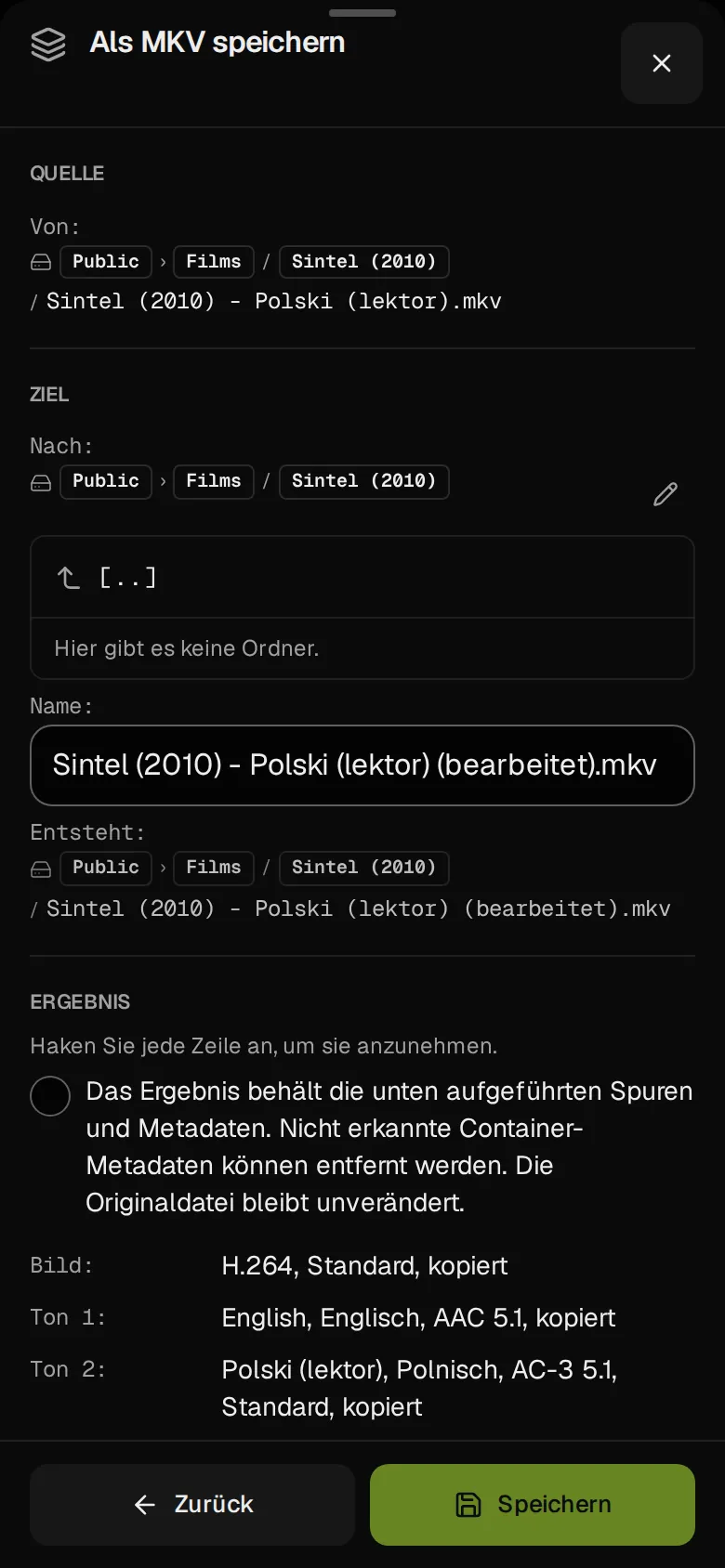
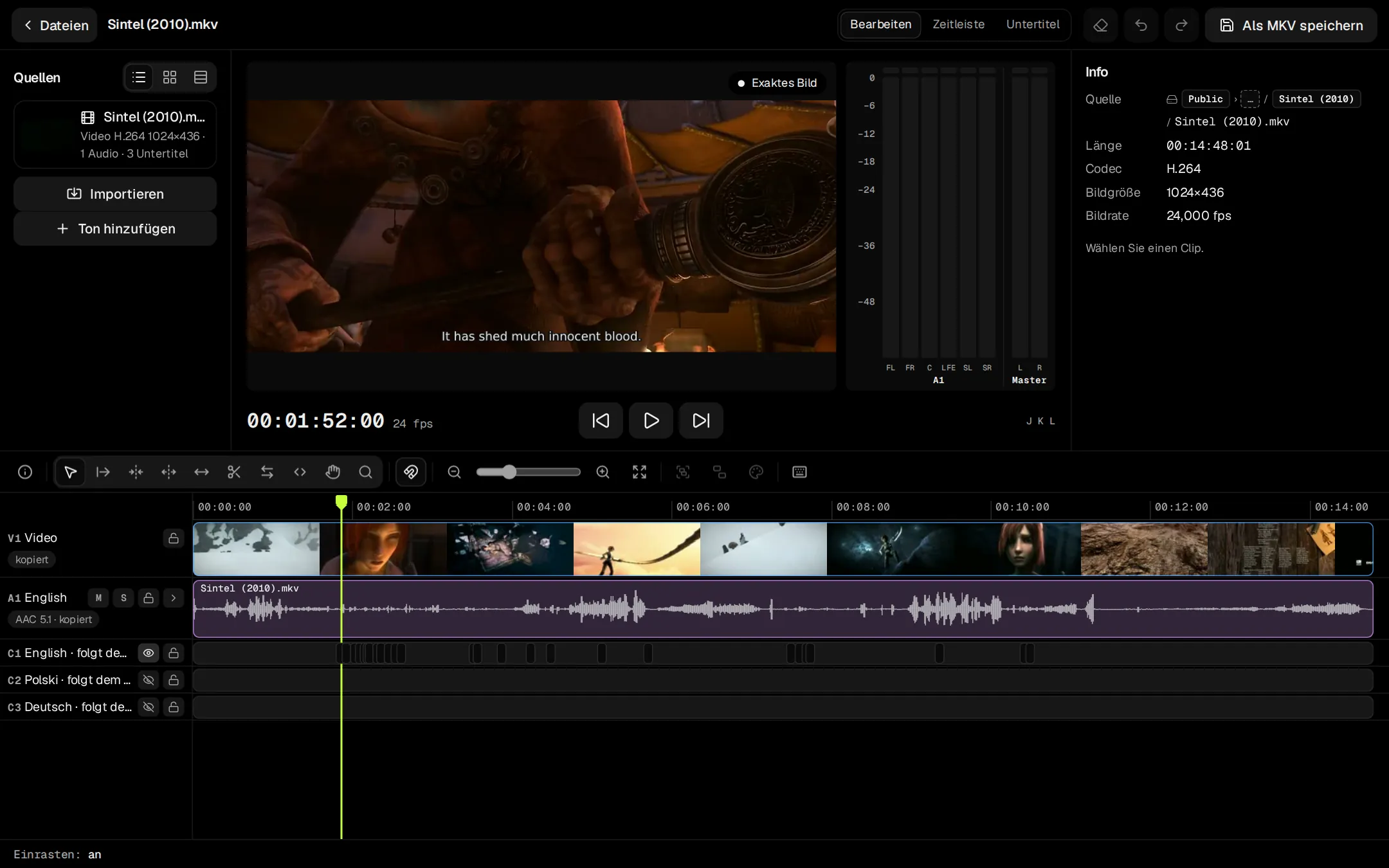
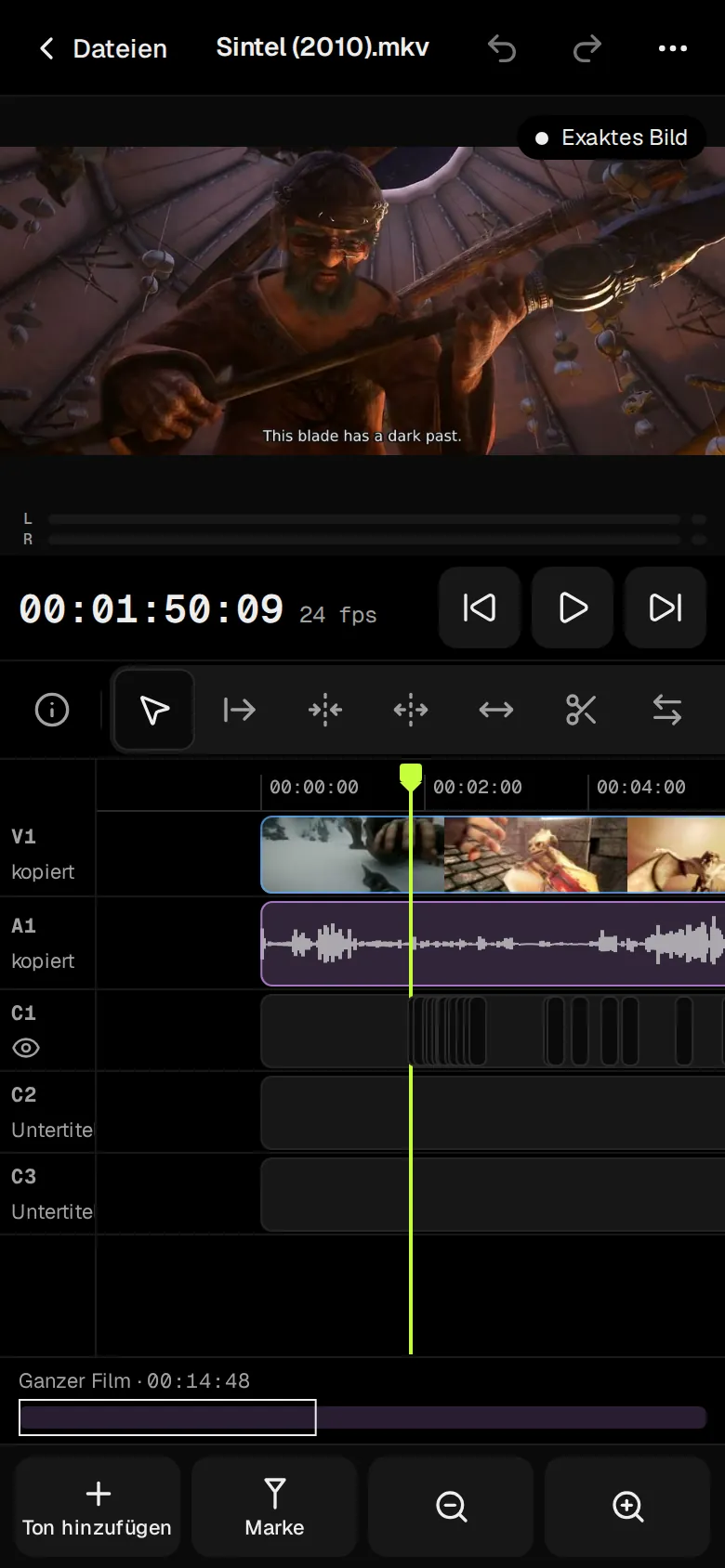
Schneide, synchronisiere und übersetze auf einer Zeitleiste im Browser. Speichere eine neue MKV, das Original bleibt unberührt.
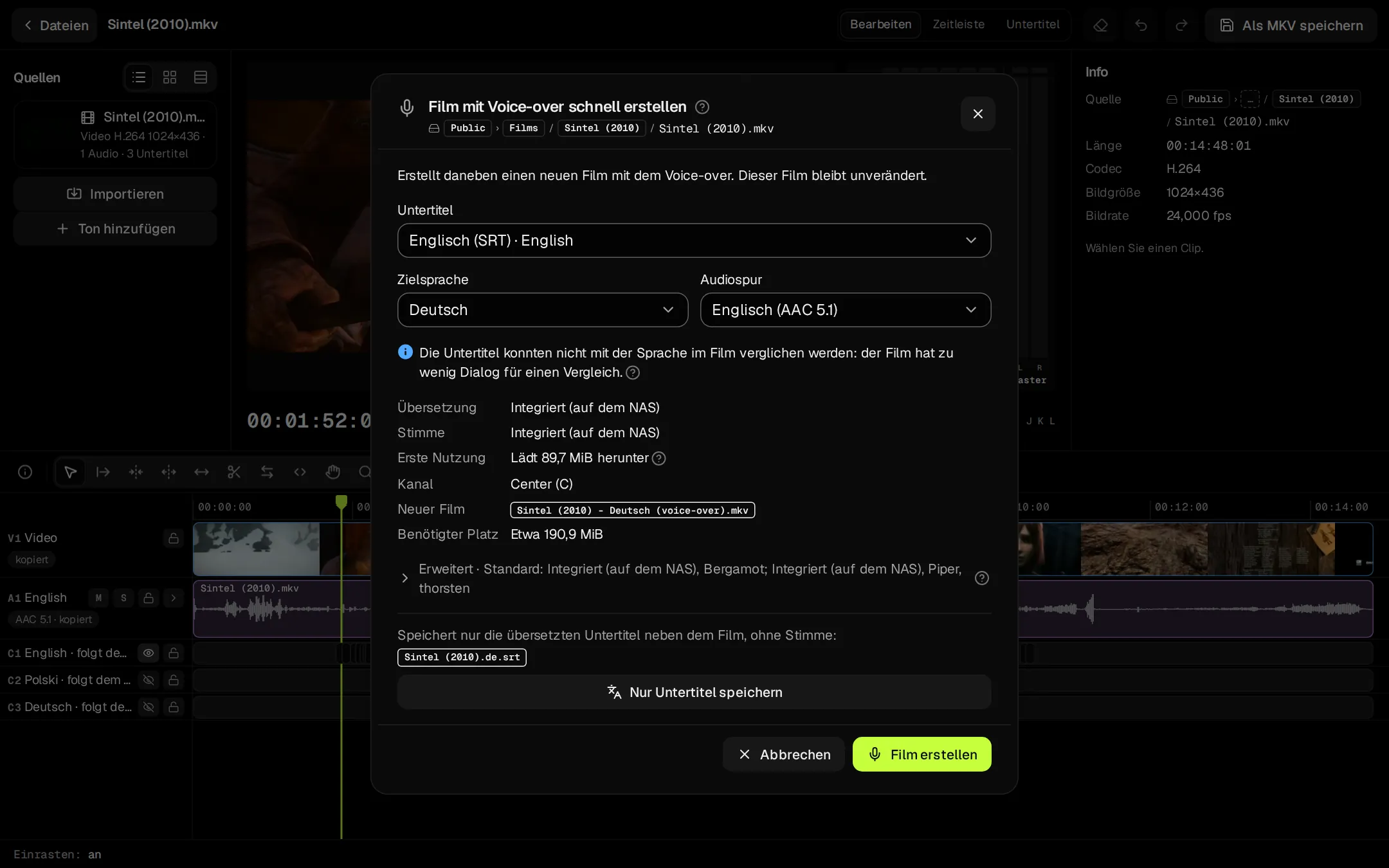
17 · Voice-over
Kostenlose integrierte Stimmen auf deinem NAS oder OpenAI und ElevenLabs mit deinem eigenen Schlüssel. Der Film bleibt, wie er ist.
18 · MKV-Werkzeuge und Umwandeln
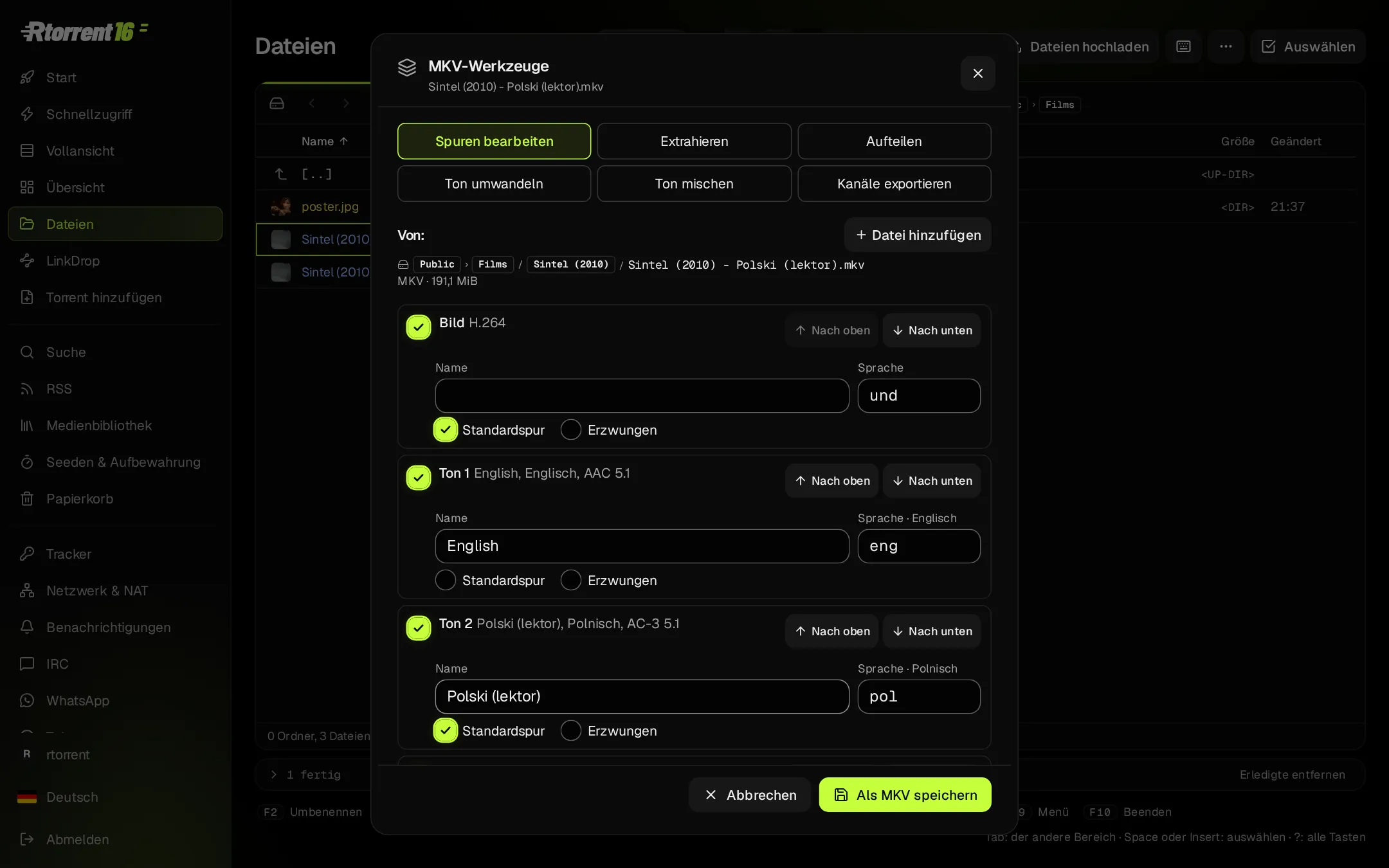
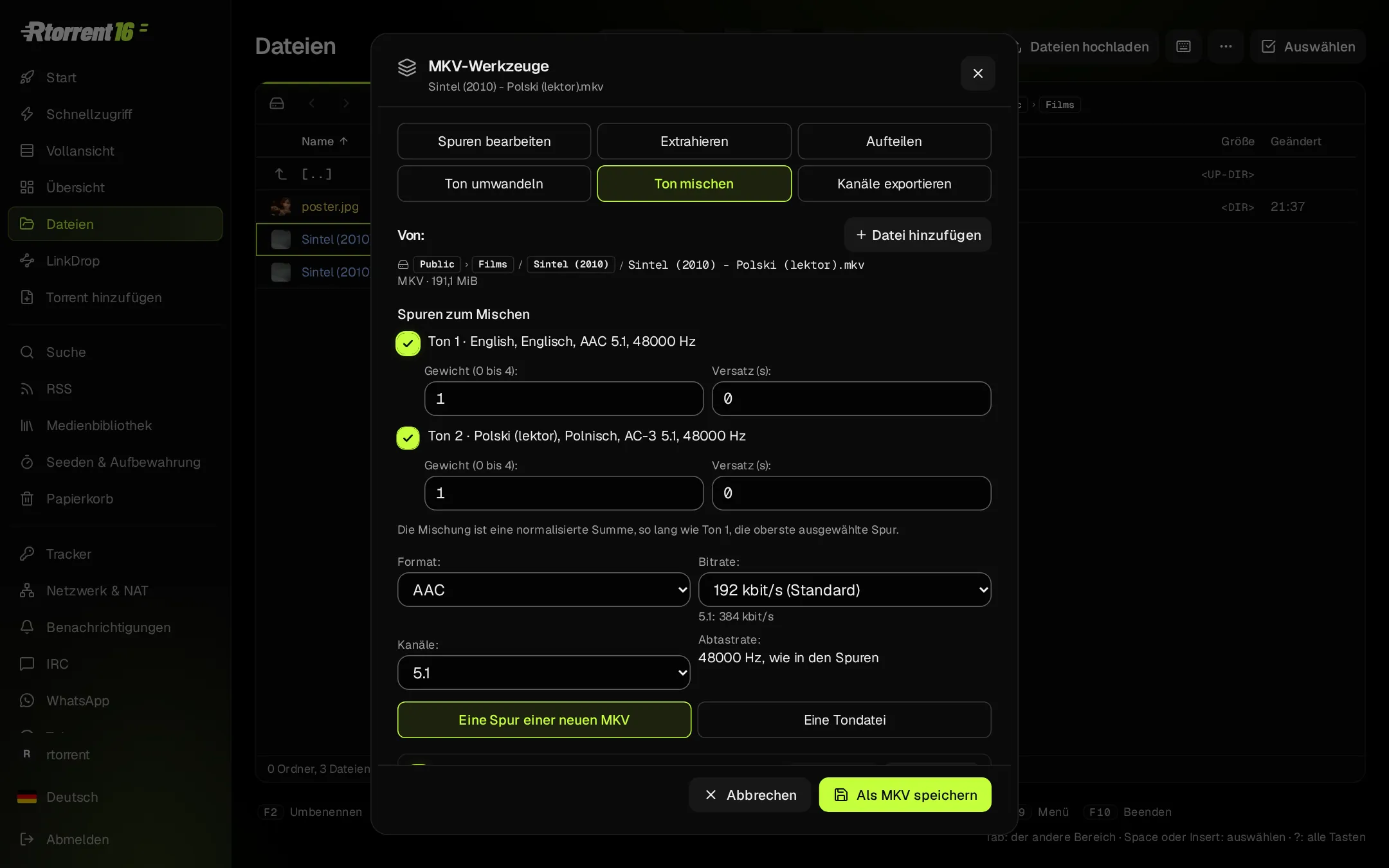
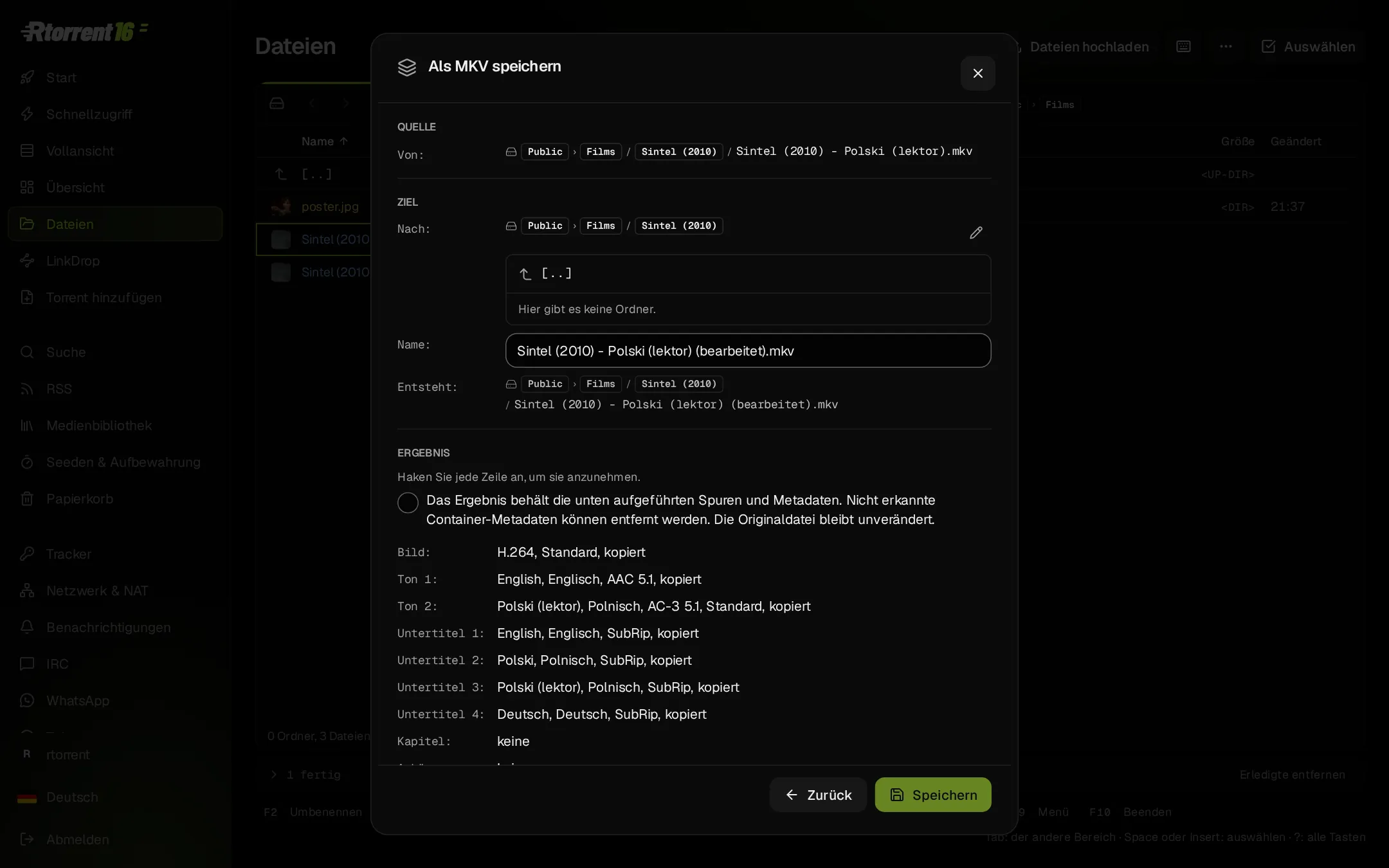
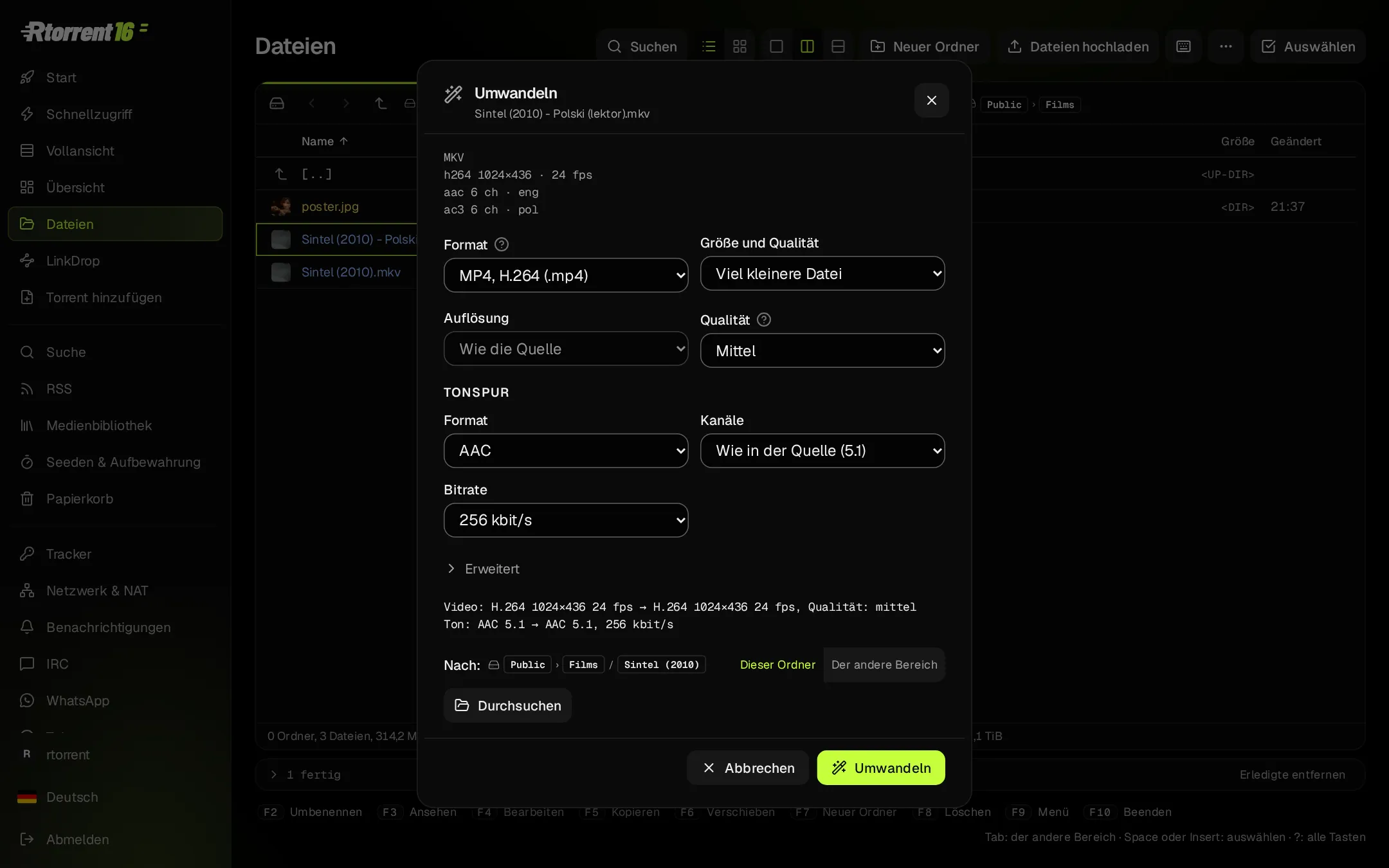
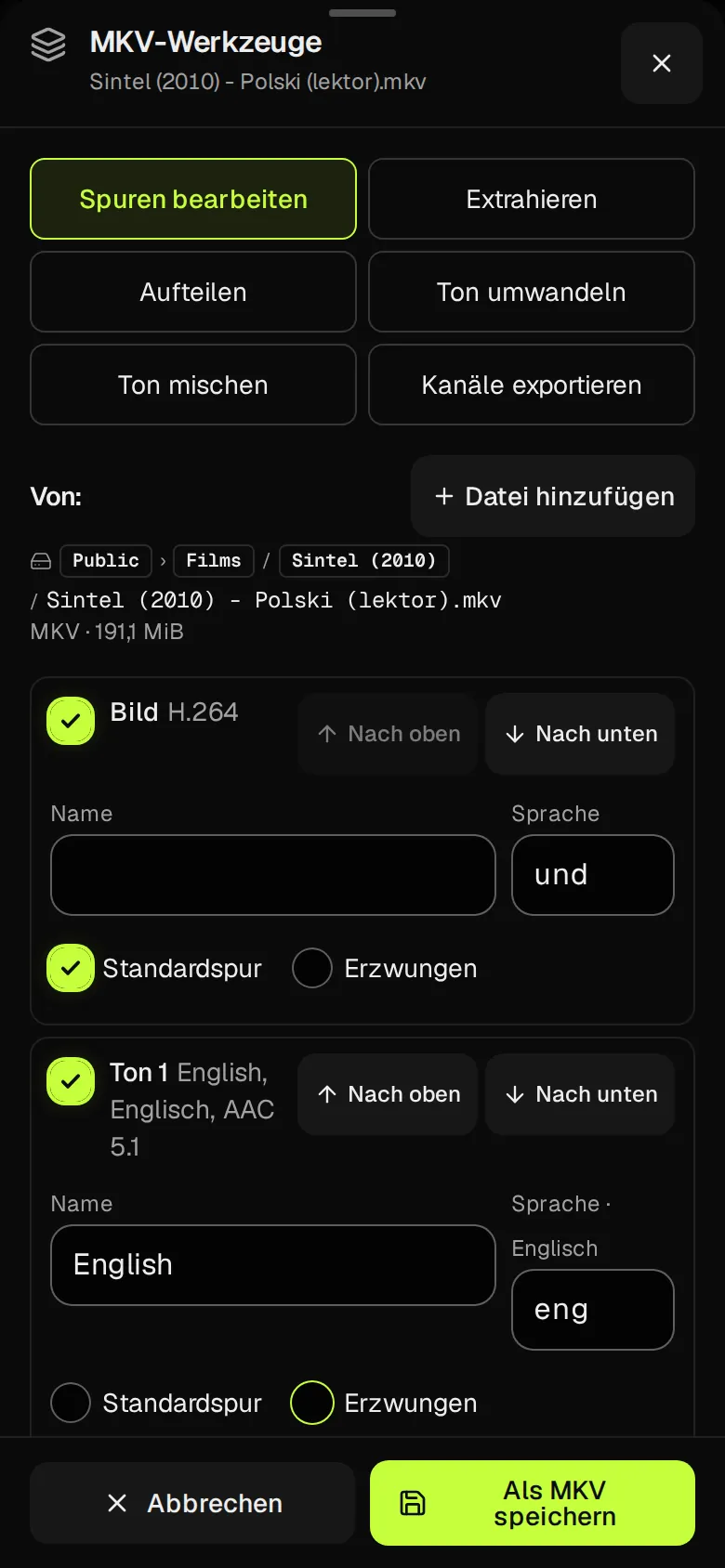
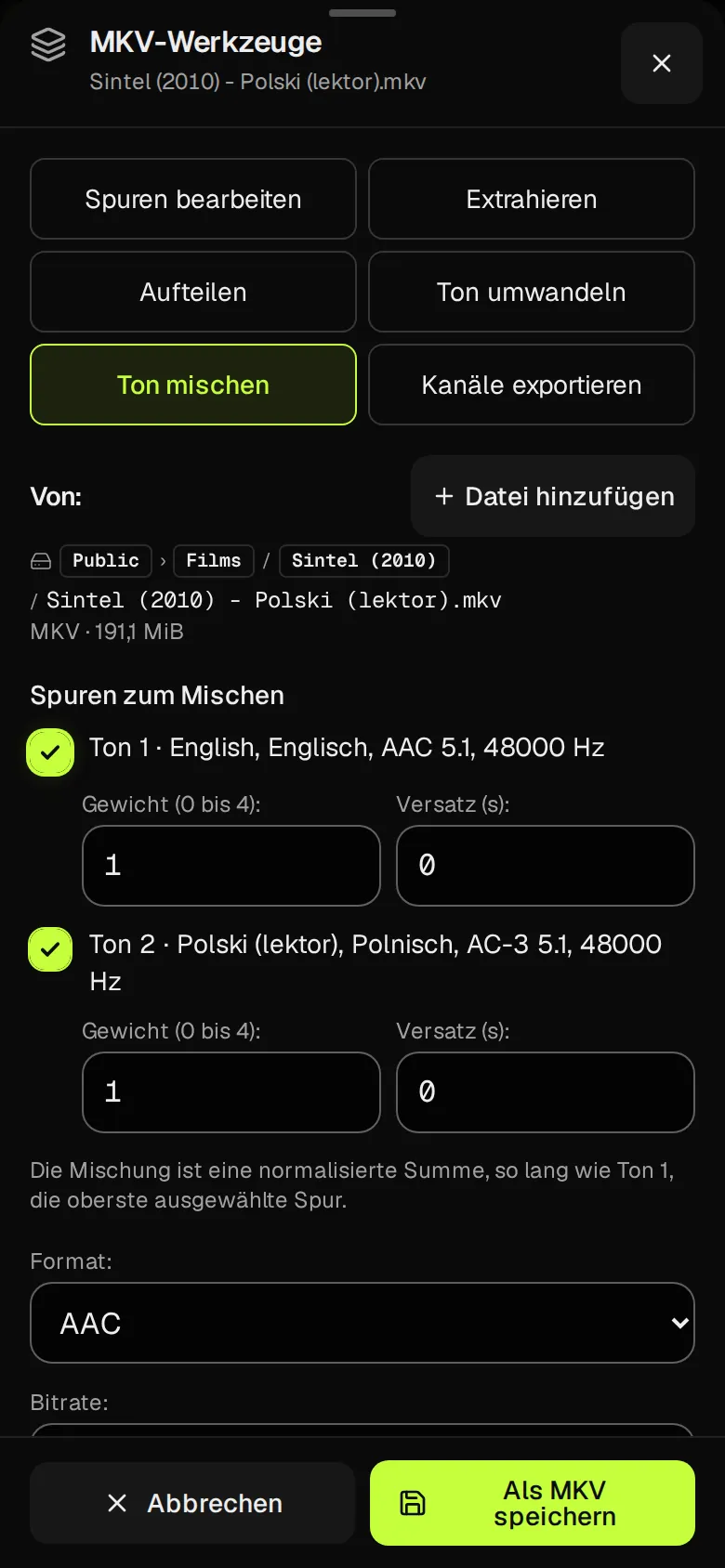
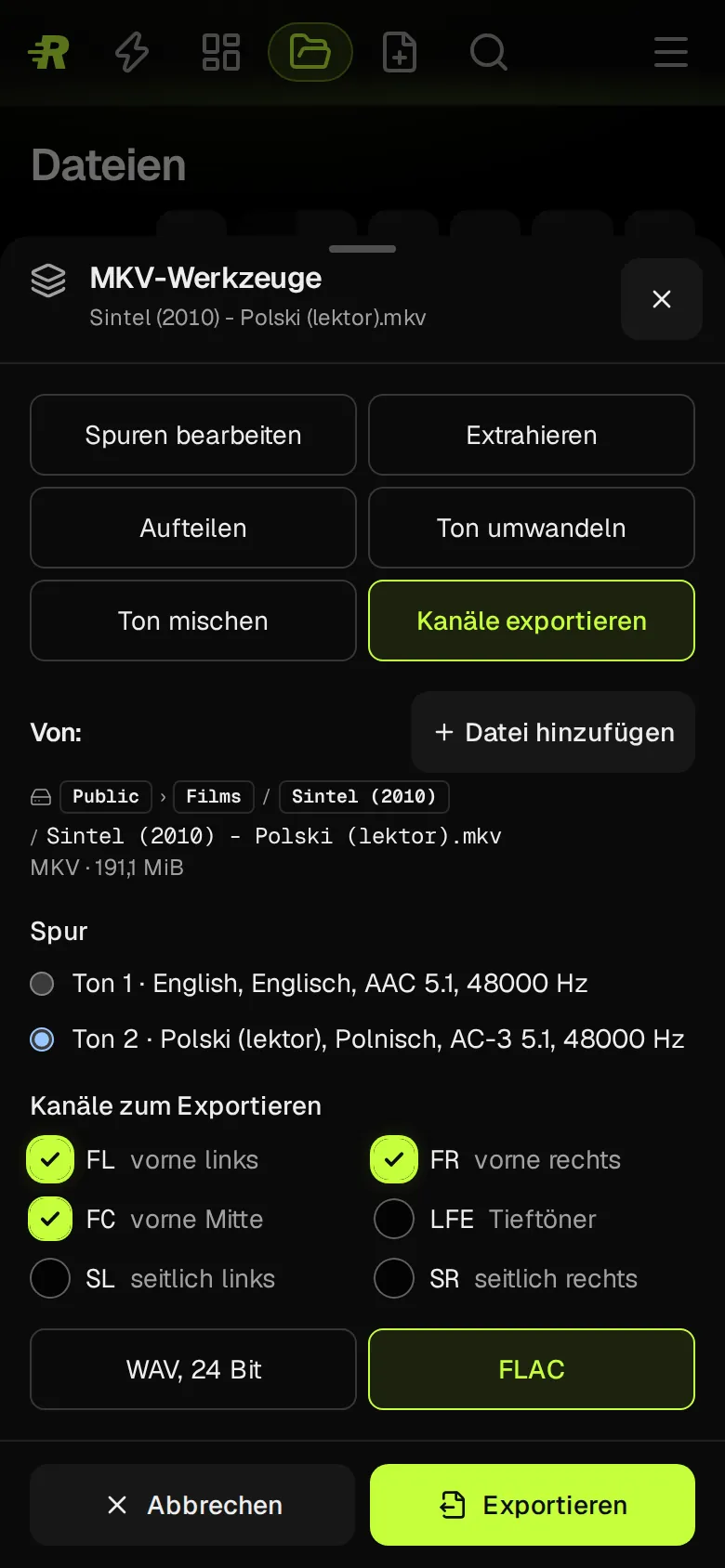
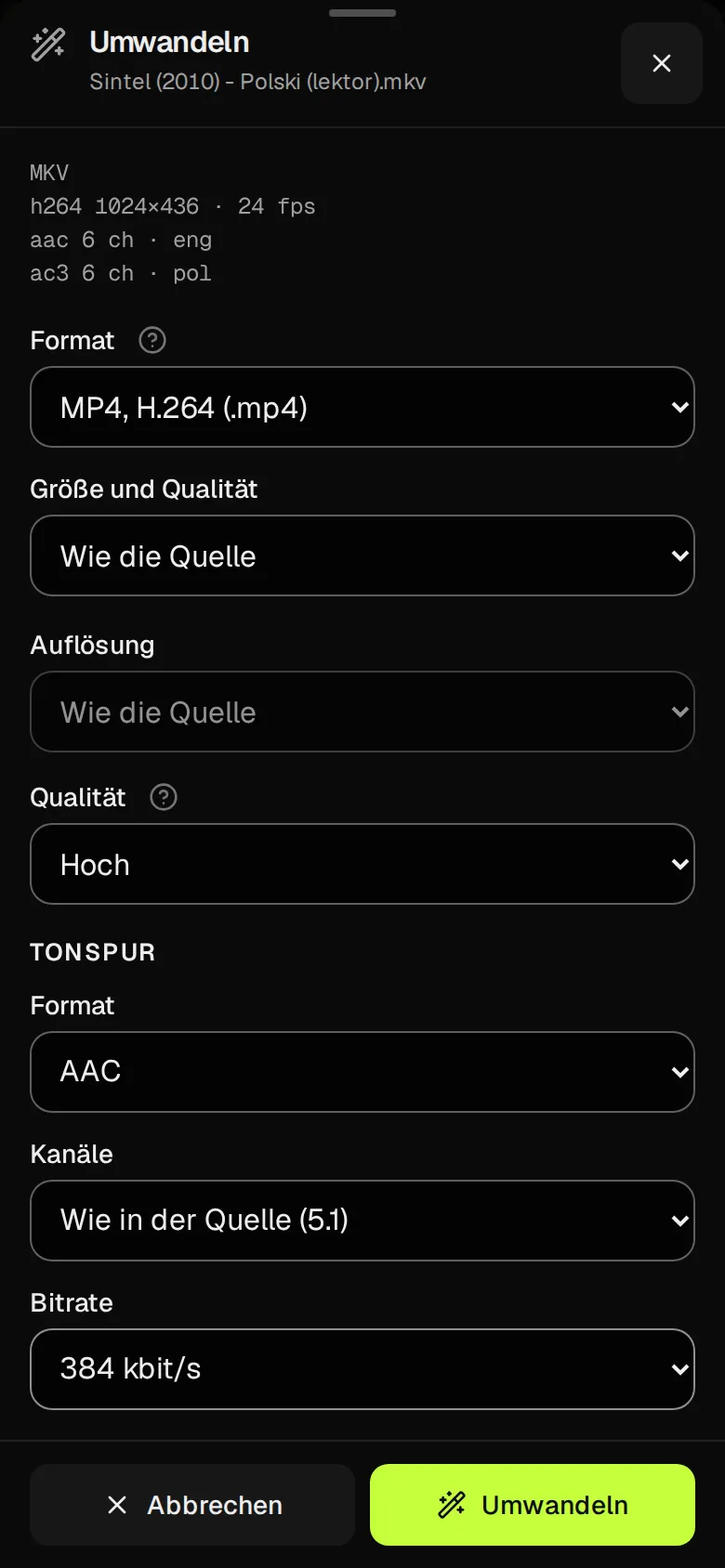
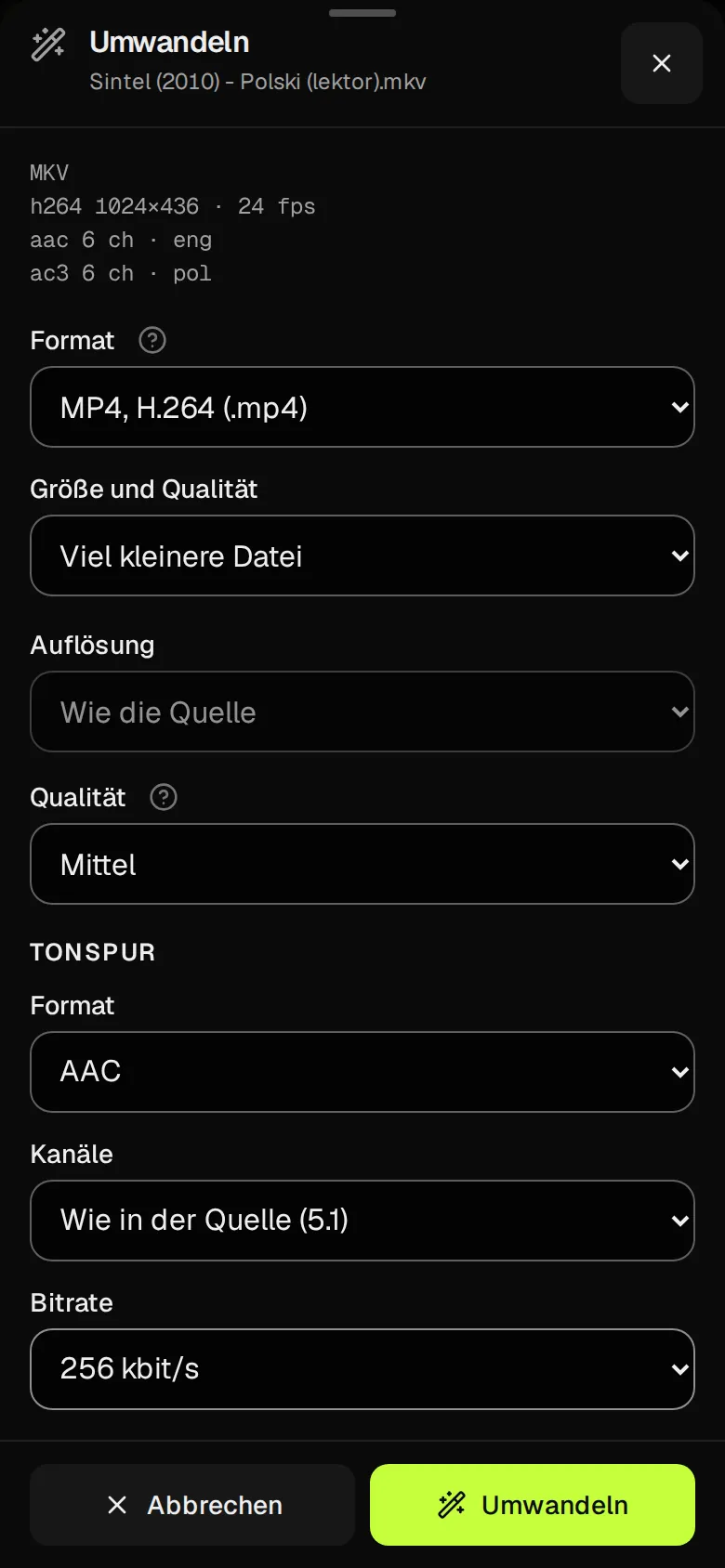
Spuren behalten, umsortieren und mischen, Kanäle exportieren, in MP4 oder WebM umwandeln: kleiner oder viel kleiner.
Rtorrent 16 Seerr, Radarr, Sonarr und Prowlarr kommen aus dem App-Center-Repository dieser Seite und laufen auf einem NAS mit x86_64-Prozessor. So eingerichtet, wie die Anleitung zeigt, wählen sie aus, was heruntergeladen wird, und lesen deine Bibliothek; Rtorrent 16 lädt es herunter, seedet es und legt es ab.
 SeerrJemand fragt einen Film oder eine Serie an oder setzt den Titel auf seine Plex-Watchlist.


 Radarr und Sonarr, mit ProwlarrRadarr übernimmt die Filme, Sonarr die Serien. Sie suchen über Prowlarr auf deinem Tracker und fügen das Release hinzu, das dein Qualitätsprofil annimmt, mit dem Label
radarr oder sonarr. Sie importieren, benennen und entfernen keine Downloads. Rtorrent 16Lädt herunter und seedet nach seinen eigenen Regeln. Movie Agent legt die Datei in deiner Bibliothek ab, unter Movies oder TV Shows oder im Zweig Kids, Family oder 4K, wo sie hingehört, und Rtorrent 16 teilt Radarr oder Sonarr auf demselben NAS mit, wo die Datei liegt.
Du hast dir einen Server gekauft, also lass ihn auch wie einen Server arbeiten: Wähl beim Hinzufügen eines Downloads eine Kategorie, und Rtorrent 16 legt ihn da ab, wo er hingehört.
Artikel lesenNichts. Rtorrent 16 ist Freeware: kein Lizenzschlüssel, keine kostenpflichtige Stufe und keine störenden Hinweise, die sich nicht schließen lassen. Wenn du etwas beitragen möchtest, findest du die Möglichkeiten im Abschnitt zur Unterstützung weiter unten. Das ist ganz dir überlassen.
Auf 64-Bit-ARM ja: Nimm den arm_64-Build. Er braucht QTS 6, das QNAP für ARM-Modelle noch nicht veröffentlicht hat. Modelle mit 32-Bit-ARM werden nicht unterstützt. uname -m über SSH sagt dir, welches du hast.
Ja, einen Klick vom Launcher entfernt, mit seinen Plugins. Das Kontrollzentrum übernimmt, wofür ruTorrent nie gedacht war: Ports und NAT, das Zertifikat, die Medienbibliothek, Benachrichtigungen, Leistung, Sicherungen und die Anleitungen.
Rtorrent 16 für Android gibt es bei Google Play. Die Seite „Telefon-App“ im Panel bietet auch die APK an, mit Version, Größe und QR-Code; dort koppelst du die App auch. Rtorrent 16 für iPhone wird über Apples TestFlight getestet: Die Karte auf der Seite „Telefon-App“ hat die Schaltfläche „In TestFlight beitreten“. Mehr auf der Seite der Android-App und der Seite der iPhone-App.
Auf forum.qnap.net.pl, auf Englisch oder Polnisch. Vorher lesenswert: der Unterschied zwischen Torrenting auf dem PC und auf dem NAS. Die Anleitungen stecken im Panel selbst.
Meist nicht von Hand. Sind UPnP und PCP / NAT-PMP unter Einstellungen → Portweiterleitung & VPN eingeschaltet (in einer neuen Installation sind beide an), bittet Rtorrent 16 den Router bei jedem Start und nach einer Portänderung, den BitTorrent-Port und den DHT-Port weiterzuleiten, und erneuert eine PCP- oder NAT-PMP-Zuordnung alle fünf Minuten. Die Seite Netzwerk & NAT zeigt, was der Router gewährt hat, und prüft aus dem Internet, ob Peers dich erreichen. Eine Weiterleitung, die du am Router von Hand einrichtest, funktioniert ebenso.
Lasse unter Einstellungen → Verbindung „Zufälligen Port aus dem Bereich wählen“ ausgeschaltet und trage den vom Router weitergeleiteten Port unter „Lauschport (1024–65535)“ ein, zum Beispiel 42000. Minus und Plus ändern die Zahl. Bei eingeschalteter Zufallsauswahl zeigt das Feld einen Portbereich: Leite dann den gesamten Bereich weiter. Ein vorhandener Bereich (50000-50010 bei einer Neuinstallation) bleibt gespeichert, bis du den Port bearbeitest. Der gespeicherte Port gilt sofort; eine Änderung der Zufallsauswahl erfordert einen Neustart von rtorrent.
Drücke danach „TCP-Port prüfen“ unter „Netzwerk & NAT“. Beim Öffnen wird ein Ergebnis verwendet, das weniger als fünf Minuten alt ist; die Schaltfläche prüft immer neu. Bei eingeschaltetem „Das VPN um einen eingehenden Port bitten“ lauscht rtorrent auf dem vom VPN zugewiesenen Port.
Eine manuell eingerichtete Weiterleitung erscheint unter Umständen nicht in der UPnP-Zuordnungsliste des Routers. Ein rotes Ergebnis bei „Zuordnungsliste des Routers“ allein ist daher kein Fehler, und viele Router verweigern „Router-Loopback“. Entscheidend ist der letzte Schritt: die Prüfung aus dem Internet.
Nur über einen Port, den dein VPN-Dienst an dich weiterleitet: Peers sehen die Adresse des VPN, deshalb erreicht eine Weiterleitung am eigenen Router das NAS nicht. Läuft das VPN auf dem NAS, verwendet die Einstellung „Das VPN um einen eingehenden Port bitten“ unter Einstellungen → Portweiterleitung & VPN diesen Port: bei ProtonVPN automatisch, bei anderen Diensten mit der von dir eingetragenen Portnummer. „An Schnittstelle / IP binden“ hält rtorrent im Tunnel. Läuft das VPN auf dem Router, leite dort den Port des VPN an das NAS weiter und trage denselben Port in Rtorrent 16 ein.
Ja. Öffne die Seite „Torrent hinzufügen“ und füge die .torrent-Datei oder den Magnet-Link hinzu. Wähle in der Warteschlange die Kategorie seed und drücke neben „Verzeichnis (optional)“ auf „Durchsuchen“. Öffne im Verzeichnisdialog den Ordner mit den vorhandenen Daten und wähle „Diesen Ordner verwenden“; du kannst den Pfad auch eingeben. Drücke „1 hinzufügen“ mit eingeschaltetem „Sofort starten“. rtorrent prüft die Dateien, lädt nur fehlende Teile und seedet. Die Kategorie seed bleibt aus der Medienbibliothek heraus und sendet keine Benachrichtigungen.
Weise ihnen die Kategorie seed zu (upload ist ein anderer Name für dieselbe Kategorie). Ein solcher Torrent seedet still: keine Kopie im Ordner für abgeschlossene Downloads, keine Medienbibliothek, kein Game Agent, keine Aktualisierung des Medienservers und keine Benachrichtigung. In den QNAP-Systemprotokollen bleibt seine Zeile „Download finished“ erhalten, und die Seeding-Regeln gelten wie für jeden anderen Torrent.
Es ist für einen Torrent gedacht, den du als Erster teilst, etwa einen selbst erstellten. rtorrent sendet jedes Teilstück nur an einen Peer und bietet das nächste erst an, wenn das vorherige einen zweiten Peer erreicht hat. So bekommt der Schwarm schneller seine ersten vollständigen Kopien. Drücke „Super-seed“ in der Zeile eines vollständigen Torrents unter „Schnellzugriff“ oder in seinen Details unter „Vollansicht“. rtorrent beendet das Super-Seeding selbst, sobald jedes Teilstück bei zwei Peers gesehen wurde. Für früher heruntergeladene Daten verwende stattdessen die Kategorie seed.
Nein: Es gibt eine Regel für öffentliche und eine für private Torrents, keine pro Kategorie. Jede Regel beendet einen Torrent, sobald die erste ihrer Bedingungen erfüllt ist: Ratio, hochgeladene Datenmenge oder Tage seit Download-Ende. Danach führt sie die gewählte Aktion aus: „Pausieren“, „Stoppen“, „Aufgabe entfernen“ oder „Entfernen, Daten in den Papierkorb“. Bei einer Neuinstallation ist die öffentliche Regel an; die private bleibt aus, bis du sie einschaltest. Um einen Torrent auszunehmen, markiere ihn in „Vollansicht“, drücke „Mehr“ und dann „Aus den Seed-Regeln nehmen“.
Ein privater Tracker, der eine Mindest-Seedingzeit verlangt, zählt diese Zeit selbst. Lass die private Regel ausgeschaltet oder setze ihre Bedingungen so, dass keine vor Ablauf dieser Zeit erfüllt wird.
Nicht zum Herunterladen oder Seeden: Eine private .torrent-Datei enthält deinen Passkey in den Tracker-Adressen. Ein Konto auf der Seite „Tracker“ dient nur dazu, diesen Tracker zu durchsuchen und die in den Ergebnissen gewählte .torrent-Datei abzurufen.
Nein. Rtorrent 16 hat einen eigenen Movie Agent, der Filme und Serien erkennt und benennt; Spiele und Software bleiben außerhalb der Bibliothek: Den Ordner eines fertigen Spiels benennt stattdessen der Game Agent (beta). Wir empfehlen den Movie Agent: Er braucht kein Konto, benennt die Ordner in deiner Sprache und speichert zu jedem Titel Poster, Hintergrund und .nfo-Datei. FileBot bleibt eine Option: Ist es installiert und lizenziert, kann es das Einsortieren übernehmen. Eine FileBot-Lizenz kostet USD 8 im Jahr.
Ja. Movie Agent arbeitet nur bei aktivierter Medienbibliothek, die bei einer Neuinstallation deaktiviert ist. Wenn du Movie Agent weiterhin für andere Downloads nutzen möchtest, öffne Medienbibliothek und trage die Torrent-Labels von Radarr und Sonarr unter Von Movie Agent und FileBot ignorierte Labels ein: radarr und sonarr in unserer Anleitung, radarr4k und sonarr4k für die beiden 4K-Apps. Movie Agent lässt diese Downloads dann unberührt, und Rtorrent 16 seedet sie wie gewohnt. Aktiviere in Radarr und Sonarr Completed Download Handling und die Umbenennung (Rename Movies, Rename Episodes), damit sie die Dateien selbst importieren und benennen. Rtorrent 16 lässt diese Einträge in Radarr und Sonarr unverändert: Es aktualisiert sie nur, nachdem Movie Agent einen Titel eingeordnet hat. Für diese Titel entfallen Movie Agents Einordnung in Kids, Family und 4K, die Ordnernamen in deiner Sprache und die Bilder.
Nicht auf demselben Volume. Wenn ein Download fertig ist, fügt Rtorrent 16 ihn dem Ordner für abgeschlossene Downloads mit einem Hardlink hinzu: einem zweiten Namen für dieselben Daten, keiner zweiten Kopie. Movie Agent legt den Film oder die Folge dann unter dem richtigen Namen in der Bibliothek ab. Für die Labels unter Labels, deren fertige Kopien verschoben werden sollen (standardmäßig movies, tv, kids, anime und mixed) verschiebt es die fertige Kopie in die Bibliothek. Bei anderen Labels richtet es sich nach der Einstellung Operation: Standardmäßig wird ein weiterer Hardlink angelegt, und die Kopie im Ordner für abgeschlossene Downloads bleibt bestehen. In beiden Fällen liegen die Daten nur einmal auf dem Datenträger, und der Torrent seedet weiter aus dem Download-Ordner. Ein Hardlink kann keine Volumes überbrücken: Dann wird die Datei kopiert. Halte deshalb die Downloads und die Bibliothek auf demselben Volume.
Ist „Archive zuerst entpacken“ eingeschaltet (Seite „Medienbibliothek“; standardmäßig an), entpackt Movie Agent einen Film oder eine Serie aus Videoarchiven, sofern auf dem Volume genug Platz ist, und ordnet sie anschließend ein. Die Zeile zeigt „Wartet auf das Entpacken der Archive“. Von Hand: Drücke „Entpacken“ in der Torrent-Zeile unter „Schnellzugriff“, dann „Erneut ausführen“ in der Release-Zeile unter „Erkennungsverlauf“ (Seite „Medienbibliothek“), oder ordne den Ordner mit „Ordner manuell organisieren“ ein.
Movie Agent wertet ein Video als Hauptvideo, wenn es mindestens die Hälfte des Releases ausmacht, Extras, Samples und Untertitel ausgenommen. Episodennummern stammen nur aus Dateinamen, nie aus einer Datenbank. Das hilft:
movie für einen Film oder tv für eine Serie. So weiß Movie Agent, wonach es suchen soll.Die Kacheln „Download“ und „Upload“, die farbigen Flächen der Karte „Verkehr“, „Schnellzugriff“ und die Smartphone-App zeigen den Datenverkehr von Rtorrent 16 selbst. Auf dem „Übersicht“ zeichnet „Verkehr“ zusätzlich ein schraffiertes Band: den gesamten Verkehr auf der von Rtorrent 16 verwendeten Netzwerkschnittstelle, einschließlich Dateikopien, Sicherungen und anderer NAS-Programme. Dieses Band erklärt Upload-Verkehr, wenn kein Torrent hochlädt.
Jeder Peer entscheidet selbst, wie viel er dir sendet. Er bedient einige Peers gleichzeitig, mit seiner eigenen Upload-Bandbreite und über seine eigene Netzwerkroute. Ein mit dir verbundener Seeder sendet vielleicht gerade an andere; deshalb können viele verbundene Peers nichts senden. Ein VPN bringt ein eigenes Limit mit, und ein geschlossener Port schließt Peers aus, die selbst keine Verbindungen annehmen können. Prüfe den Port unter „Netzwerk & NAT“ und miss den Anschluss auf der Seite „Leistung“.
Ein herunterladender Torrent in Rtorrent 16 schließt Verbindungen zu Peers, die ihn warten lassen. Sind alle Download-Slots belegt und warten weitere Peers, gibt er diesen alle 30 Sekunden die langsamsten Slots.
Jeder Torrent verwendet das öffentliche oder das private Verbindungsprofil. Jedes Profil begrenzt, wie viele Peer-Verbindungen ein Torrent hält, an wie viele Peers er gleichzeitig sendet und von wie vielen er lädt sowie wie viele Peers er bei jedem Tracker anfordert. Ändere das unter „Einstellungen → Verbindungsprofile“ oder wähle deine Anschlussgeschwindigkeit (1 Gbps, 2.5 Gbps oder 10 Gbps) in der Karte „Peers und ihre Limits“ auf dem „Übersicht“.
Mehr Peers bedeuten nicht immer mehr Geschwindigkeit. Jede Verbindung braucht Prozessorzeit, Speicher und Puffer auf dem NAS. Wenige schnelle Peers übertragen oft mehr als Hunderte langsame. Peer-Zahl und Slot-Zahl sind verschieden: Slots begrenzen, wie viele Peers gleichzeitig Daten übertragen dürfen.
Aktiviere die erweiterte Ansicht, um einzelne Peer- und Slot-Limits zu ändern. Das Verbindungsprofil bleibt in der Basisansicht verfügbar.
Nein. Der Dienst link.qnaputilities.com bringt nur beide Seiten zusammen; die Dateien werden direkt zwischen ihnen übertragen. Am Router ist nichts einzurichten. Das Freigabefenster zeigt, wie Downloads verbunden werden: „Verbindung: direkt“ oder „Verbindung: über NAT-Durchbruch“.
LinkDrop teilt keine ganze Freigabe und kein ganzes Volume, keine von Rtorrent 16 selbst verwendeten Ordner und keinen Ordner, der einen solchen enthält. Teile den Inhalt: Eine Datei oder ein Unterordner im Download-Ordner lässt sich teilen.
In manchen Netzwerken ist keine direkte Verbindung möglich, etwa wenn beide Seiten hinter Routern sitzen, die jeder Verbindung einen eigenen Port zuweisen (ein VPN, viele Mobilfunknetze). Der Download-Auftrag endet dann mit „Fehlgeschlagen: Kein direkter Weg zwischen diesen Netzwerken.“, und die Browserseite meldet „No direct path between your network and the sender.“ (kein direkter Weg zwischen deinem Netzwerk und dem Absender). Unser Server überträgt niemals die Dateien. Versuche ein anderes Netzwerk, etwa WLAN statt mobiler Daten.
In den QNAP-Systemprotokollen. Ein Add-on mit eigener Anmeldung (Gopeed, autobrr, Soulseek, IRC, Linkwarden) schreibt sein erstes Passwort dorthin, wenn es die Anmeldung anlegt, in eine Zeile, die mit dem Namen des Add-ons beginnt. So ist es gedacht. Dieselben Zugangsdaten stehen in first-run.txt im Ordner var/log des Add-ons, und die Zugangsdaten von Gopeed zeigt Rtorrent 16 auch auf der Seite Torrent hinzufügen, in der Karte Aus dem Browser.
Jedes Add-on hat seinen eigenen Weg, per SSH als admin. Gopeed öffnet sich auch mit deiner Rtorrent-16-Anmeldung oder einem NAS-Konto (ohne Zwei-Schritt-Verifizierung), und /etc/init.d/rtorrent16-gopeed.sh reset-token erzeugt ein neues Passwort und ein neues Token für die Browser-Erweiterung. Linkwarden: /etc/init.d/linkwarden.sh passwd. IRC: /etc/init.d/irc.sh passwd-web admin für den Web-Client und /etc/init.d/irc.sh passwd admin für den Bouncer. autobrr, solange es läuft: /usr/bin/Rtorrent-autobrr/bin/autobrrctl --config /usr/bin/Rtorrent-autobrr/etc change-password admin. Soulseek: die Passwortzeile in seiner slskd.yml, dann ein Neustart. Das Add-on zu entfernen und neu zu installieren erzeugt ebenfalls ein neues Passwort, löscht aber die Daten des Add-ons.
 K***QNAP-Unternehmensnutzer · PolenVerifiziert
NASTS-253D
“I used the default Download Station for years, but it always choked when handling hundreds of active seeds. Migrating to Rtorrent-Pro was a night-and-day difference. Now it fully saturates my gigabit fiber. This is a masterpiece!”
 AlexNetzwerkingenieur · TaiwanVerifiziert
NASTS-464
“This installation saves hours of blind troubleshooting. Easily the most professional BitTorrent implementation available on any NAS with everything preconfigured and ready to go!”
 DavidHomelab-Enthusiast · DeutschlandVerifiziert
NASTVS-1282
“What completely sold me is the media library automation. Dropping a file and having the system automatically categorize it, download it, create hardlinks on the correct volume, and trigger a Plex refresh via FileBot is pure magic. It’s a flawless set-and-forget ecosystem that perfectly manages storage space.”
 ***Langjähriger Nutzer (seit 2012) · SchwedenVerifiziert
NAS2 × TS-2483XU-RP mit eigener Plattenkonfiguration fürs Seeding
“I remember using the original rtorrent++ builds years ago. Today it takes everything that made the original engine rock-solid and modernizes it without introducing any bloatware. This is just brilliant piece of software.”
Ein Teil der Arbeit an Rtorrent 16 steckt jetzt in libtorrent selbst, und jedes NAS mit Rtorrent 16 ist so eingerichtet, dass andere Peers es erreichen können.
IPv6-DHT (BEP 32): rtorrent mit eingeschaltetem DHT findet Peers auch über IPv6. Rotation der Download-Slots: Sind alle Download-Slots belegt, gibt ein Torrent seine langsamsten Slots an die Peers weiter, die am längsten warten. Jedes rtorrent auf Basis von libtorrent 0.16.28 hat beides.
UPnP und PCP / NAT-PMP sind standardmäßig an und bitten den Router, den Port zu öffnen, auf dem rtorrent lauscht; rtorrent lauscht auf IPv4 und, wo das Netz es hat, auf IPv6. Ein Peer hinter NAT nimmt keine Verbindungen an, kann sich aber mit einem NAS mit offenem Port verbinden.
Öffentliche Torrents bekommen 16 öffentliche Tracker zu ihren eigenen, private nie. Im Labor verband sich ein öffentlicher Torrent in 10 Minuten mit 82 statt 60 Peers (Mediane aus 3 Durchläufen). Fertige öffentliche Torrents seeden bis zu einer Ratio von 2,0 oder 7 Tage lang, je nachdem, was zuerst eintritt.
Ubuntu 24.04.4 Server-ISO, 3,2 GiB · Sekunden bis fertig · kürzer ist besser
25.09.2026, zwei TBS-h574TX, je 2 Runden, das ISO neben zwei kleinen Torrents. Nur die Größe des Caches ist anders. Ein NAS mit 8 GB RAM oder mehr bekommt 2048 MB, ein kleineres ein Viertel seines RAMs (seit 16.24-05E).
IPv6-DHT-Knoten 20 Minuten nach einem Start mit leerer Tabelle · mehr ist besser
10.11.2026, 3 Durchläufe je NAS, libtorrent so, wie das Upstream-Projekt es übernommen hat (16.27-11Z). Vor 16.24-05B hatte libtorrent keine IPv6-DHT, also keine IPv6-Knoten; das unveränderte rtorrent 0.16.24 las in den Durchläufen vom 25.09.2026 eine 0.
Labortorrent, 512 MiB · Sekunden bis fertig · kürzer ist besser
07.11.2026, 10 Rundenpaare auf dem Linux-Build-Rechner. 120 Seeds mit 16–64 KiB/s belegen alle Slots, 4 Seeds mit 1 MiB/s kommen nach 90 s dazu. Ohne Rotation schickten die 4 schnellen Seeds nie etwas. Die Balken zeigen die Form, die seit 16.27-11W ausgeliefert wird.
Ubuntu 24.04.4 Server-ISO · Peers, jeder einmal gezählt · mehr ist besser
10.11.2026, der Linux-Build-Rechner mit dem rtorrent von 16.27-11Z, je 3 Durchläufe im Wechsel. Nur IPv4, keine eingehenden Verbindungen, Download auf 2 MiB/s begrenzt, DHT und Peer-Austausch in beiden an. Grau ist, was einem öffentlichen Torrent vor 16.27-11W nach seinem zweiten Neustart blieb: nur seine eigenen Tracker.
Lust, das Biest kennenzulernen? Die pure Definition von ungedrosseltem Durchsatz kommt auf dein NAS. Das ist Rtorrent 16. Mit Nutzern entworfen. Für ein NAS gebaut. Für dich gemacht!
Füge das Repository dieser Seite einmal hinzu. Danach installiert und aktualisiert sich Rtorrent 16 aus dem App Center wie jede andere App. Einem von Hand installierten Paket bietet das App Center nie ein Update an; das Panel meldet trotzdem, wenn ein neuer Build da ist.
NASutils, füge https://nasutils.net/repo.xml ein, dann Hinzufügen.Lieber von Hand: Nimm den Build für deinen Prozessor, dann App Center → Manuell installieren.
Incredible app!! Thanks for the development!!!
Rtorrent 16 ist Freeware, alle Funktionen sind kostenlos. Ich erwarte nichts dafür. Wenn du etwas beitragen möchtest, findest du hier die Möglichkeiten.




Aus dem Ausland

@sylwiawitowskarevolut.me öffnenAus Polen
KRS0000064892Cel szczegółowy918/23/20 Tymon GrzybaczGut zu wissen: Die Unterstützung ist legal und wird versteuert. Wenn du nicht unterstützen möchtest, musst du das nicht. Ein Beitrag ändert weder deinen Zugang zu den Apps noch die Hilfe im Forum.
Fragen zu Zahlungen oder Quittungen: forum.qnap.net.pl.
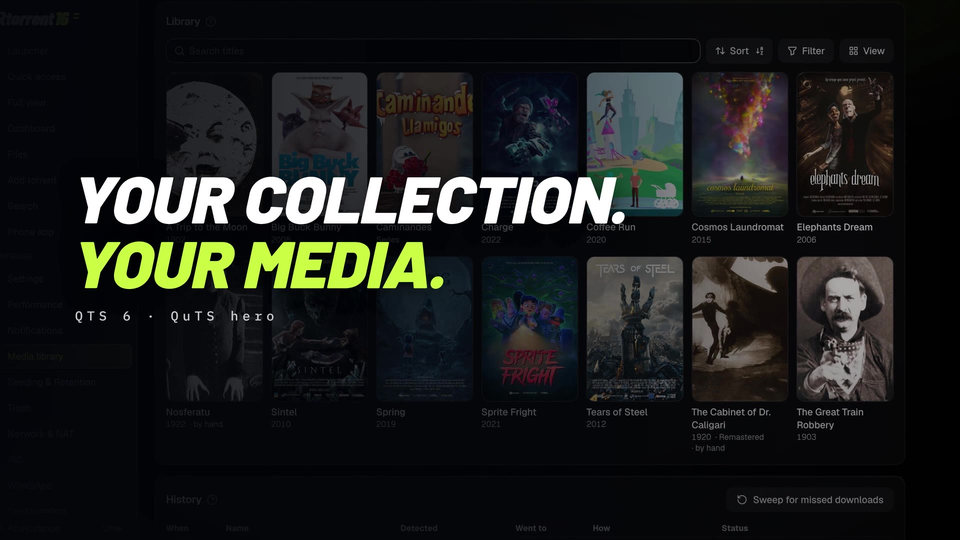 Der Trailer von Rtorrent 16Trailer · 1:52Abspielen