 TurboShell
: die volle Kommandozeile auf Ihrem QNAP
Shells, Archivprogramme, Editoren und Sprachen mit einer einzigen Installation aus dem App Center.
TurboShell ergänzt eine SSH-Anmeldung auf dem NAS um 79 Rezepte mit Kommandozeilen-Werkzeugen, darunter zsh, fish, tmux, Midnight Commander, 7-Zip, Perl, Python und Free Pascal.
Bucket & Code Server IDE kompiliert jedes Programm aus dem Quellcode. Installieren Sie das Paket, wie es ist, oder ändern Sie seine Rezeptliste und bauen Sie Ihr eigenes.
command -v rsync
/usr/app/TurboShell/first/rsync
rsync --version | head -1
rsync version 3.5.1 protocol version 33
tar --version | head -1
tar (GNU tar) 1.35
git --version
git version 2.55.0
python3 --version
Python 3.14.7
tmux -V
tmux 3.7c
Was enthalten ist
Die Rezeptliste nennt diese Programme, und der Build ergänzt die Bibliotheken, die sie brauchen. Allein die Archivprogramme und Kompressoren ergeben 16 Rezepte.
Shells
- bash
- die GNU Bourne-Again Shell
- zsh
- die Z-Shell mit ihren Modulen
- fish
- die Friendly Interactive Shell
- mksh
- die MirBSD Korn Shell
- ksh
- ksh 93u+m, die AT&T Korn Shell
- bash-completion
- Tab-Vervollständigung für bash
GNU-Werkzeuge
- coreutils
- ls, cp, sort, sha256sum und der Rest
- binutils
- as, ld, objdump, readelf, nm, strip
- findutils
- find, xargs, locate
- diffutils
- diff, diff3, sdiff, cmp
- grep
- mit -P für Perl-Muster
- sed
- der Stream-Editor
- gawk
- GNU awk
- bc
- bc und dc, Rechner mit beliebiger Genauigkeit
- less
- der Pager
- file
- nennt den Typ einer Datei
- tree
- Ordner als Baum
- util-linux
- lsblk, lscpu, findmnt, blkid, column, flock, script, whereis, rev
- make
- GNU make
- patch
- GNU patch
- man
- mandoc: liest die Handbuchseiten des Pakets
Archivprogramme und Kompressoren
- tar
- GNU tar
- gzip
- GNU gzip
- bzip2
- blocksortierender Kompressor
- xz
- LZMA2, mit xzcat und unxz
- zstd
- Zstandard
- lz4
- schnelle LZ4-Kompression
- lzip
- LZMA mit integritätsgeprüftem Format
- lzop
- schnelle LZO-Kompression
- pigz
- gzip auf allen Prozessorkernen
- brotli
- der Brotli-Kompressor
- 7zz
- jedes 7-Zip-Format, auch als 7z und 7za
- bsdtar
- libarchive: tar, zip, 7z, rar, cab und iso, mit bsdcpio und bsdunzip
- unrar-free
- RAR über libarchive
- unrar
- UnRAR von RARLAB, jedes RAR-Format
- cpio
- GNU cpio
- cabextract
- Microsoft-.cab-Dateien
Netzwerk, Fernarbeit und Versionsverwaltung
- curl
- URL-Übertragungen mit TLS
- wget
- GNU wget
- rsync
- Dateisynchronisierung
- lftp
- FTP-, FTPS-, SFTP- und HTTP-Client mit Spiegelung und Warteschlangen
- socat
- leitet Bytes zwischen Dateien, Pipes, Sockets und TLS weiter
- whois
- fragt nach einer Domain, einer IP-Adresse oder einer AS-Nummer
- openssh
- ssh, scp, sftp, ssh-keygen, ssh-copy-id, ssh-agent
- sshpass
- gibt für Skripte ein Passwort in ssh ein
- autossh
- startet ssh neu, wenn eine Verbindung oder ein Tunnel abbricht
- sshfs
- hängt einen Ordner eines anderen Rechners über SSH ein
- mosh
- eine Terminalsitzung über UDP, die bei einem Netzausfall offen bleibt
- git
- Versionsverwaltung
Skripte und Dateien
- jq
- verarbeitet JSON auf der Kommandozeile
- dos2unix
- wandelt Zeilenumbrüche und UTF-16-Textdateien um
- rename
- benennt Dateien mit einem Perl-Ausdruck um
- parallel
- GNU parallel: führt Shell-Aufträge parallel aus
- dialog
- Dialogfelder im Textmodus für Skripte
- par2
- erstellt PAR2-Wiederherstellungsdateien und repariert damit
- fzf
- interaktive unscharfe Suche für Dateien und Verlauf
- rg
- ripgrep: durchsucht Ordner nach einem regulären Ausdruck
- fd
- findet Dateien nach Namen
- micro
- Terminal-Editor mit den üblichen Tasten
- restic
- verschlüsselte, deduplizierte Sicherungen
Wiederherstellung und Hardwarebericht
- ddrescue
- kopiert eine ausfallende Festplatte und kartiert die defekten Bereiche
- testdisk
- TestDisk und PhotoRec: finden verlorene Partitionen, stellen gelöschte Dateien wieder her
- inxi
- Hardware- und Systemübersicht mit einem Befehl
Terminal, Dateien und Editoren
- tmux
- Bereiche und Sitzungen, die die Verbindung überdauern
- screen
- GNU Screen
- screens
- ein Menü Ihrer screen-Sitzungen: Pfeiltasten und Enter setzen eine fort
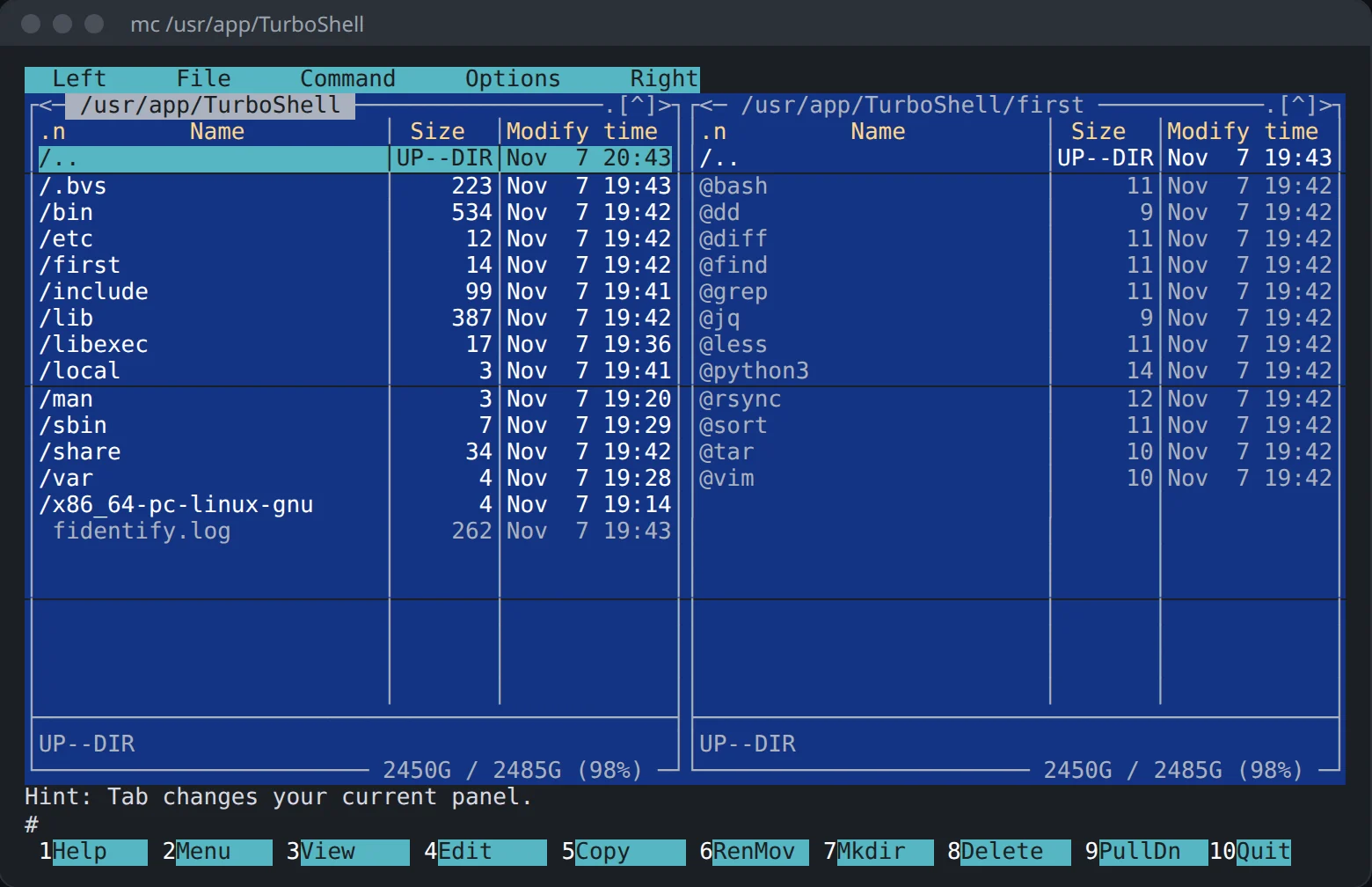
- mc
- Midnight Commander, mit mcedit und mcview
- nano
- der GNU-Editor
- vim
- mit xxd für Hexdumps
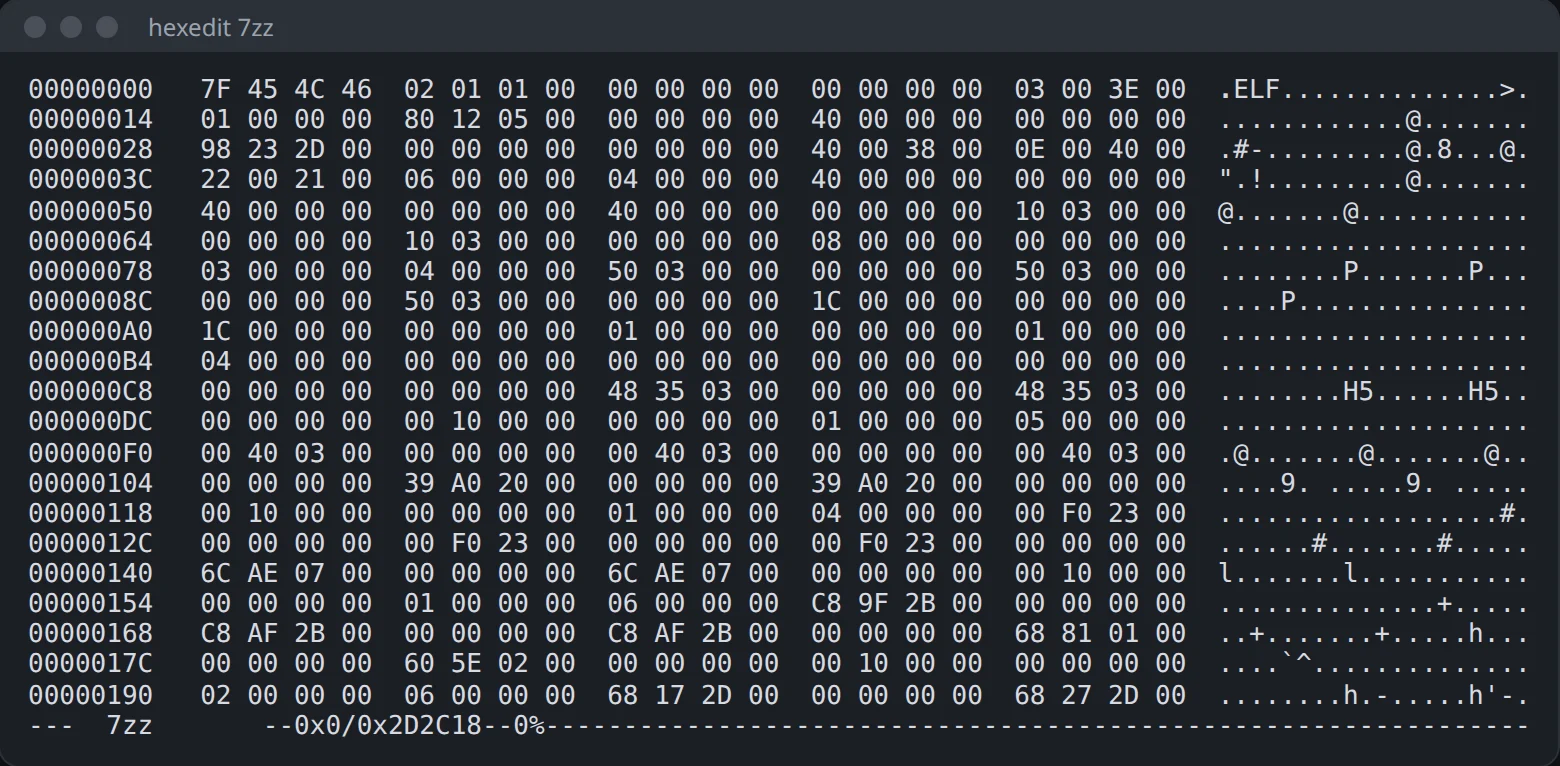
- hexedit
- Hex und ASCII nebeneinander
- bvi
- Binärdaten mit vi-Befehlen bearbeiten, dazu bmore
- Nerd Font
- DejaVu Sans Mono mit Powerline- und Icon-Glyphen
Sprachen
- perl
- mit seinen Kernmodulen
- python3
- mit pip und der Standardbibliothek
- lua
- mit seinem Compiler luac
- fpc
- Free Pascal, mit Laufzeitbibliothek und Paketen
- bwbasic
- Bywater BASIC
- yabasic
- yet another BASIC
Wem es hilft
Sie arbeiten per SSH auf dem NAS
Wählen Sie zsh oder fish als Shell und starten Sie lange Aufgaben in tmux, wo sie weiterlaufen, wenn die Verbindung abbricht.
Sie sortieren und entpacken Dateien von Hand
Midnight Commander gibt Ihnen zwei Panels im Terminal. 7zz, unrar und bsdtar entpacken 7z-, RAR-, ISO- und CAB-Dateien.
Sie schreiben kleine Skripte und Programme
Perl, Python 3, Lua, Free Pascal und zwei BASICs laufen auf dem NAS selbst, jedes über seinen Namen.
Installation
- Fügen Sie das Repository dieser Website einmal zum App Center hinzu: die drei Schritte.
- Suchen Sie in der Liste des Repositorys TurboShell und drücken Sie Installieren.
- Schalten Sie SSH unter Systemsteuerung › Netzwerk und Dateidienste › Telnet / SSH ein.
Starten
TurboShell hat kein eigenes Fenster: Sie starten es im Terminal. Melden Sie sich per SSH als admin oder als anderer Administrator an und rufen Sie ein Programm über seinen Namen auf.
ssh admin@192.0.2.10   # die Adresse Ihres NAS
mc                     # Midnight Commander
tmux                   # eine Sitzung, die eine abgerissene Verbindung übersteht
Gut zu wissen
- In einer Shell, in die Sie tippen, starten rsync, bash, tar, jq, python3, vim, less, grep, find, sort, dd und diff aus dem Paket vor den Kopien von QTS. Die Kopien von QTS akzeptieren keine alltäglichen Optionen wie
tar --zstd,sort -hundgrep -P. - Bei anderen Namen, etwa sed, awk, curl, ssh und screen, startet die Kopie von QTS. Starten Sie die Kopie aus dem Paket mit dem vollständigen Pfad:
/usr/app/TurboShell/bin/sed. - Ein anderer Administrator bekommt bei der Anmeldung dieselben Befehle, und
sudobehält sie:sudo rsyncstartet rsync aus TurboShell. QTS lässt dieses Konto per SSH herein, wenn Systemsteuerung › Netzwerk und Dateidienste › Telnet / SSH › Zugriffsberechtigung bearbeiten es auflistet. - Cron, die eigenen Skripte von QTS und ein direkt per ssh gesendeter Befehl nutzen die Befehle von QTS. Von einem anderen Computer aus geben Sie den vollständigen Pfad des Programms an:
rsync --rsync-path=/usr/app/TurboShell/bin/rsync. - Ein Skript, das Sie aus Ihrer SSH-Anmeldung starten, findet dieselben Befehle wie Ihre Shell. Über die bash entscheidet seine erste Zeile:
#!/bin/bashstartet die bash von QTS, die keine assoziativen Arrays, keinmapfileund keinglobstarkennt. Für die bash von TurboShell beginnen Sie das Skript mit#!/usr/app/TurboShell/bin/bash. - Auf einem QNAP NAS ist
ncdas Notification-Center-Werkzeug von QNAP. Verwenden Siesocatoderncataus TurboStat. - UnRAR ist Freeware, nicht Open Source. Seine Lizenz erlaubt, es zu benutzen und weiterzugeben, aber nicht, mit seinem Code ein RAR-kompatibles Archivprogramm zu erstellen.
screenslistet Ihre screen-Sitzungen mit Prozess-ID, Startzeit und Zustand auf, und Enter setzt die gewählte fort. Ist sie an einem anderen Terminal angehängt, fragt screens, ob sie dort getrennt (screen -d -r) oder auf beiden Terminals gezeigt werden soll (screen -x).moshhält Ihre Terminalsitzung offen, wenn die Netzwerkverbindung abbricht oder der Computer in den Ruhezustand wechselt oder seine Adresse ändert. Installieren Sie mosh auf dem Computer, von dem aus Sie sich verbinden, und geben Sie ein:mosh --server='LC_ALL=en_US.UTF-8 /usr/app/TurboShell/bin/mosh-server' admin@192.0.2.10. Mit--servergeben Sie den vollständigen Pfad zu mosh-server und die in QTS verfügbare UTF-8-Locale an. Die Sitzung nutzt einen UDP-Port im Bereich von 60000 bis 61000. Wenn QuFirewall aktiv ist, geben Sie diesen Bereich frei. Wenn Sie sich von außerhalb Ihres Netzwerks verbinden, muss der Router diesen Bereich und den SSH-Port an das NAS weiterleiten.
Ändern und neu bauen
TurboShell entsteht aus den Rezepten von Bucket & Code Server IDE, unserer kostenlosen Entwicklungsumgebung für QNAP. Sie kompiliert jedes Programm auf Ihrem eigenen NAS aus dem Quellcode und packt das Ergebnis als QPKG. Für diese Werkzeuge brauchen Sie weder Entware noch Optware.
Im Panel
- Öffnen Sie in Bucket & Code Apps und dann den Reiter Beispiele. Fügen Sie Ubuntu 24.04 builder (full) hinzu, wenn Sie noch keine Builder-Umgebung haben.
- Drücken Sie bei TurboShell (geek set 1) auf Dieses Beispiel verwenden. Die App erscheint mit ihren Rezepten, und gebaut ist noch nichts.
- Drücken Sie Bauen und dann Aktivieren. Exportieren erzeugt ein QPKG, sobald eine QDK-Toolchain installiert ist.
Im Terminal
Das Editor-Projekt TurboShell enthält dieselbe Liste in recipes.txt. Nehmen Sie eine Zeile heraus oder fügen Sie ein Rezept aus der Bibliothek hinzu, und führen Sie dann im Terminal des Editors Folgendes aus:
make app        # erstellt die App aus recipes.txt
make build      # baut sie und verfolgt den Job
make activate   # /usr/app/TurboShell zeigt jetzt auf den Build
make qpkg       # exportiert ein QPKG (braucht eine QDK-Toolchain)
Der erste Build kompiliert jedes Rezept mit seinen Bibliotheken und dauert daher am längsten. Ein späteres make build baut nur die Rezepte neu, deren Quellen oder Build-Skripte sich geändert haben. Das Projekt hat außerdem eine tmux-Statuszeile im Powerline-Stil: make dotfiles kopiert sie in Ihren Home-Ordner, und make font kopiert die Nerd Font für Ihren Computer.
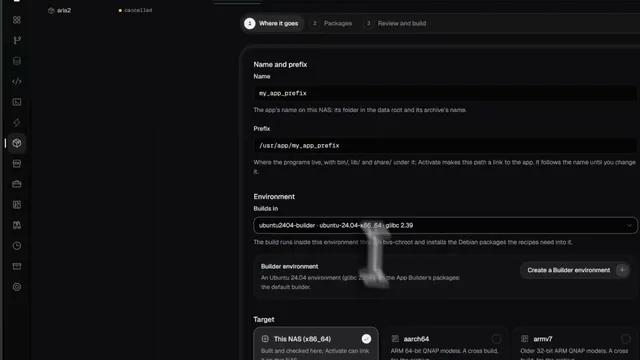 So geht es in Bucket & Code
Compile Any App You Need Without Linux Skills: Build QPKG & Deploy Easily (Freeware)
8 Min. auf YouTube