Torrent vom Handy senden
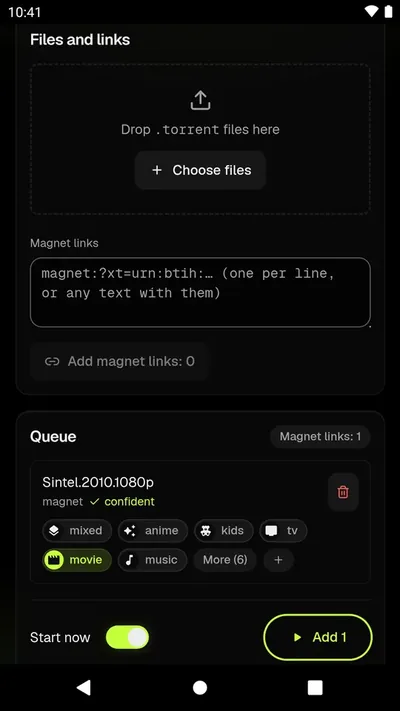
Wenn du auf eine .torrent-Datei oder einen magnet-Link tippst, öffnet sich im Panel die Seite „Hinzufügen“ mit der Kategorie, die dein NAS auswählt.
Rtorrent 16›Android
 Rtorrent 16
Das Panel von Rtorrent 16 auf deinem NAS auf dem Telefon, mit Unterstützung für .torrent-Dateien und Magnet-Links.
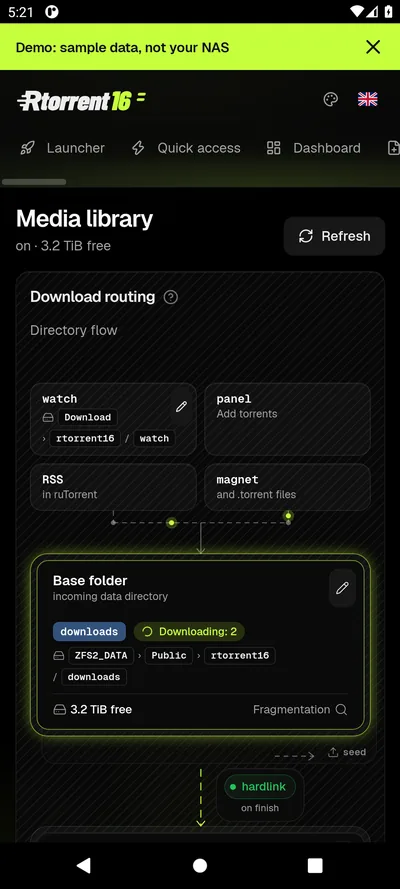
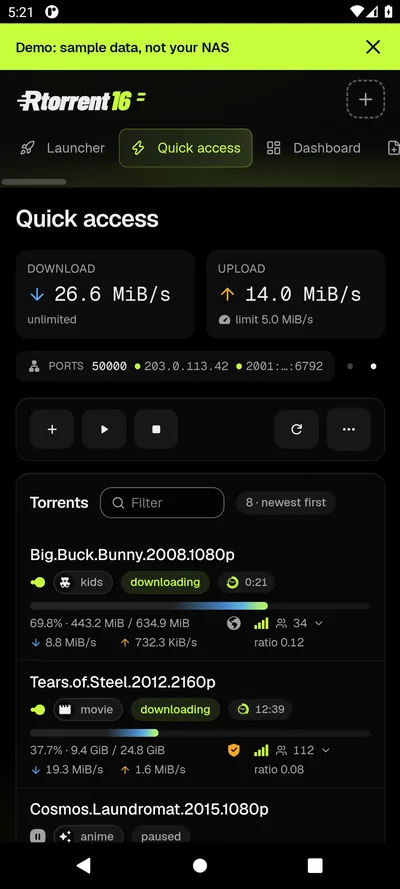
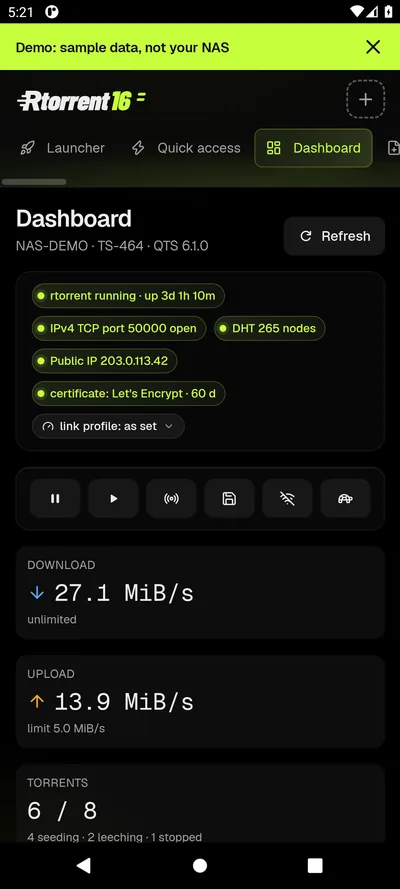
Rtorrent 16 für Android öffnet das Panel von Rtorrent 16 auf deinem NAS auf dem Telefon: Schnellzugriff, Übersicht, Suchen und alle anderen Seiten. Du bist mit dem Panel-Konto angemeldet, mit dem das Telefon gekoppelt wurde.
Wenn du auf eine .torrent-Datei oder einen magnet-Link tippst, öffnet sich im Panel die Seite „Hinzufügen“ mit der Kategorie, die dein NAS auswählt.
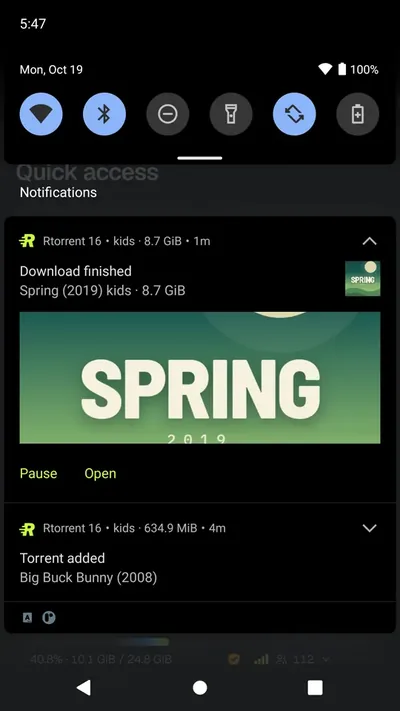
Hat das NAS ein Poster für einen Download, zeigt die Benachrichtigung es zusammen mit den Schaltflächen „Pausieren“ und „Öffnen“.
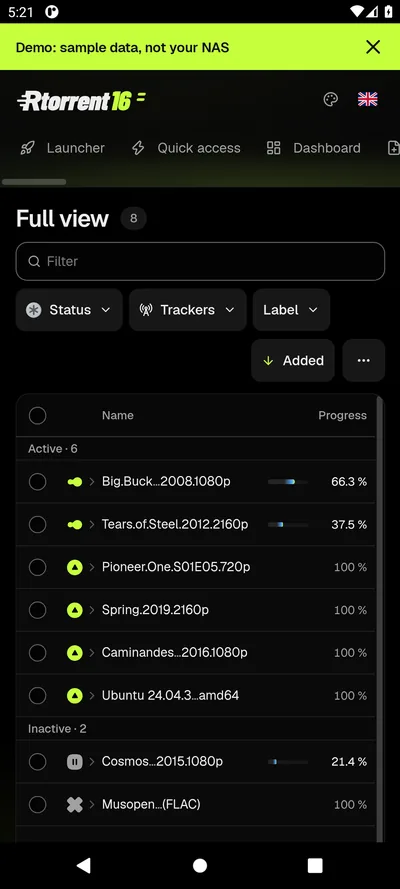
Mit dem Panel-Konto für dein gekoppeltes Handy öffnest du Schnellzugriff, Übersicht, Vollansicht, Medienbibliothek und alle anderen Seiten.
Die Demo öffnet jede Seite des Panels mit 23 echten Torrents, die jeder teilen darf, ohne etwas herunterzuladen.
Wenn du die APK von unserer Website bereits installiert hast, wird die Version aus Google Play als Update installiert. Beide Versionen haben dieselbe Signatur, und dein Telefon bleibt mit deinem NAS gekoppelt.
https://pub.nasutils.net/fdroid/repo38A4 C5C5 8C34 5E23 AF70 1FB7 5B22 82B6 7D74 FD50 1B66 7A8F 168F 478D 6E15 0F2AScanne diesen Code in F-Droid, um die Paketquelle hinzuzufügen.
Die Version aus F-Droid hat dieselbe Signatur wie die APK von unserer Website und die Version aus Google Play. Du kannst jede der drei Versionen als Update für eine der beiden anderen installieren. Dein Telefon bleibt mit deinem NAS gekoppelt.
Gehe im Panel von Rtorrent 16 zu:
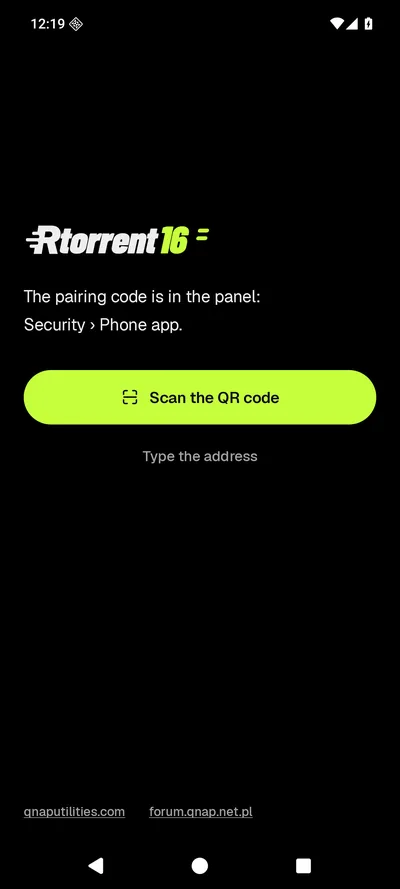
Tippe dann in der App auf „QR-Code scannen“ und richte die Kamera auf den Code im Panel.
Scanne den QR-Code auf der Seite Telefon-App im Panel oder gib die Adresse und den Code ein. Die App merkt sich das Zertifikat deines NAS. So funktioniert das selbstsignierte Zertifikat des Panels zu Hause und unterwegs, überall dort, wo das NAS unter dieser Adresse erreichbar ist.
Die App benötigt kein zusätzliches Konto und enthält weder Werbung noch Analysefunktionen oder Absturzberichte. Außer mit deinem NAS verbindet sie sich nur mit unserem Benachrichtigungs-Relay und Googles Firebase Cloud Messaging. Dein NAS verschlüsselt jede Benachrichtigung für dein Telefon. Weder das Relay noch Firebase Cloud Messaging können sie lesen.
Rtorrent 16 für Android: Datenschutz (auf Englisch und Polnisch)
Rtorrent 16 ist Freeware von Silas, Mariusz Grzybacz. Es ist ein unabhängiges Projekt, das weder von QNAP noch von Google entwickelt oder empfohlen wird. QNAP ist eine Marke von QNAP Systems, Inc.
Android, Google Play und das Google Play-Logo sind Marken von Google LLC. Der Android-Roboter im Menü der Website ist nach einem von Google erstellten und geteilten Werk wiedergegeben oder verändert und wird gemäß den Bedingungen der Lizenz Creative Commons Namensnennung 3.0 verwendet.
Hintergrundbilder für Handys, Tablets und Computer sowie Symbole für Rtorrent 16 und NASutils. Wähle dein Gerät, um jedes Hintergrundbild in der genauen Auflösung seines Bildschirms herunterzuladen, als verlustfreies PNG oder als JPEG.
OLED-Versionen haben einen rein schwarzen Hintergrund. Ein OLED-Bildschirm schaltet diese Pixel aus.
Größe: 1320 × 2868. Wähle unten PNG oder JPEG, um ein Hintergrundbild in dieser Auflösung herunterzuladen.
Eine 15-sekündige Schleife mit 60 Bildern pro Sekunde. Das letzte Bild geht in das erste über, sodass sich die Animation ohne Sprung wiederholt.
Handy
Computer
Handy
Nimm im Zweifel die H.264-Datei. Die HEVC-10-Bit-Datei ist kleiner und erhält die 10-Bit-Farbtiefe in den dunklen Verläufen. Unter Windows braucht sie die HEVC Video Extensions von Microsoft.
Die Symbole für den Startbildschirm als PNG-Dateien und das Symbol für den Browser-Tab als PNG, ICO und SVG. Maskierbare Symbole haben einen Rand, damit Android sie als Kreis oder in einer anderen Form zuschneiden kann.
Startbildschirm
Browser-Tab