Git-Server auf einem QNAP NAS einrichten
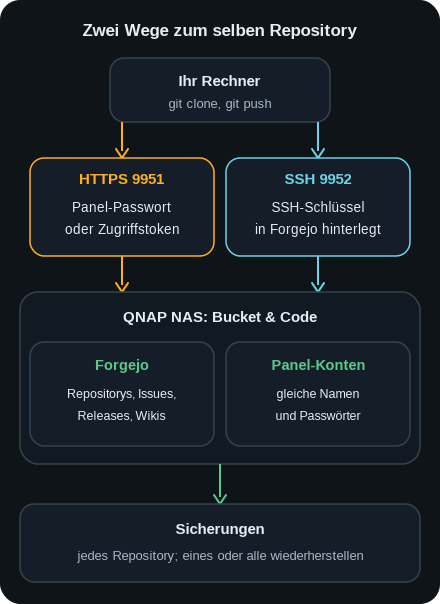
Bucket & Code Server IDE betreibt Forgejo als Git-Server auf Ihrem QNAP NAS. Sie klonen und pushen über HTTPS oder SSH. Alle melden sich mit einem Panel-Konto an. Forgejo ergänzt jedes Repository um Issues, Pull Requests, Releases, Wikis und LFS.
01Bucket & Code installieren
Sie brauchen QTS 6.0 oder QuTS hero 6.0 oder neuer und ein QNAP NAS mit x86_64-Prozessor (Intel oder AMD).
- Öffnen Sie im App Center ⚙ Einstellungen → App-Repository → Hinzufügen. Geben Sie als Namen
NASutilsund als Adressehttps://nasutils.net/repo.xmlein. Ist das Repository schon eingetragen, überspringen Sie diesen Schritt. - Installieren Sie Bucket & Code Server IDE und öffnen Sie es mit „Öffnen“. Alternativ rufen Sie
https://<NAS-Adresse>:9951/auf. - Geben Sie unter Administratorpasswort setzen zweimal ein Passwort mit mindestens 10 Zeichen ein. Das geht nur im lokalen Netz und innerhalb von 60 Minuten nach dem Start des Pakets.
02Git einschalten
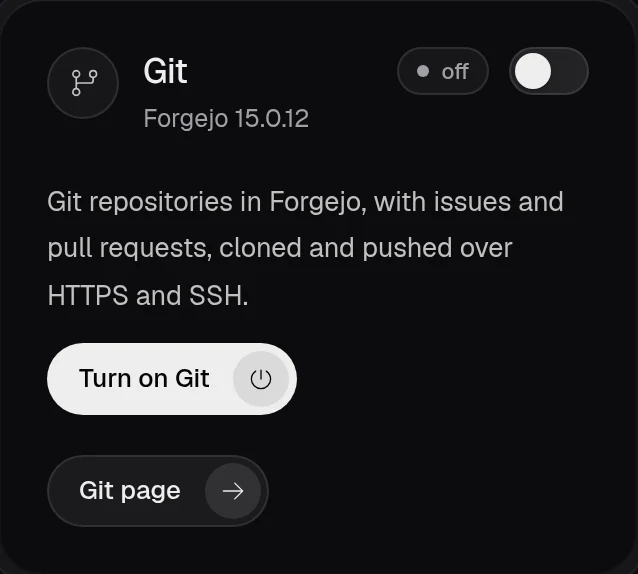
Ein Admin klickt in der Übersicht auf der Git-Kachel auf Git einschalten. Das Paket richtet Forgejo ein, legt dort alle Panel-Konten an und startet Forgejo. Sobald Forgejo bereit ist, zeigt die Kachel läuft an. Auf der Seite Git gelangen Sie mit Forgejo öffnen zu Forgejo.
03Repository anlegen oder importieren
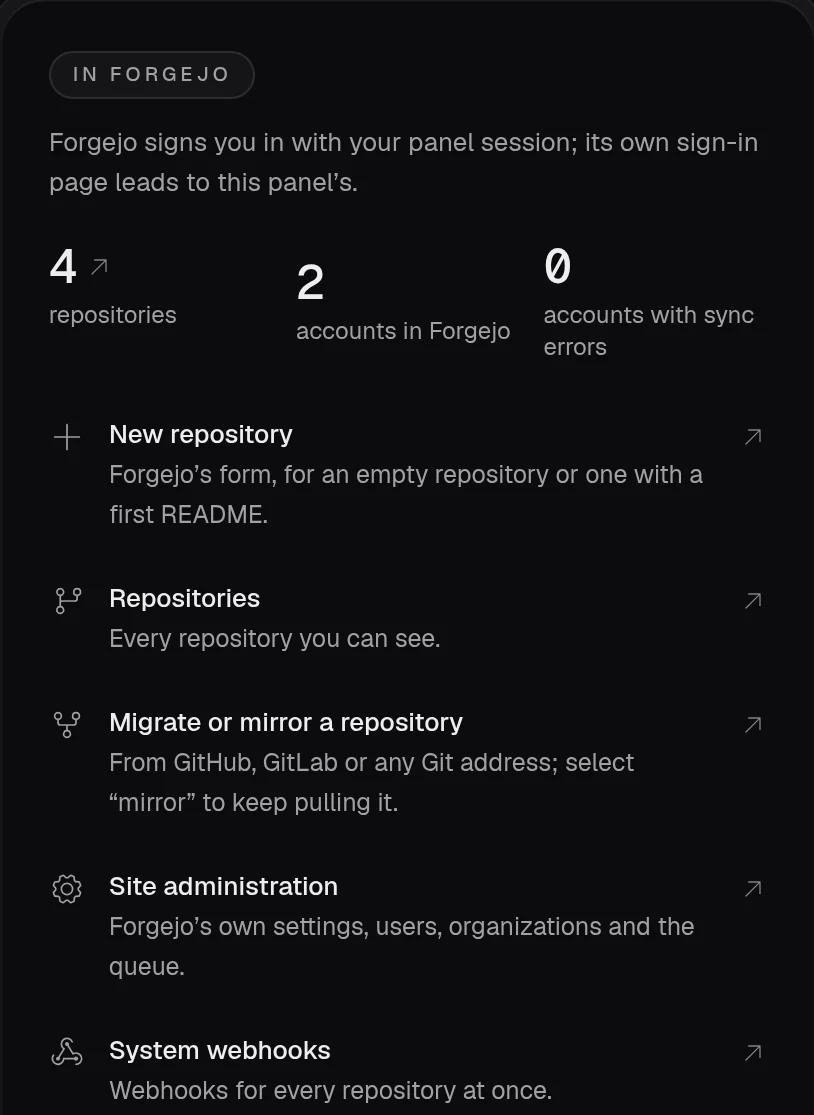
Beide Links stehen auf der Seite Git für Konten mit der Rolle developer oder admin.
- Neues Repository öffnet in Forgejo das Formular für ein leeres Repository oder eines mit einer ersten README.
- Ein Repository migrieren oder spiegeln kopiert ein Repository von GitHub, GitLab oder einer beliebigen Git-Adresse. Wenn Sie „Spiegeln“ wählen, ruft Forgejo Änderungen regelmäßig ab.
04Über HTTPS oder SSH klonen
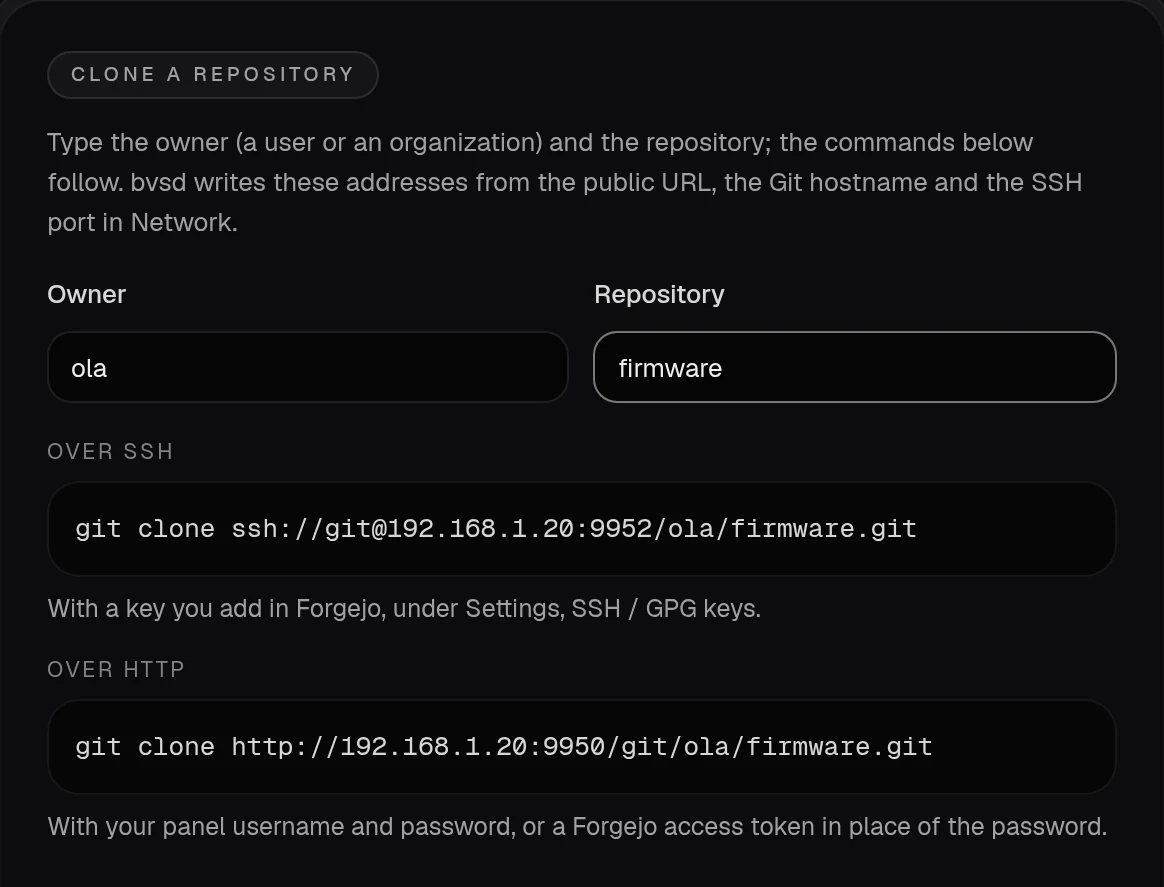
Geben Sie auf der Seite Git unter Ein Repository klonen den Besitzer und das Repository ein. Die Seite zeigt beide Befehle an. Ohne öffentliche URL zeigt sie die HTTP-Adresse auf Port 9950 an. Die HTTPS-Adresse in der Tabelle funktioniert ebenfalls.
| Protokoll | Adresse | Anmeldung |
|---|---|---|
| HTTPS | https://192.168.1.20:9951/git/ola/firmware.git | Benutzername und Passwort des Panels oder ein Forgejo-Zugriffstoken |
| SSH | ssh://git@192.168.1.20:9952/ola/firmware.git | ein SSH-Schlüssel, in Forgejo hinterlegt unter Einstellungen → SSH-/GPG-Schlüssel |
Im Beispiel hat das NAS die Adresse 192.168.1.20. Der Besitzer heißt ola und das Repository firmware. Das Paket begrenzt die Größe eines Pushs nicht. Über einen Cloudflare Tunnel sind bis zu 100 MB pro Anfrage möglich.
05Zugriff gewähren
Zu jedem Panel-Konto gehört ein Forgejo-Konto mit demselben Namen und Passwort. Ein Admin legt die Konten auf der Seite Benutzer an. Der Besitzer eines Repositorys vergibt den Zugriff in Forgejo.
| Rolle | Rechte in Git |
|---|---|
| viewer | Liest Repositorys. Forgejo lehnt Pushes von diesem Konto ab. |
| member | Pusht auch in Repositorys, für die das Konto Schreibzugriff hat und die einem developer oder admin gehören. Bei eingeschaltetem CI müssen dort die Actions aus sein. |
| developer | Legt zusätzlich Repositorys an und migriert sie. |
| admin | Hat alle Rechte, auch für die Website-Administration von Forgejo. |
Die Rolle developer ist root auf dem NAS. Das Terminal im Editor und die geplanten Jobs des Kontos laufen als root. Wer nur in Repositorys pusht, dem reicht die Rolle member.
Bei eingeschalteter Zwei-Faktor-Authentifizierung verwenden Sie über HTTPS ein Forgejo-Zugriffstoken statt des Passworts (in Forgejo unter Einstellungen → Anwendungen). SSH-Schlüssel funktionieren wie bisher.
06Ein öffentliches Repository ohne Konto anzeigen
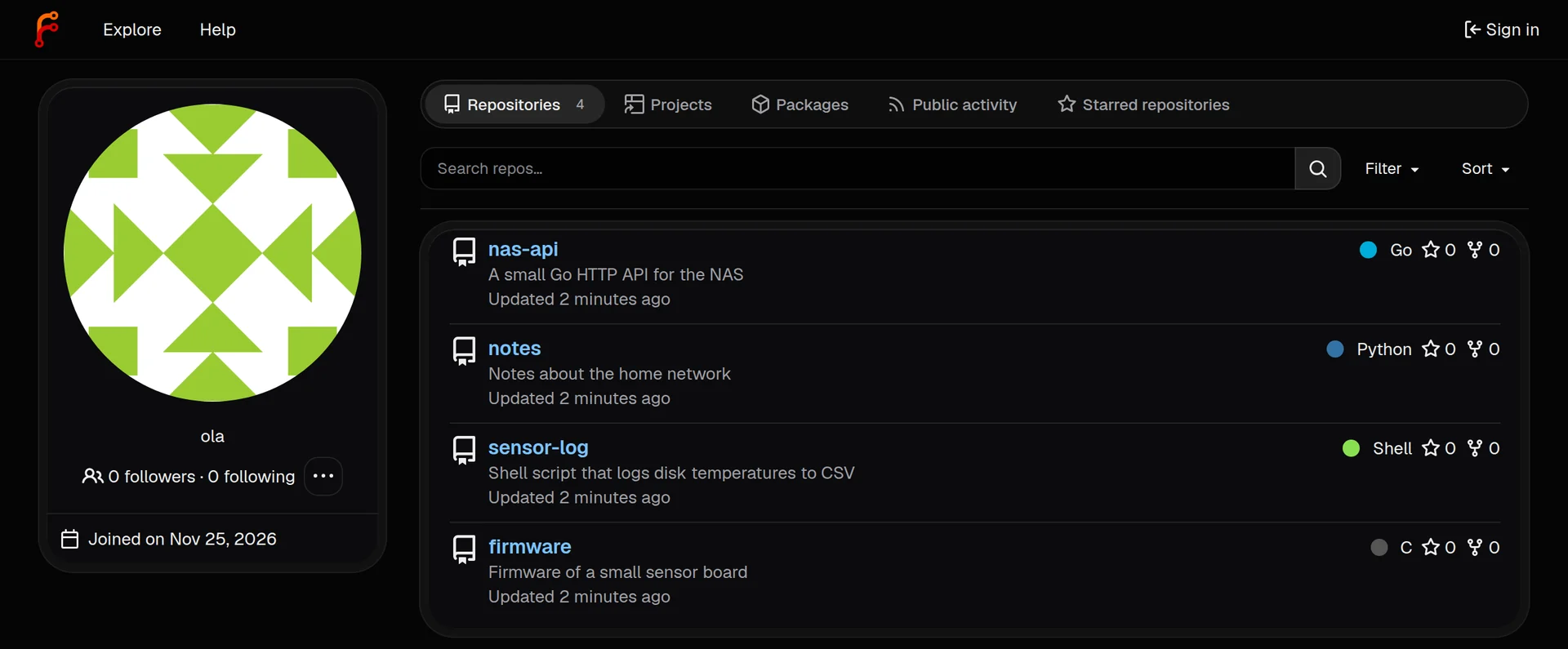
Machen Sie das Repository in Forgejo öffentlich. Schalten Sie dann auf der Seite Git Öffentliches Durchsuchen ein. Wer Forgejo erreicht, kann Dateien und die Historie lesen, Releases ansehen, ein Archiv herunterladen und über HTTPS klonen. Bei einem privaten Repository antwortet Forgejo mit „nicht gefunden“. Zum Pushen brauchen Sie weiterhin ein Konto.
07Von außen zugreifen
- Auf der Seite Veröffentlichen stellen Sie Forgejo über einen Cloudflare Tunnel unter einem Hostnamen Ihrer Domain bereit. Dafür müssen Sie am Router keinen Port öffnen. Das DNS der Domain muss bei Cloudflare liegen und „Öffentliches Durchsuchen“ muss eingeschaltet sein. Der Tunnel leitet HTTPS weiter. SSH funktioniert daher nur in Ihrem lokalen Netz.
- Für Git über SSH von außen richten Sie am Router eine Weiterleitung auf Port 9952 ein. Den Port und den Hostnamen für die Klonbefehle stellen Sie auf der Seite Netzwerk ein.
08Repositorys sichern
Ein Admin richtet Sicherungen auf der Seite Sicherungen ein. Nach einer Neuinstallation sind geplante Sicherungen aus. Sobald Sie sie einschalten, laufen sie standardmäßig täglich. Mit Jetzt sichern starten Sie jederzeit eine Sicherung. Sie enthält alle Repositorys mit ihren Wikis und LFS-Dateien sowie die Datenbank von Forgejo. Prüfen prüft die gesamte Sicherung und führt für jedes Repository git fsck aus. Mit Wiederherstellen holen Sie ein einzelnes Repository oder alles zurück. Bei einem einzelnen Repository laufen die Module weiter.
Wie Sie Sicherungen in einen anderen Ordner, auf einen anderen Server oder in die Cloud kopieren, steht in Sicherungen in Bucket & Code Server IDE.
09Verbindungs- und Push-Fehler beheben
| Problem | Abhilfe |
|---|---|
| git akzeptiert das Zertifikat nicht | Beim ersten Start erstellt das Paket ein selbstsigniertes Zertifikat. Klonen Sie über SSH oder fügen Sie unter Netzwerk → Eigenes Zertifikat hinzufügen ein Zertifikat hinzu, dem Ihr Rechner vertraut. |
| git akzeptiert das Passwort nicht | Wenn für das Konto die Zwei-Faktor-Authentifizierung eingeschaltet ist, verwenden Sie ein Forgejo-Zugriffstoken. |
| Der Push wird abgelehnt | Prüfen Sie die Rolle des Kontos unter Benutzer und den Schreibzugriff auf das Repository in Forgejo. Die Tabelle unter Zugriff gewähren zeigt die Rechte jeder Rolle. |
| SSH antwortet über den öffentlichen Hostnamen nicht | Ein Cloudflare Tunnel leitet kein SSH weiter. Verwenden Sie die Adresse des NAS im lokalen Netz oder HTTPS. |