Konten, Zwei-Faktor-Authentifizierung und API-Tokens
Bucket & Code Server IDE hat eigene Konten: Ein Konto meldet sich mit demselben Namen und Passwort am Panel, an Git, SVN, Bucket und am Editor an. QTS-Konten funktionieren hier nicht. Diese Anleitung behandelt Zwei-Faktor-Authentifizierung, die dafür benötigten Passwörter für git und WebDAV, API-Tokens für Skripte und den Zugang nach zu vielen falschen Passwörtern.
- Rollenviewer, member, developer, admin
- 2FAein Code vom Telefon
- ClientsZugriffstoken, App-Passwort
- Tokensfür Skripte und CI
- Sperrenund der Weg zurück
Die Bilder zeigen das Panel mit den hier beschriebenen Eingaben. Der Entwickler heißt ola und die Administratorin ewa; der QR-Code ist unkenntlich, Schlüssel, App-Passwort und Token sind Beispiele. Die Bilder zur Zwei-Faktor-Authentifizierung und zum App-Passwort stammen aus den Testdaten des Panels.
01Rollen
| Rolle | Berechtigungen |
|---|---|
| viewer / member | viewer kann das Panel lesen; Backups, Storage, Users und Logs sind Administratoren vorbehalten. Ein member kann zusätzlich in Git, SVN und Bucket schreiben, wo ihm Schreibzugriff erteilt wurde, erhält aber weder Editor noch Cronjobs oder Builds. Keine der beiden Rollen kann Git-Repositories oder Organisationen erstellen. Ein member kann nicht in ein Git-Repository pushen, dessen Besitzer oder Administrator ein Konto unterhalb von developer ist, etwa ein anderer member. Bei eingeschaltetem CI kann ein member auch nicht in ein Repository mit aktivierten Actions pushen |
| developer | öffnet zusätzlich den Editor, baut Apps, führt eigene Cronjobs aus und veröffentlicht Pakete im NAS-Repository (ein Administrator nimmt sie in die Liste auf) |
| admin | alles: Konten, Einstellungen, Speicher, Netzwerk, Module, Apps aktivieren und Kernelmodule laden |
Die Rolle developer hat root-Rechte auf dem NAS: Das Editor-Terminal, ihre Cronbefehle und CI-Workflows der Repositories, in die sie pushen kann, laufen als root. Vergeben Sie sie nur an Personen, denen Sie das Administratorpasswort des NAS anvertrauen würden. Aktivieren Sie vor einer Veröffentlichung im Internet die Zwei-Faktor-Authentifizierung für alle developer- und admin-Konten.
02Zwei-Faktor-Authentifizierung aktivieren
Jedes Konto aktiviert sie selbst unter Your account (Schaltfläche unten in der Aktivitätsleiste).
- Drücken Sie Set up two-factor authentication.
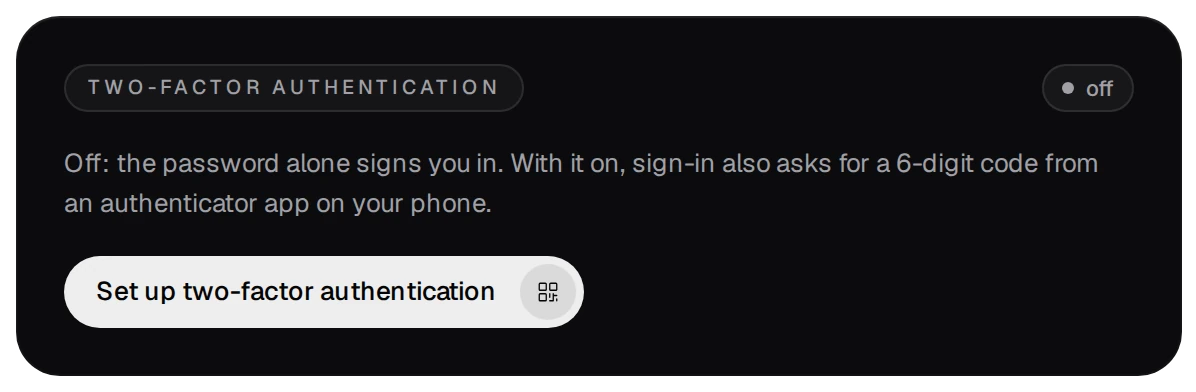
- Scannen Sie den QR-Code mit einer Authenticator-App auf dem Telefon oder geben Sie den Schlüssel dort ein. Tragen Sie den aktuellen sechsstelligen Code ein und drücken Sie Turn on. Bis zur Bestätigung funktioniert die Anmeldung wie bisher.
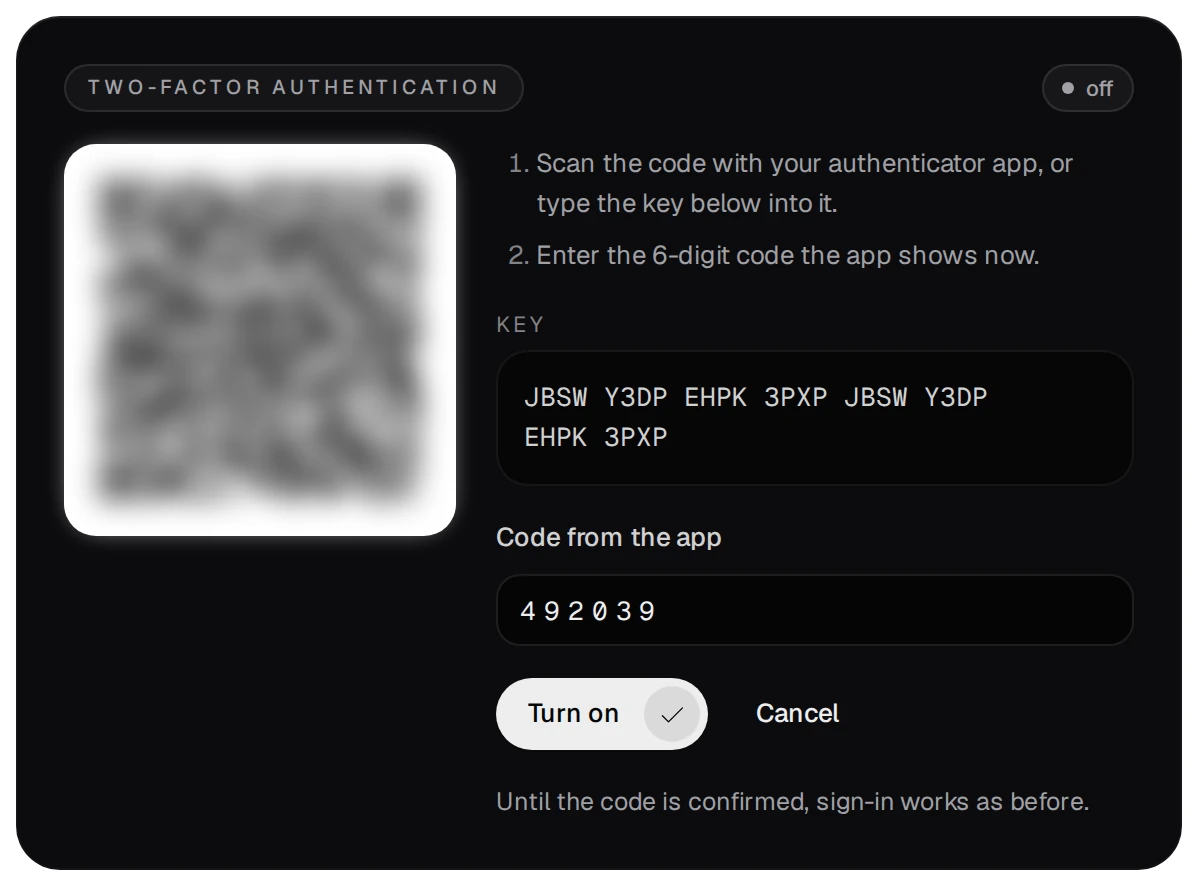
- Ab jetzt wird nach dem Passwort ein Code abgefragt.
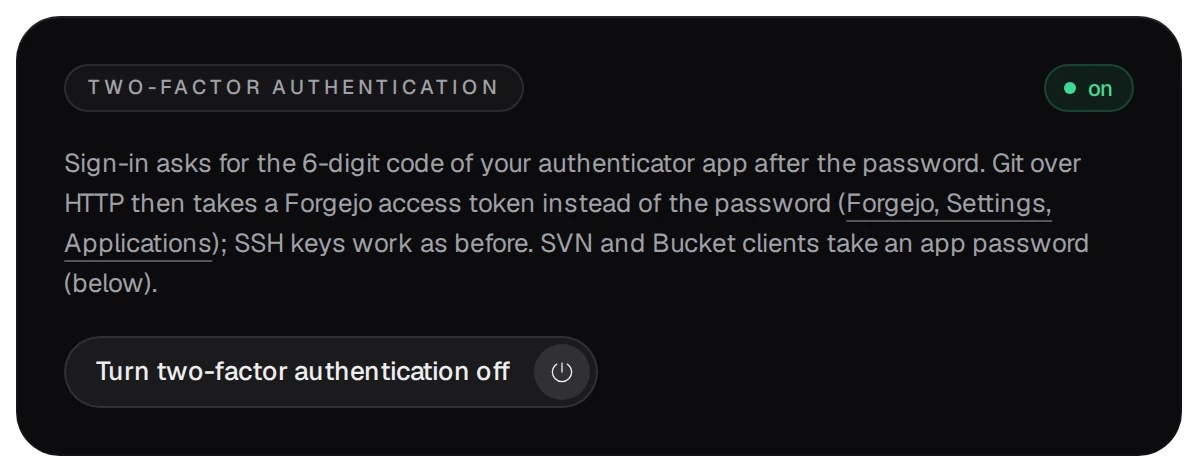
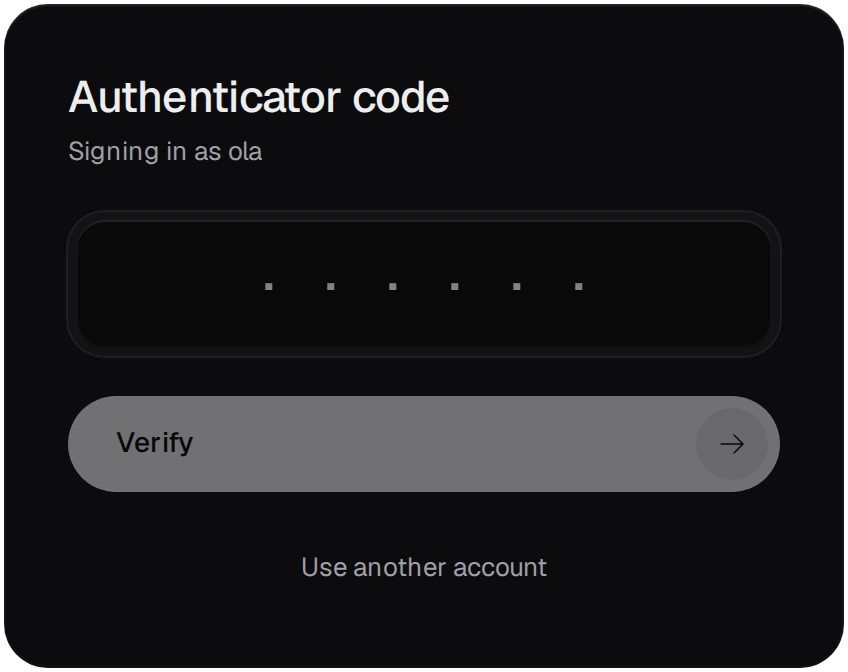
- Ein Code hat 6 Ziffern und wechselt alle 30 Sekunden. Codes von 30 Sekunden zuvor oder danach gelten ebenfalls. Derselbe Code wird nie zweimal angenommen.
- Scheitert ein frischer Code, stimmt vermutlich die Telefonuhr nicht: Aktivieren Sie die automatische Uhrzeit.
- Zum Ausschalten der Zwei-Faktor-Authentifizierung ist Ihr Passwort erforderlich.
03Git, SVN und Bucket mit Zwei-Faktor-Authentifizierung
Bei eingeschalteter Zwei-Faktor-Authentifizierung akzeptieren git-, SVN- und WebDAV-Clients das Kontopasswort nicht mehr. Stattdessen verwenden sie:
- Git über HTTP oder HTTPS: ein Forgejo-Zugriffstoken, erstellt in Forgejo unter Settings → Applications. SSH-Schlüssel funktionieren wie bisher.
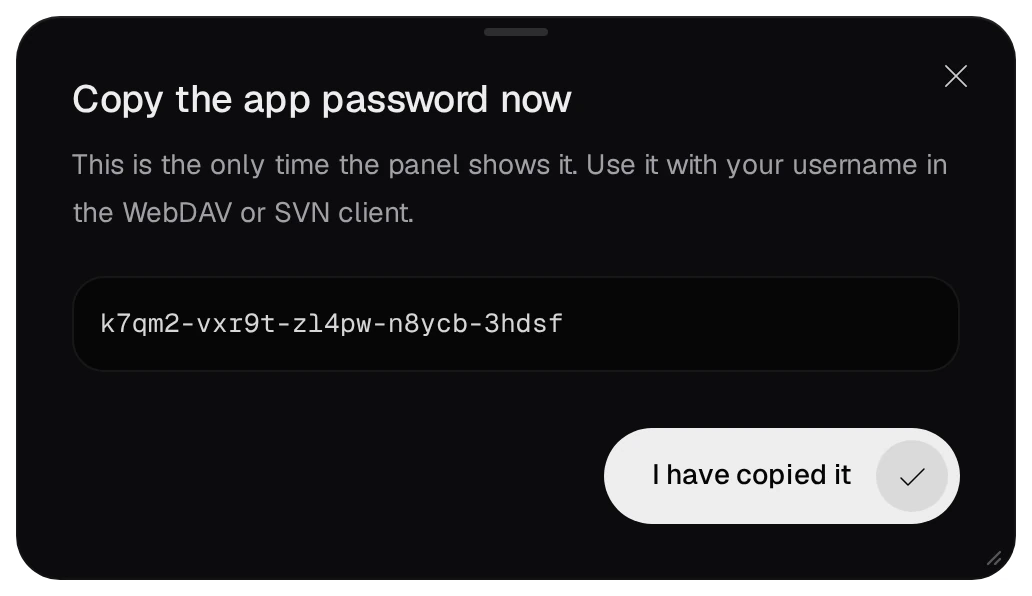
- SVN- und WebDAV-Clients: ein unter Your account erstelltes App-Passwort. Es besteht aus 25 zufälligen Zeichen in fünf Gruppen und wird einmal angezeigt. Ein neues ersetzt das alte; eine Passwortänderung oder das Ausschalten der Zwei-Faktor-Authentifizierung entfernt es.

04API-Tokens für Skripte und CI
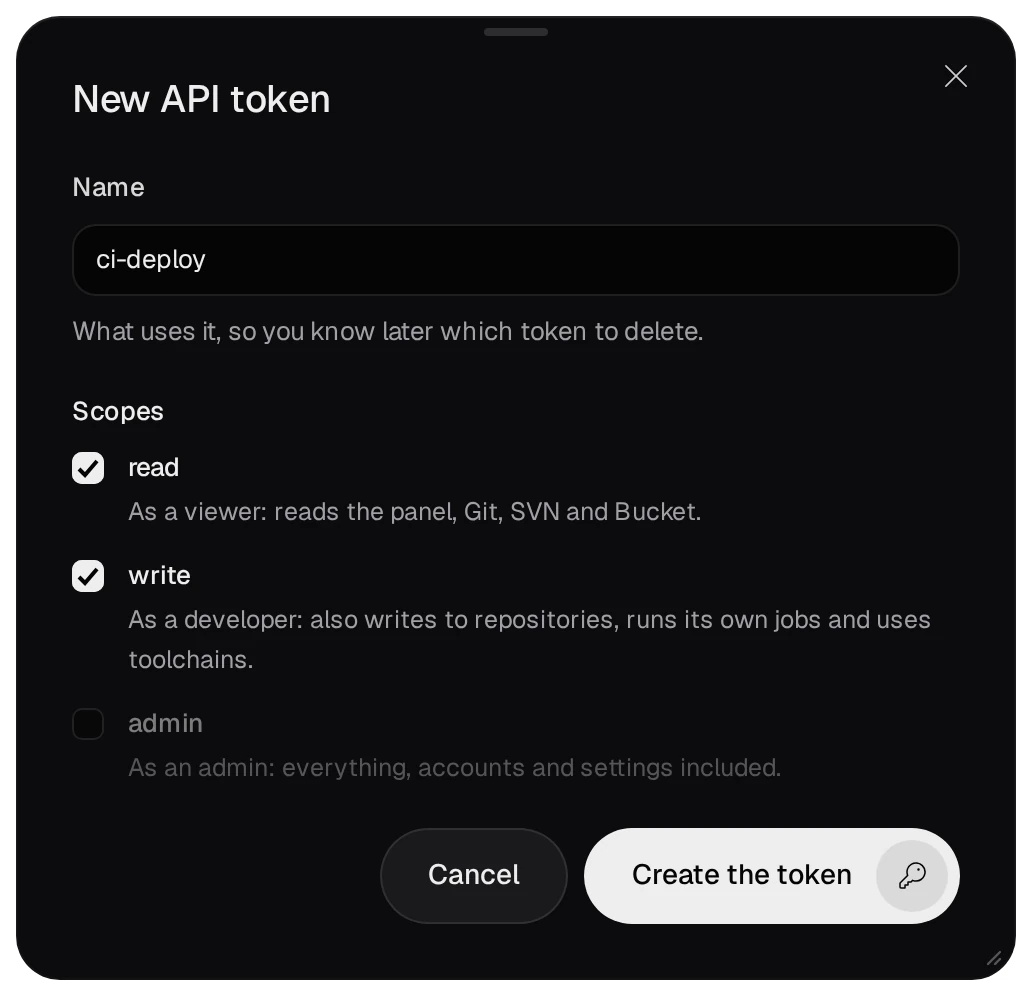
Ein Skript oder CI-Job verwendet ein API-Token statt eines Passworts. Drücken Sie unter Your account New token, vergeben Sie einen Namen, der die Verwendung beschreibt, und wählen Sie die Berechtigungsbereiche.
- Die Bereiche
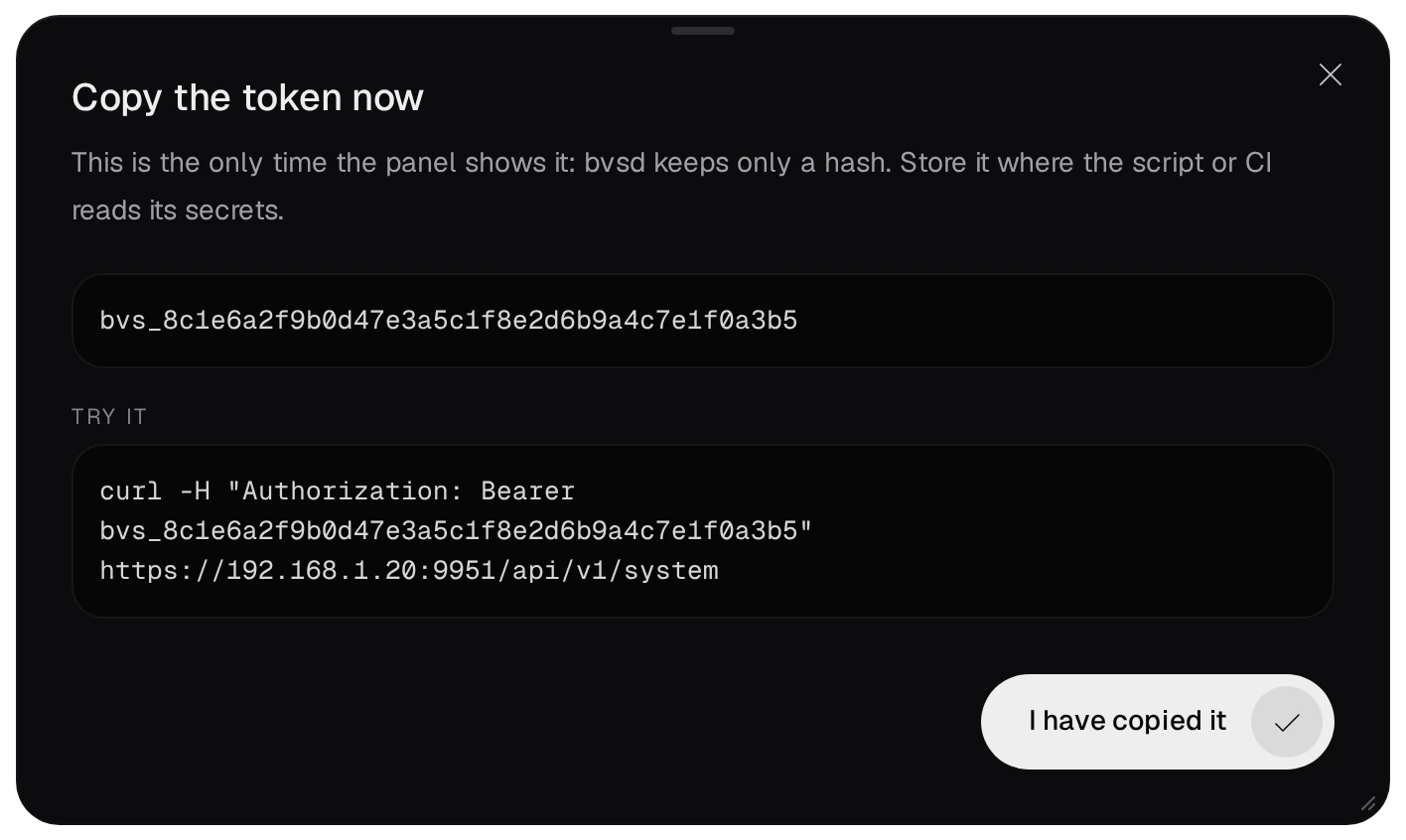
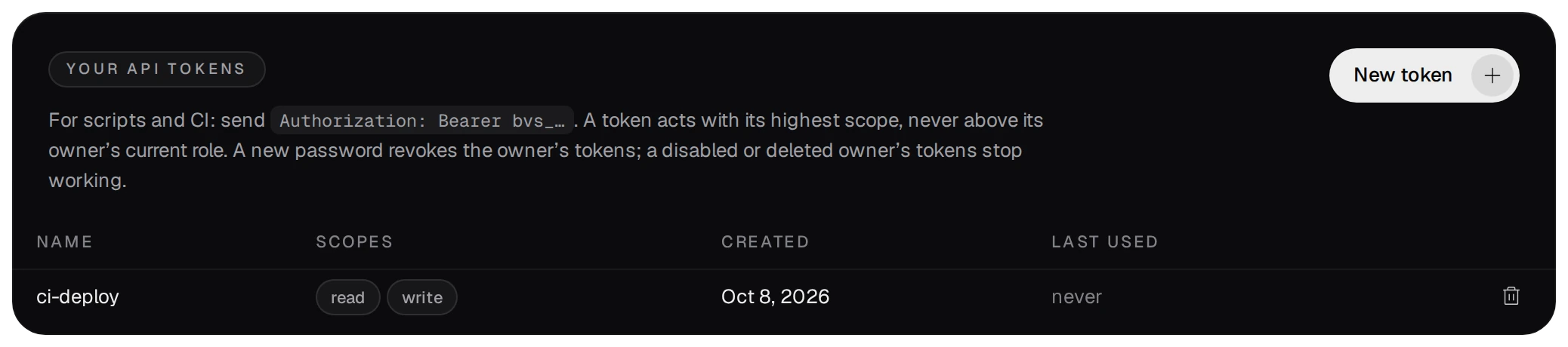
read,writeundadminentsprechen den Rollen viewer, developer und admin. Ein Token handelt mit seinem höchsten Bereich, jedoch nie mit mehr Rechten als die aktuelle Rolle seines Besitzers. Es gibt keinen member-Bereich: Ein member kann nur Tokens mit dem Bereich read erstellen. - Das Token wird einmal angezeigt; bvsd speichert nur seinen Hash. Ein Skript sendet es als
Authorization: Bearer bvs_…. - Ein neues Passwort widerruft alle Tokens des Besitzers. Tokens eines deaktivierten Kontos funktionieren nicht mehr.
- Ein Token kann weder Passwort noch Zwei-Faktor-Authentifizierung ändern oder Tokens erstellen und löschen. Ein entwendetes Token kann den Besitzer daher nicht aussperren. Löschen Sie ungenutzte Tokens: Wer sie weiter sendet, erhält 401.
05Falsche Passwörter und Sperren
- Fünf fehlgeschlagene Anmeldungen innerhalb von 15 Minuten von einer Adresse sperren diese für 15 Minuten, auch mit richtigem Passwort. Ein IPv6-Client zählt als sein /64-Netz.
- Fünf Fehlversuche für ein Konto von einer Adresse sperren dieses Konto von dieser Adresse für 15 Minuten.
- Fehlversuche für ein Konto von vielen Adressen verzögern weitere Anmeldungen um 125 ms bis 2 Sekunden. Aus dem lokalen Netz sperren sie das Konto nie.
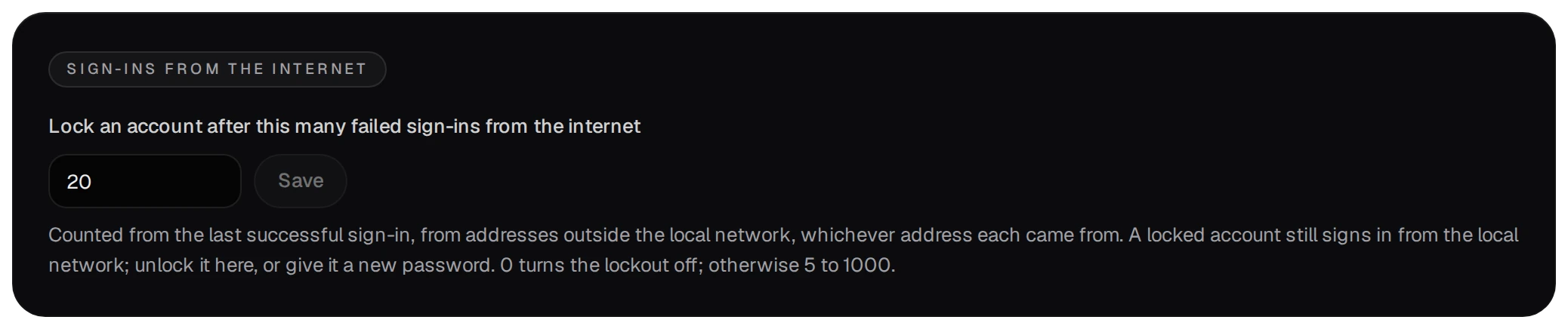
- Nach 20 fehlgeschlagenen Anmeldungen aus dem Internet sperrt das Panel das Konto für weitere Anmeldungen aus dem Internet. Gezählt werden die Fehlversuche seit der letzten erfolgreichen Anmeldung des Kontos, unabhängig von der Adresse. Im lokalen Netzwerk bleibt die Anmeldung möglich. Die Anzahl wird auf der Seite Users eingestellt; 0 deaktiviert diese Sperre.
Wenn Sie einen Reverse-Proxy verwenden, tragen Sie ihn auf der Seite Network unter Trusted proxies ein. Erst dann berücksichtigt das Panel die vom Proxy gemeldete Client-Adresse. Andernfalls werden alle Clients unter der Adresse des Proxys gezählt, und fünf falsche Passwörter von beliebigen Nutzern sperren alle aus.
06Was ein Administrator tun kann
Auf der Seite Users öffnet ein Administrator ein Konto über dessen Zeile.
- Telefon verloren: Turn it off unter Two-factor authentication. Danach genügt das Passwort, bis das Konto die Funktion neu einrichtet.

- Konto aus dem Internet gesperrt: Unlock oder ein neues Passwort.
- Set a new password beendet die Sitzungen des Kontos und widerruft dessen API-Tokens.
- Das Deaktivieren eines Kontos beendet sofort dessen Sitzungen und stoppt seine Tokens; die Daten bleiben. Der letzte aktive Administrator kann weder herabgestuft noch deaktiviert oder gelöscht werden.
- Die Cronjobs eines deaktivierten Kontos bleiben erhalten, werden aber nicht ausgeführt. Das gilt auch für Konten, denen die Rolle member oder viewer zugewiesen wurde. Beim Löschen eines Kontos werden seine Jobs gelöscht (ab Version 1.0.0-52, Geplante Jobs).
07Konten aus einer SSH-Sitzung
Über eine SSH-Sitzung auf dem NAS verwaltet der NAS-Administrator Konten wie auf der Seite Users. Er kann auch jedes Konto zurücksetzen, wenn sich kein Admin mehr anmelden kann. Nur root kann diese Befehle ausführen. bvsd protokolliert jeden davon in log/audit.log im Datenordner:
/usr/bin/bucketvs/bin/bvs user list
/usr/bin/bucketvs/bin/bvs user add jan --role member
/usr/bin/bucketvs/bin/bvs user role jan developer
/usr/bin/bucketvs/bin/bvs user disable jan
/usr/bin/bucketvs/bin/bvs user delete jan
/usr/bin/bucketvs/bin/bvs user password administrator
/usr/bin/bucketvs/bin/bvs user totp-reset administrator
/usr/bin/bucketvs/bin/bvs user unlock administrator
bvs user passwordsetzt ein neues zufälliges Passwort mit 20 Zeichen und gibt es aus. Bei der nächsten Anmeldung muss das Konto ein eigenes wählen; seine Sitzungen enden und seine API-Tokens werden widerrufen.bvs user totp-resetschaltet die Zwei-Faktor-Authentifizierung für das Konto aus.bvs user unlockhebt die Sperre nach zu vielen falschen Passwörtern aus dem Internet auf.bvs user addlegt ein Konto mit der Rolle viewer an, sofern--rolekeine andere Rolle nennt, und gibt einmal ein zufälliges Passwort mit den Adressen des Panels aus; bei der ersten Anmeldung wählt der Benutzer ein eigenes.show,role,disable,enableunddeletewirken wie auf der Seite Benutzer, unddeleteverlangt zuerst den Namen des Kontos. Sie brauchen Version 1.0.0-70 oder neuer;bvs user --helplistet alle Befehle auf.