iperf3 auf dem QNAP NAS: Server starten, Netzwerk messen
iperf3 misst das Netzwerk zwischen Ihrem QNAP NAS und einem anderen Gerät. Es sendet Daten aus dem Arbeitsspeicher, die Festplatten beeinflussen das Ergebnis also nicht.
QTS und QuTS hero haben keinen eigenen iperf3-Befehl. TurboStat fügt ihn hinzu, und StorageDiag startet ihn im Browser in NetScope, als Server oder als Client.
01Was Sie brauchen
- TurboStat aus dem App-Center-Repository von nasutils.net. Es installiert iperf3 auf dem NAS. TurboStat läuft auf Intel und AMD (x86_64) mit QTS 6.0 oder QuTS hero 6.0 oder neuer.
- StorageDiag aus demselben Repository, um iperf3 im Browser zu starten. Ohne StorageDiag starten Sie iperf3 in einer SSH-Sitzung.
- Ein zweites Gerät im selben Netzwerk: ein weiteres QNAP NAS, ein Computer mit iperf3 oder ein Windows-Computer mit NetScope für Windows.
02iperf3-Server auf dem QNAP NAS starten
- Öffnen Sie in StorageDiag Dienstprogramme → NetScope → Bandbreite.
- Wählen Sie Server. Der Listener startet sofort, auf Port 5201.
- Für einen anderen Port oder eine einzelne Netzwerkschnittstelle ändern Sie die Einstellung im Fenster. Der Listener startet neu.
- Notieren Sie die Adresse des NAS, die das Fenster zeigt. Der Client braucht sie.
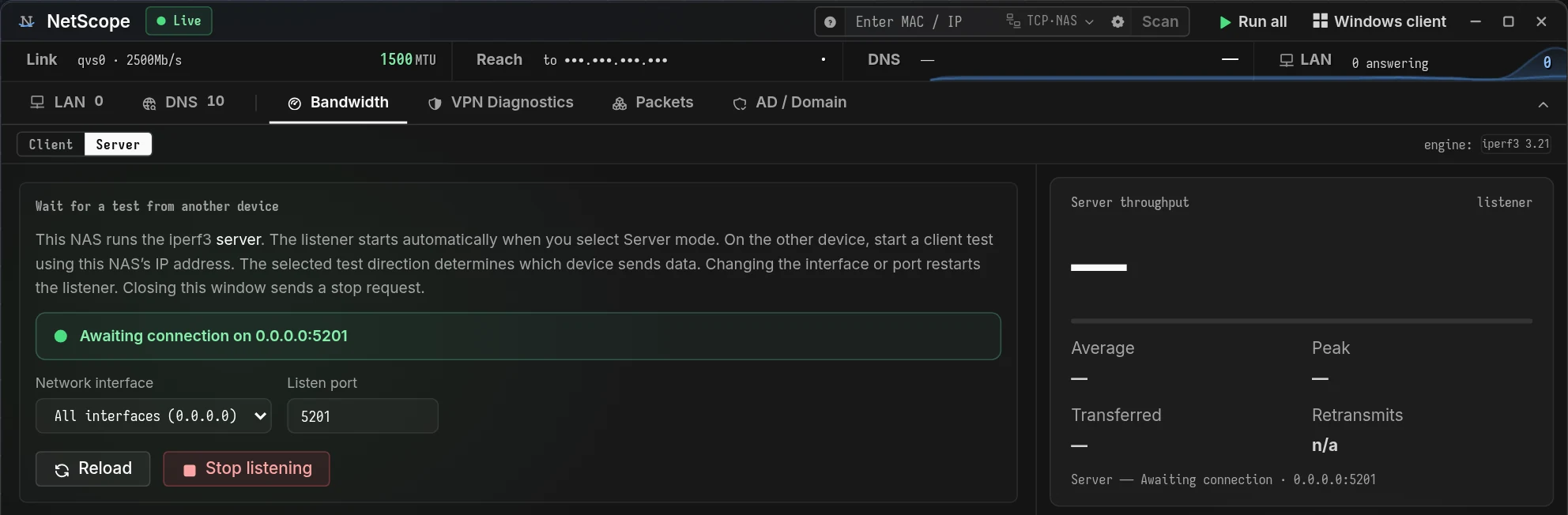
Fehlt iperf3, meldet StorageDiag das und nennt TurboStat. Installieren Sie TurboStat und öffnen Sie das Fenster erneut.
03Von einem zweiten QNAP NAS messen
- Öffnen Sie auf dem zweiten NAS Dienstprogramme → NetScope → Bandbreite und wählen Sie Client.
- Klicken Sie auf Netzwerk durchsuchen und wählen Sie das erste NAS. Oder wählen Sie Manuelles Ziel und geben Sie Adresse und Port ein.
- Stellen Sie Dauer von 10 s bis 10 min ein, Parallele Streams von 1 bis 32 und Protokoll TCP oder UDP.
- Wählen Sie unter Richtung die Option Upload (Client → Server).
- Klicken Sie auf Test starten. Notieren Sie die Werte Durchschnitt und, bei TCP, Erneute Übertragungen.
- Wählen Sie Download (Server → Client) und messen Sie erneut. Eine Verbindung kann in eine Richtung schnell und in die andere langsam sein.
04Von einem Computer messen
Windows: NetScope für Windows findet die QNAP-NAS-Geräte im lokalen Netzwerk und misst beide Richtungen gegen ihren iperf3-Listener. Der Client läuft auf dem Computer, der Computer braucht also keinen Listener und keine Firewall-Regel.
Jeder Computer mit iperf3: Starten Sie zuerst den Server auf dem NAS. Dann, mit dem NAS unter 192.0.2.20:
iperf3 -c 192.0.2.20          # Computer → NAS, 10 Sekunden
iperf3 -c 192.0.2.20 -R       # NAS → Computer
iperf3 -c 192.0.2.20 -t 30 -P 4   # 30 Sekunden, 4 parallele Streams
Das Ergebnis steht in den Zeilen mit sender und receiver. Ein großer Abstand zwischen beiden bedeutet, dass unterwegs Daten verloren gingen.
05iperf3 per SSH auf dem QNAP NAS starten
TurboStat nimmt iperf3 in den Pfad einer SSH-Sitzung auf. Öffnet sich nach der Anmeldung das Konsolenmenü von QTS, drücken Sie Q für die Shell.
iperf3 --version | head -1    # iperf 3.21 (cJSON 1.7.15)
iperf3 -s                     # Server auf Port 5201, Strg+C beendet ihn
iperf3 -s -1                  # Server für einen Test, danach endet er
iperf3 -c 192.0.2.30          # dieses NAS als Client eines anderen Servers
Ein Befehl, der direkt über ssh gesendet wird, etwa ssh admin@192.0.2.20 iperf3 -s, liest diesen Pfad nicht. Geben Sie ihm den vollen Pfad /usr/app/TurboStat/bin/iperf3.
06Server beenden
- Klicken Sie in StorageDiag auf Warten auf Verbindungen beenden oder schließen Sie das Fenster. Auch das Schließen beendet den Listener.
- Die Wahl von Client beendet den Listener nicht. Klicken Sie zuerst auf Warten auf Verbindungen beenden.
- In einer SSH-Sitzung drücken Sie Strg+C.
Ein Test mit voller Rate belegt die Verbindung, solange er läuft. Öffnen Sie Port 5201 nicht zum Internet.
07Ergebnis lesen
- Trennen Sie die Einheiten: 1 Gb/s sind 125 MB/s vor dem Protokoll-Overhead.
- In einem Gigabit-Netzwerk sind etwa 900 Mb/s oder mehr zu erwarten. Auf schnelleren Verbindungen entsprechend mehr.
- Messen Sie beide Richtungen. Ein Ergebnis weit unter der langsamsten Verbindung auf dem Weg weist auf ein Kabel, einen Switch-Port oder eine Verbindung mit niedrigerer ausgehandelter Geschwindigkeit hin.
- Steigen die Erneuten Übertragungen während des Tests, gehen unterwegs Pakete verloren. Schnittstellendiagnose zeigt Fehler und verworfene Pakete jeder Schnittstelle des NAS.
iperf3 testet die Festplatten nicht. Warum ein NAS langsam ist, auch mit Festplatten und Volume, zeigt QNAP NAS langsam: Ursache finden.
08Wenn iperf3 keine Verbindung bekommt
- „unable to connect to server - server may have stopped running or use a different port, firewall issue, etc.: Connection refused“
- iperf3 auf dem Client
- Auf dieser Adresse und diesem Port wartet nichts. Starten Sie den Server auf dem NAS und prüfen Sie Adresse und Port.
- „unable to start listener for connections: Address already in use“
- iperf3 -s auf dem NAS
- Ein anderer iperf3-Server belegt Port 5201, oft NetScope im Modus Server. Klicken Sie auf Warten auf Verbindungen beenden, oder starten Sie den Server mit
-p 5202und geben Sie dem Client-p 5202. - „Port 5201 ist unter 0.0.0.0 nicht verfügbar. Möglicherweise nutzt ihn ein anderes Programm.“
- StorageDiag
- Ein anderes Programm belegt den Port. Wählen Sie im Fenster einen anderen Port oder beenden Sie den anderen iperf3-Server.
- Der Client wartet und endet dann ohne Verbindung.
- Eine Firewall auf dem NAS, dem Router oder dem Computer verwirft den Port. Erlauben Sie Port 5201 im lokalen Netzwerk: TCP und für einen UDP-Test auch UDP.
09Fragen
- Hat ein QNAP NAS iperf3?
- Nicht als Befehl von QTS oder QuTS hero. TurboStat aus dem App-Center-Repository von nasutils.net installiert iperf3, und StorageDiag startet es im Browser.
- Welchen Port nutzt iperf3 auf einem QNAP NAS?
- Port 5201, wie auf jedem anderen System. StorageDiag startet seinen Listener auf 5201, außer Sie wählen einen anderen Port.
- Läuft iperf3 aus TurboStat auf einem NAS mit ARM-Prozessor?
- Nein. TurboStat gibt es nur für Intel und AMD (x86_64).
- Testet iperf3 die Festplatten des NAS?
- Nein. Es sendet Daten von Arbeitsspeicher zu Arbeitsspeicher. Die Festplatten messen in StorageDiag der Festplattenscan ohne Schreiben und der Volume-Test.